
PS5版『GTA6』は30fpsで動く見込みなので、カメラを振ったときのカクつきが気になっている方も多いと思います。
そこで話題になっているのが、PS5の映像をPCに送ってAIで滑らかにする無料ツール「SmoovPlay」です。仕組みと必要なPC、使う前に知っておきたい注意点をまとめました。
SmoovPlayはPS5の映像をPCで滑らかに見せるツール
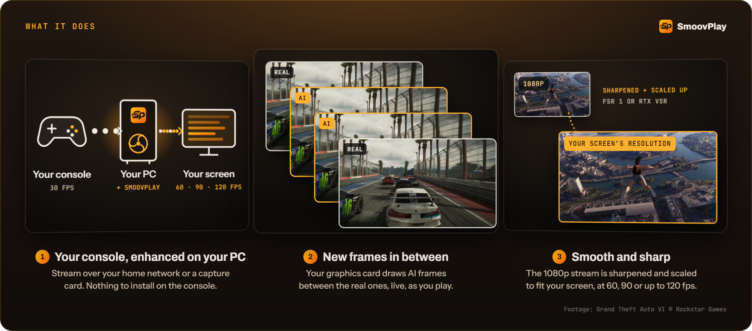
SmoovPlayは、PS5のリモートプレイ映像をPCで受け取り、グラフィックボードでコマを描き足して表示するオープンソースのツールです。2026年11月19日の『GTA6』発売を前に公開されました。
PS5側の準備は、リモートプレイを有効にするだけです。本体の改造やゲームデータの書き換えは不要で、無料のうえアカウント登録もいりません。
滑らかになるのは見た目だけで、ゲーム本来のフレームレートは30fpsのままです。「120fpsで動く」ツールではなく、「120fps相当に見える」ツールと考えて下さい。
AIでコマを足して最大120fps相当に

コマの補間には、オープンソースのAIモデル「RIFE」を使っています。元のコマとコマの間にAIが作った画像を差し込む仕組みで、1枚足せば60fps相当、2枚で90fps相当、3枚で120fps相当です。
開発者の環境(GeForce RTX 4070 Ti SUPER)では、1枚の生成に約9msかかりました。
リモートプレイの映像は1080pなので、WQHDや4Kのモニターでは拡大して表示します。拡大にはAMD FSR 1を使え、NVIDIAのRTX Video Super Resolutionも利用できます。
必要なのはPS5とRTX搭載のゲーミングPC
| 項目 | 動作環境 |
|---|---|
| OS | Windows 10 / 11(64bit) |
| GPU | GeForce RTX 30 / 40 / 50シリーズ |
| メモリ | 8GB以上 |
| 空き容量 | セットアップ時に12GB |
| ゲーム機 | PS5(動作確認済み) |
| ネットワーク | 有線LANか5GHz帯のWi-Fi |
| モニター | 120fps相当で表示するなら120Hz以上 |
PS5の映像は、非公式のリモートプレイアプリ「chiaki-ng」を通してPCに届きます。PS5とPCを同じネットワークにつなげば使えるので、キャプチャーボードは不要です。
Xbox、キャプチャーボード経由の接続、AMD Radeon、Intel Arcは「実験的」な扱いで、実機での検証はこれからです。確実に使いたいなら、PS5とGeForce RTXの組み合わせを選んでおくと安心です。

一番の弱点は操作の遅延
フレーム生成は、次のコマが届くのを待ってから間を埋めます。その待ち時間のぶん、ボタンを押してから画面が反応するまでが遅くなります。
開発者の測定では、リモートプレイそのものの遅延に加えて、60fps相当で約20ms、90fps相当で約36msの遅延が上乗せされます。
街中のドライブや探索なら、滑らかさの良さを感じやすい可能性がありますが、銃撃戦のように素早い操作が続く場面は、PS5で直接遊ぶほうが快適です。
また、映像が乱れることもあります。急にカメラを回したとき、細い物体が交差する場面、動きの速い映像に重なったHUDの文字は、少し揺れて見える場合があります。
ダウンロードはGitHubから

SmoovPlayはGitHubで無料公開されています。公式の比較ページでは、30fpsのリモートプレイ映像とSmoovPlayの60fps・90fps相当の映像を見比べられます。90fps相当の滑らかさまで確かめるなら、90Hz以上のモニターで再生して下さい。

 ポチップ