Neverness to Everness(NTE)は、Unreal Engine 5を使った見ごたえのある映像が魅力です。その反面、設定をそのままにしておくと、そこそこのPCでもフレームレートが伸び悩みやすいゲームでもあります。
この記事では、実際にプレイしながら一つずつ設定を切り替えて、フレームレートと見た目がどう変わるかを確かめました。
全部を細かくいじる必要はありません。影響の大きい項目だけ押さえれば、多くの環境で十分に快適になります。
おすすめプリセット
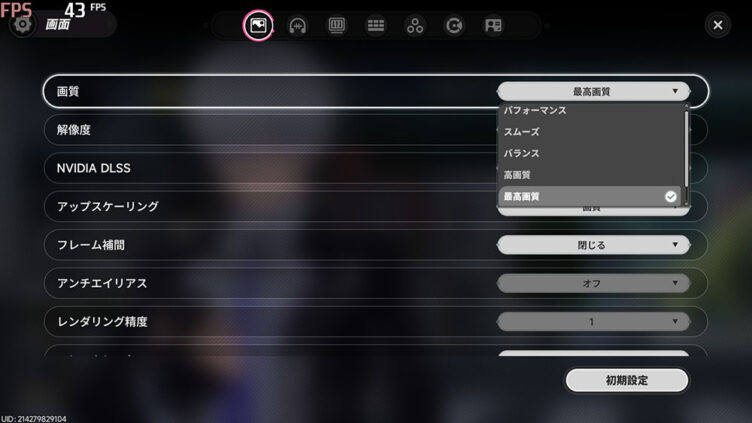
NTEには、あらかじめプリセットが用意されています。画質とフレームレートのバランスで選ぶなら、おすすめは「バランス」です。
最高
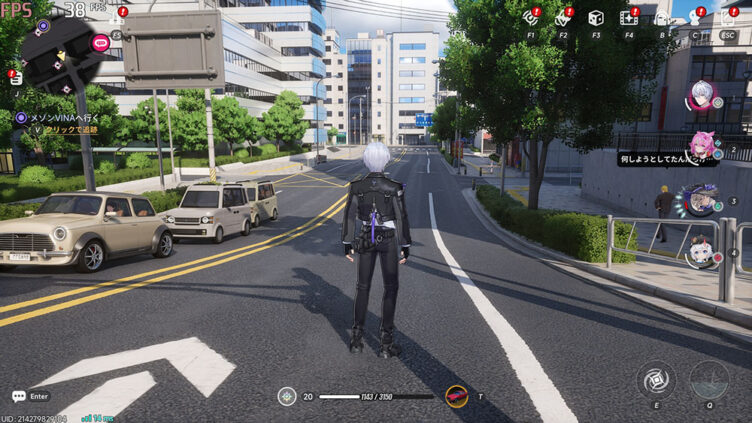
バランス
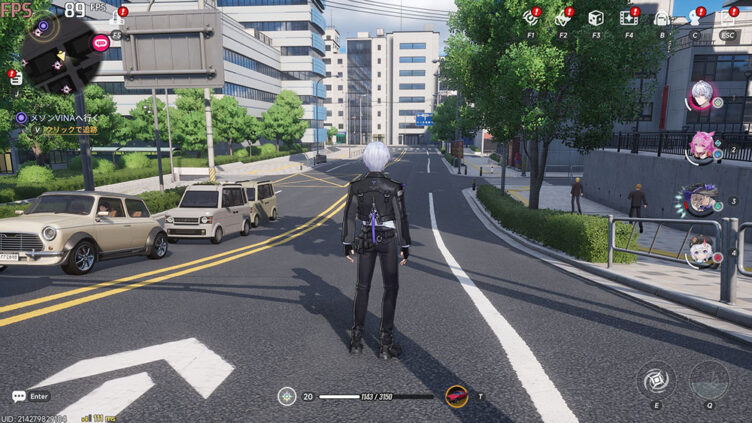
最低
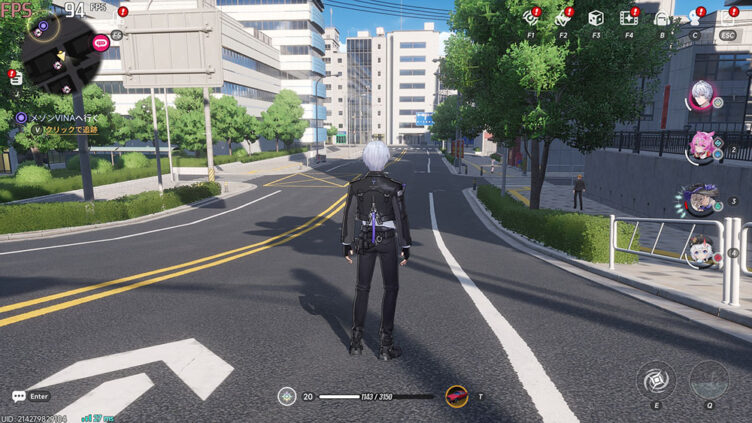
理由は大きく2つあります。
ひとつは、極端なフレームレートの低下を避けられる点です。最高などの上位プリセットを選ぶと、Lumen(反射・ライティング)が強制的に有効になります。これでライティングが変わり、フレームレートがかなり落ちます。
もうひとつは、反射の見え方です。上位プリセットで有効になるLumenの反射は、ぼやけて見えがちです。パストレーシングを有効にしたらフレームレートが壊滅的です。
おすすめの手順は、まず「画質品質」を「バランス」にして、そこからテクスチャや描画距離などを、自分のPCに合わせて個別に「ウルトラ」「高」へ上げていく流れです。
バランスをベースに必要なところだけ上げると、画質を保ちながら急激なフレームレート低下を避けられます。
街の雰囲気を最優先したいなら最高画質を有効にする遊び方もありですが、高リフレッシュレートでの動作を優先するなら、少なくても通常プレイ時にはプリセットを下げて遊ぶのがおすすめです。
画質やフレームレートに影響の大きい設定
パストレーシング / レイトレーシング / Lumen / SSR(反射・ライティング)
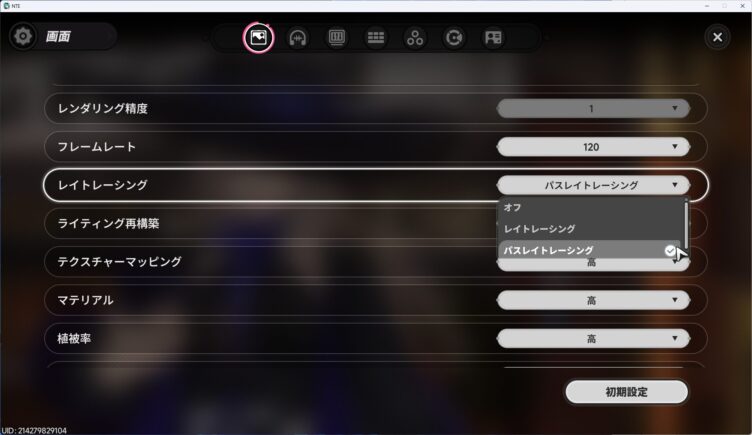
NTEでフレームレートに最も影響するのが、反射やライティングまわりの設定です。
GPUによって選べる項目が変わります。RTX 5070やRTX 4080のような高性能GPUでは、パストレーシングとレイトレーシングが選択肢に出てきます。それ以外のGPUでは、レイトレーシング自体が項目に出ないこともあります(出現させる方法は別記事にまとめています)。
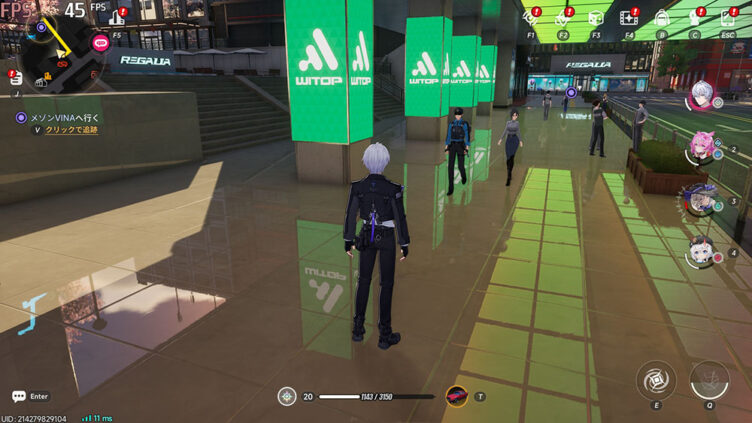
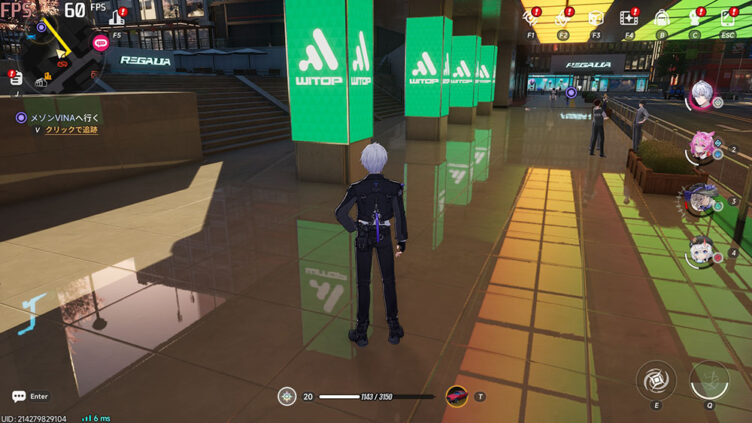
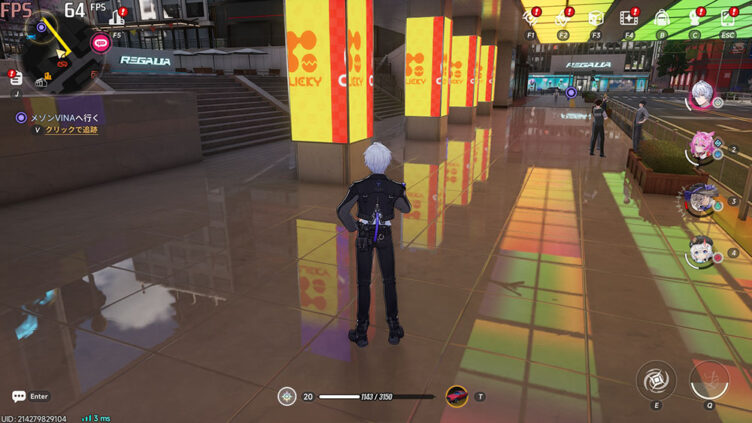
見た目を比べると、反射の表現はパストレーシングが一番きれいです。Lumenは簡易的な表現で、SSRはまた違った写り方になります。
パストレーシング
レイトレーシング
Lumen
SSR
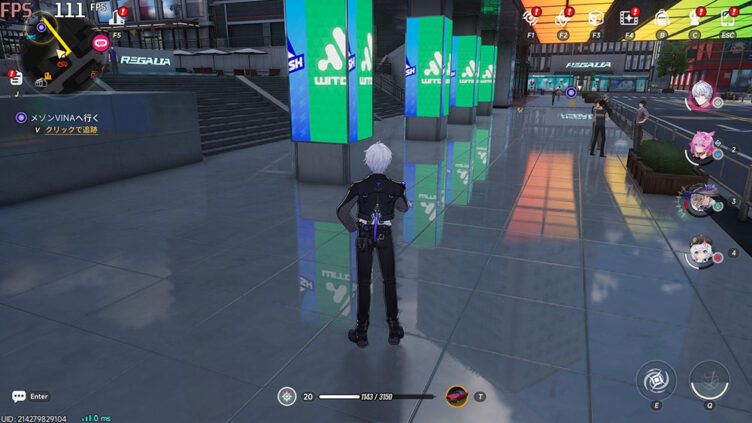
ただ、SSR以外は描画の負荷がかなり高めです。通常プレイ中にずっと有効にするのは、フレームレートを優先したい人にはあまり向きません。スクリーンショットを撮るときなど、ここぞという場面だけ有効にする使い方がおすすめです。
アップスケーリング / アンチエイリアス
アップスケーリングとアンチエイリアスは、どちらか一方しか選べないです。アップスケーリングを有効にすると、アンチエイリアスはオフになります。
NVIDIA製GPUなら、DLSSを選ぶのがおすすめです。画質を保ちながらフレームレートを稼げます。
画質の差は、輪郭のギザギザを見ると分かりやすいです。
TAA
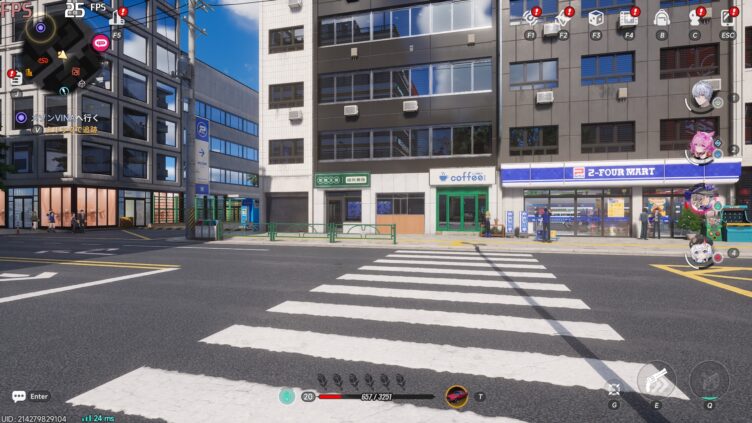
TSR
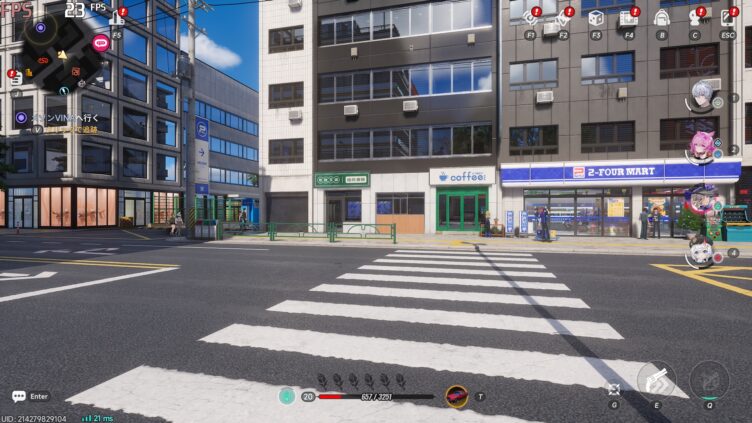
SMAA
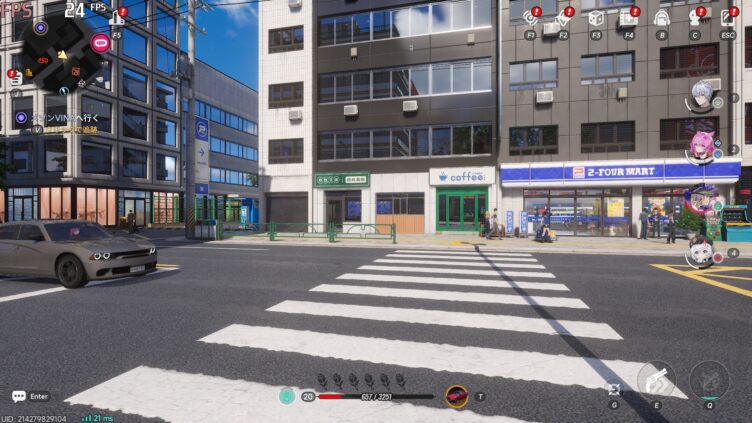
アンチエイリアスオフ
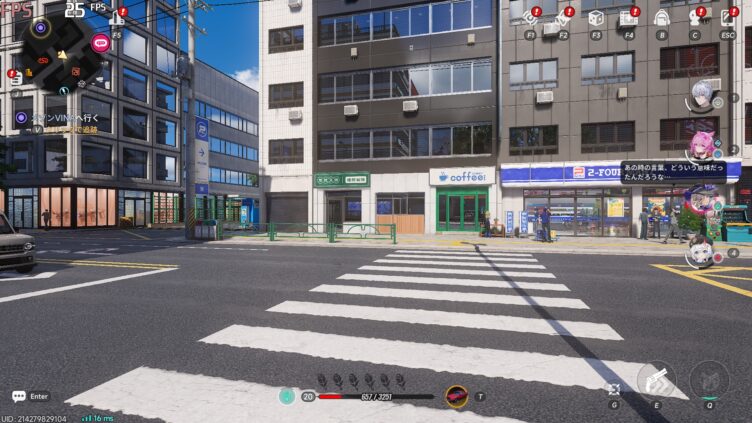
DLAA
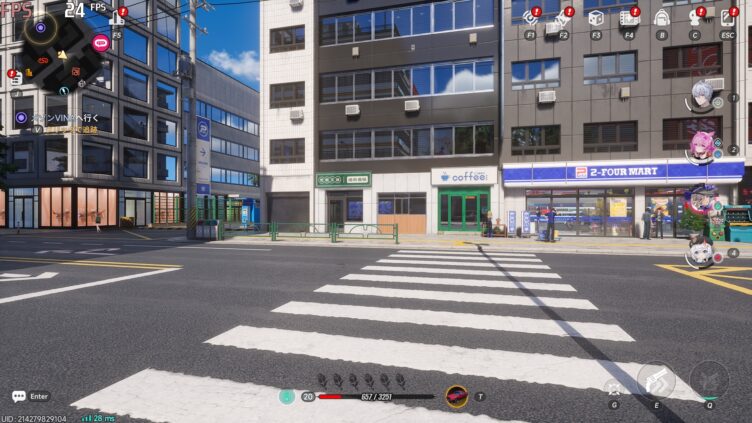
DLSS画質
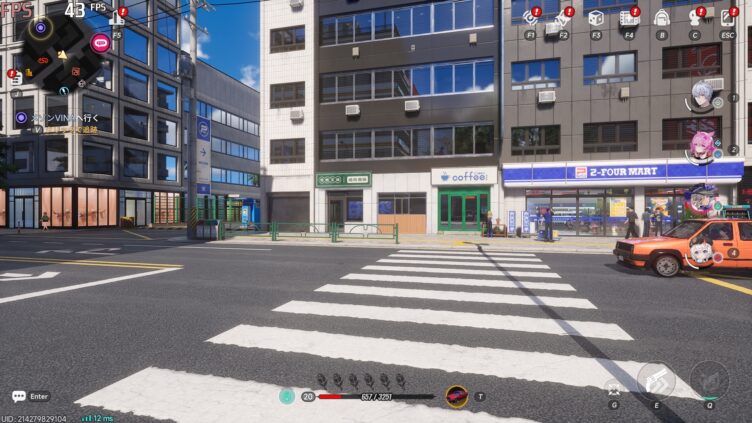
DLSSバランス
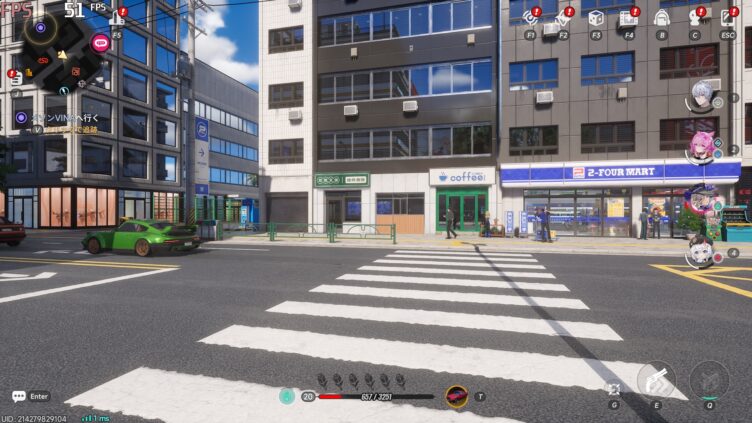
DLSSスペック
リサイズしていない1920×1080のフル画質で見比べると、アンチエイリアスをオフにした状態はさすがにギザギザが目立ちます。TAAとSMAAは画質の崩れが見られ、通常のアンチエイリアスをあえて選ぶ理由は見当たりません。
TSRはUnreal Engineのアップスケーリングで、DLSSの次に画質が良い項目です。DLSSとの画質差はごくわずかですが、フレームレートには2倍以上の差が出ます。
いちばん画質が良いのはDLAAですが、フレームレートを大きく削ります。細部を拡大して見比べて、ようやく分かる程度の差です。ここにこだわる価値があるのは一部の人だけで、多くの人はDLSSの画質寄り〜パフォーマンス寄りの中から、自分が妥協できる範囲を選ぶとちょうど良いはずです。
フレーム補完
NTEはフレーム生成(フレーム補完)に対応しています。RTX 40シリーズ以降のGPUなら、フレームレートの大きな向上が見込めます。
注意点もあります。VRAMが足りずに引っかかっているような場面で無理に使うと、カクつきが出ることがあります。実際にプレイ動画を撮って見比べてみましたが、カクつきがない限り、見た目の違いはほとんど分かりませんでした。
フレームレートが足りないと感じる場合は、有効にして様子を見るのがよさそうです。
マテリアル品質
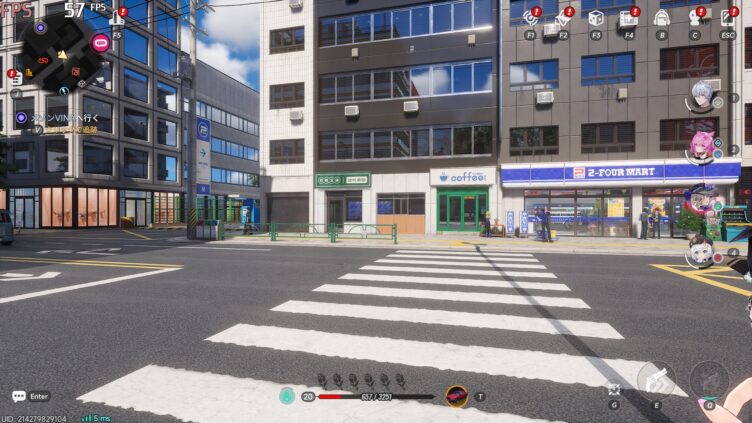
マテリアル品質は、設定画面で「テクスチャ」と表記されることもある項目です。ゲーム全体の質感を左右する、見た目への影響が大きい設定です。
ウルトラ
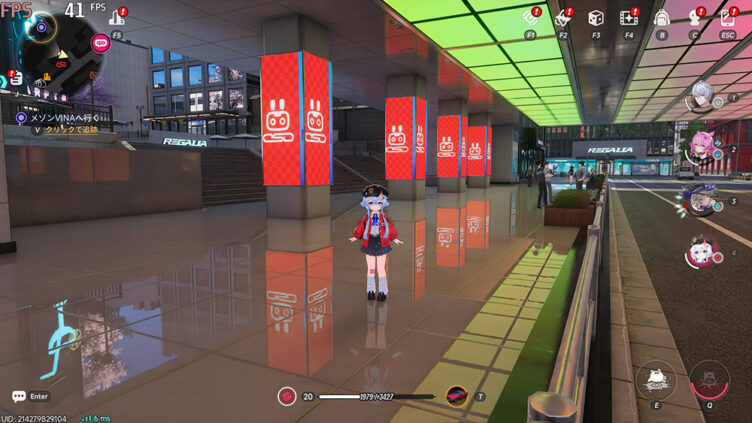
最低
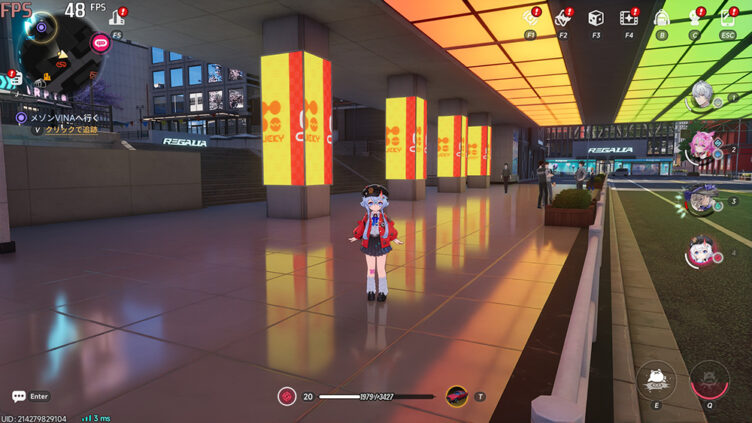
中間設定にしても、見た目もフレームレートもあまり変わりませんでした。一方で最低設定まで落とすと、見た目とフレームレートの両方が大きく変わります。
画質を優先するなら最高設定、フレームレートを最優先するなら最低設定。違いが分かりやすい項目です。
画質やフレームレートにあまり影響のない設定
テクスチャマッピング
テクスチャマッピングは、斜めから見た表面の鮮明さに影響する項目です。正面から見た表面では差が出にくいのですが、少し角度が付くと、遠くの地面のぼやけ方に違いが出ます。
ウルトラ
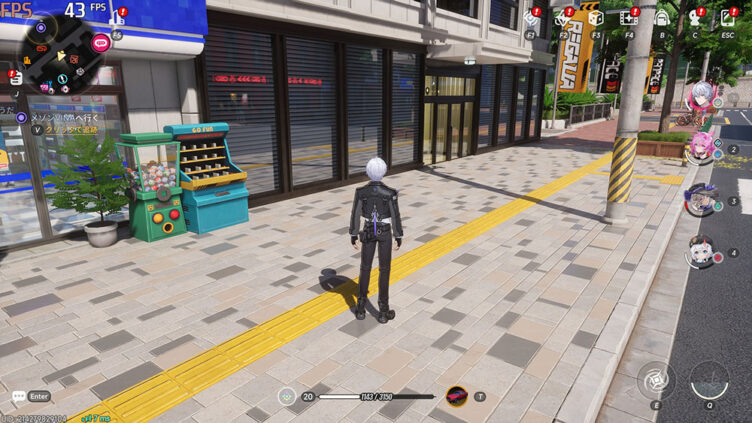
最低
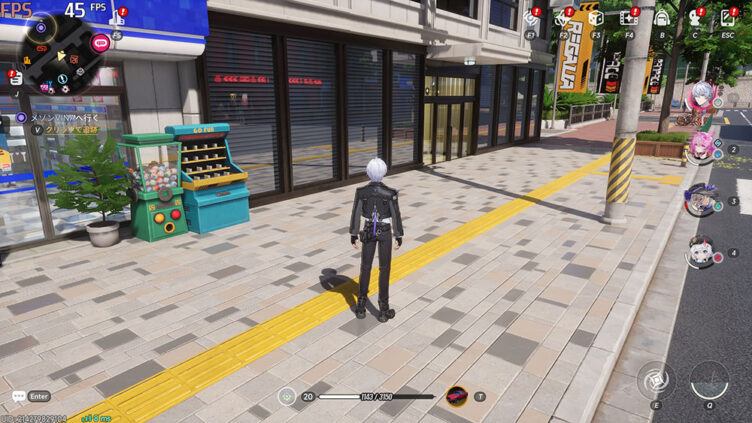
下げても問題ない項目ですが、フレームレートへの影響はかなり小さめです。今回の検証では2fpsしか変わりませんでした。VRAMを少しでも空けたいなら最低設定もありですし、VRAMに余裕があればウルトラのままで構いません。
植被率
植被率は、草木の密度を指す項目です。NTEでは草木がある場面がそもそも限定的で、フレームレートへの影響もそこまで大きくありません。
ウルトラ
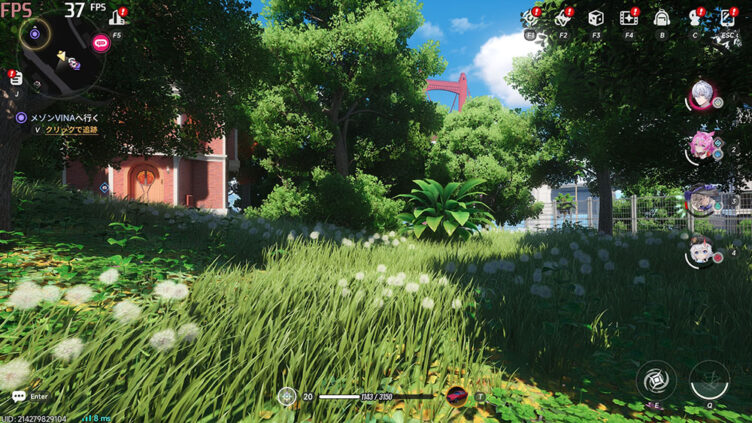
中
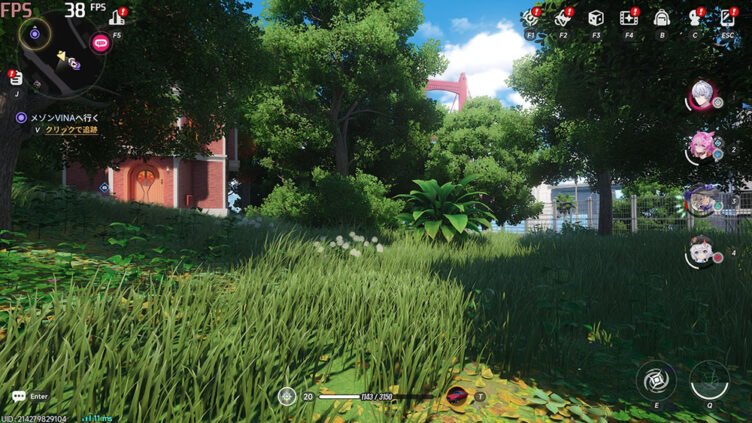
最低
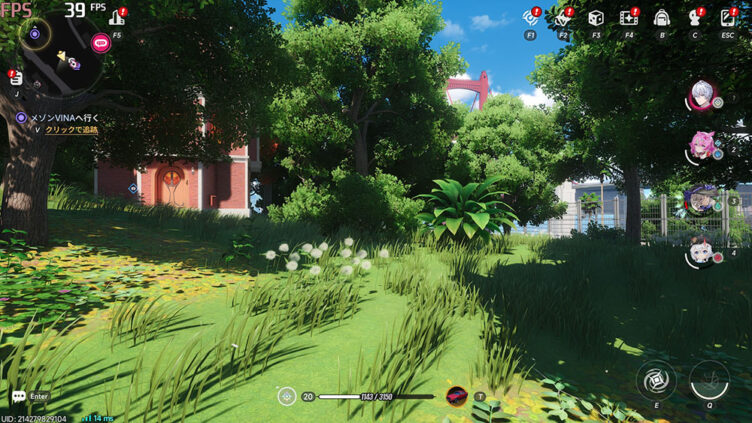
最高設定 or 中がおすすめです。
焦点距離
焦点距離は、描画距離のことを指す項目です。設定を変えてもフレームレートはそれほど変わりません。
ウルトラ
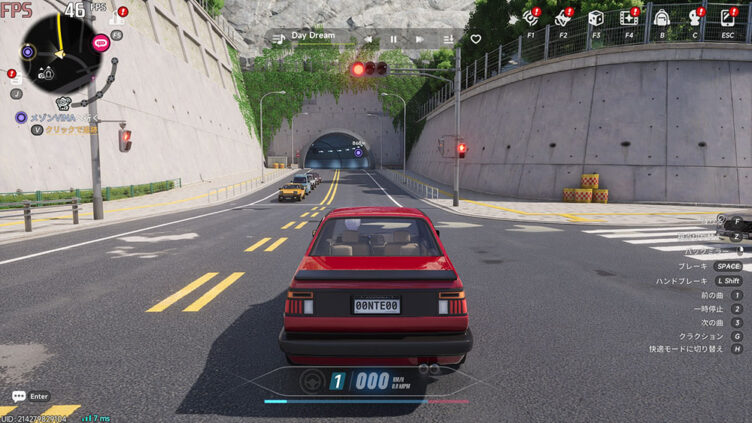
最低
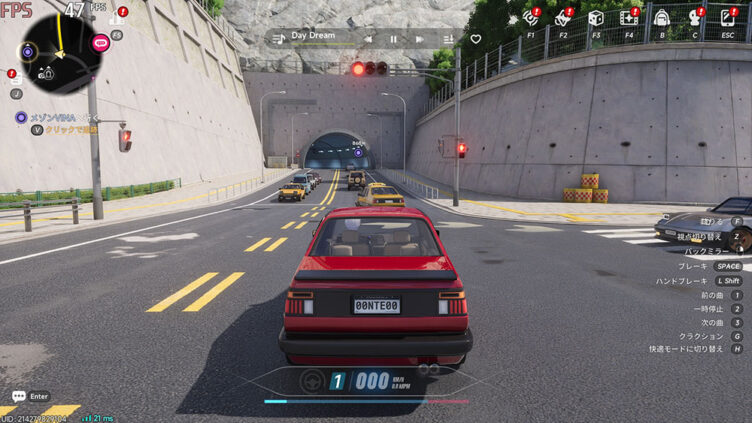
高めにしておくと、遠くの建物や景色が突然現れる「ポップイン」を抑えられて、その分だけ没入感が上がります。
ポストプロセス
ポストプロセスは、違いが分かりにくい項目です。物体の角や隙間、重なり合う部分にやわらかい影を足す処理で、映像に立体感や深みを出します。
ウルトラ
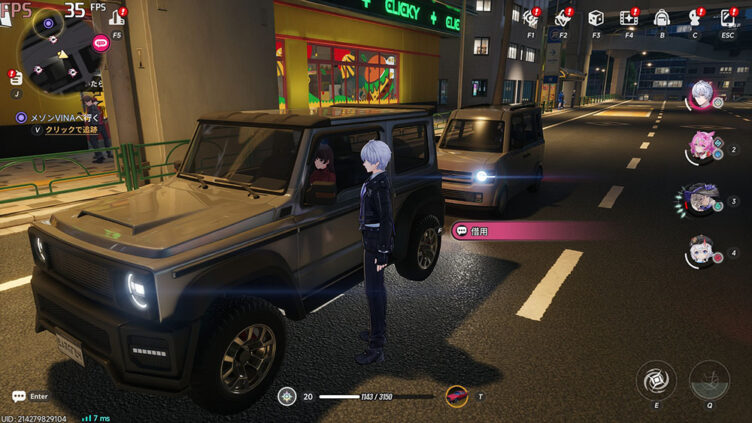
最低
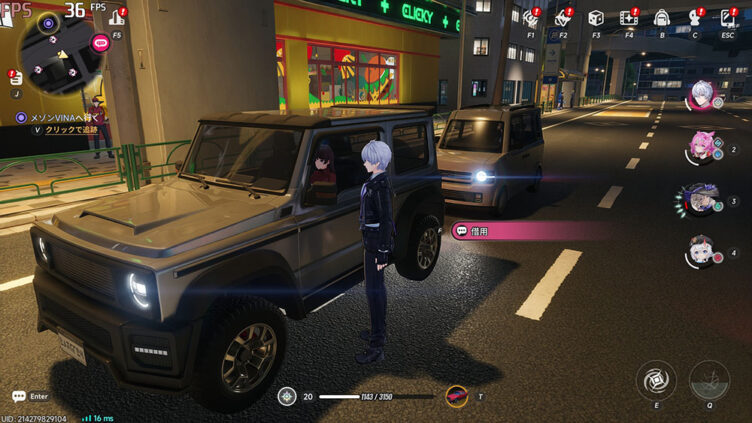
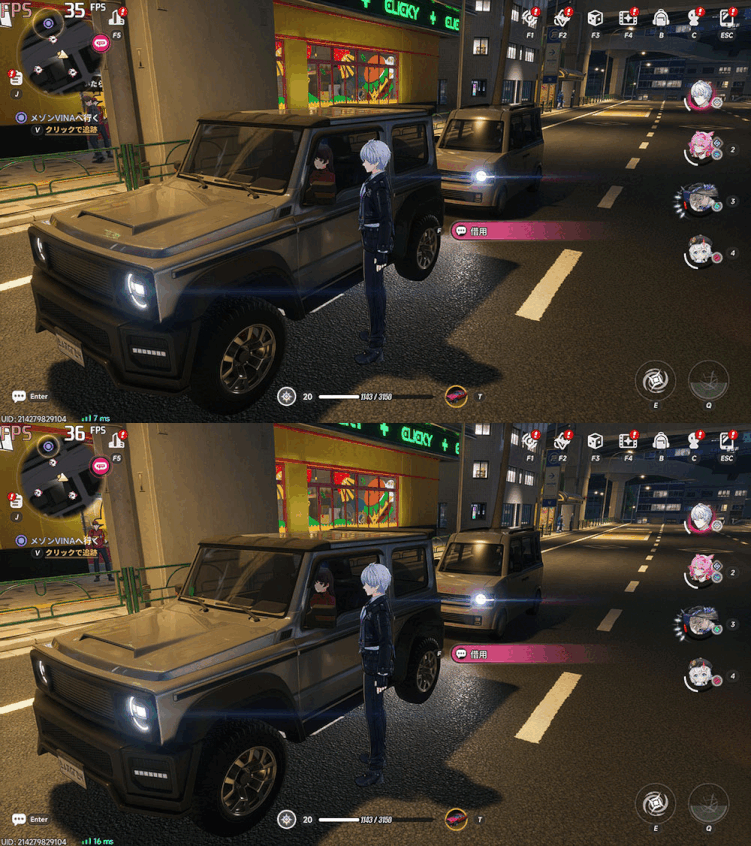
上記の画像を2枚保存して、Windowsのフォトで開いて左右に比較していけばわかりやすいのですが、面倒な方も多いと思うので比較GIF画像を作成しました。影の濃さに注目してチェックしてみてください。
まとめ
NTEのフレームレートを伸ばすうえでポイントは大きく3つあります。
反射・ライティングまわり(レイトレーシングやLumen)は負荷が高いので、必要な場面だけに絞る。
NVIDIA製GPUを使っているなら、DLSSは画質とフレームレートの両立に役立ちます。マテリアル品質は、画質とフレームレートのどちらを優先するかで決まる項目。
この3つを押さえるだけで、多くの環境で動作は安定しやすくなります。
一方で、テクスチャマッピングや植被率、焦点距離、ポストプロセスは、フレームレートへの影響が小さい項目です。VRAMに余裕があれば、無理に下げず見た目を優先する選び方も良いでしょう。
設定を見直してもフレームレートが思うように伸びない場合は、GPUの性能そのものが足りていないこともあります。快適に遊べる目安のスペックは、以下の記事を参考にしてみてください。