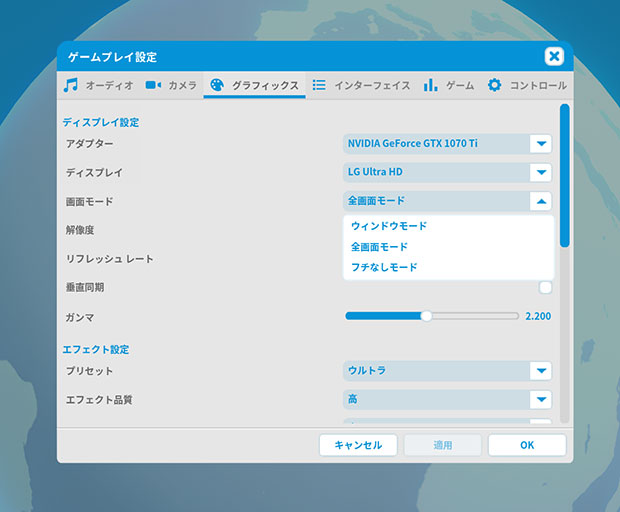
久しぶりに起動した所プラネットコースターの画面モードに『フルスクリーン』が選択出来なくなっている事に気付き、新品のPCに2台インストールした所同様の症状になっていたのでフルスクリーンにしたいという方の為に共有します。
ファイルを改変するので自己責任でお願い致します。
タップできる目次
事前の仕込み
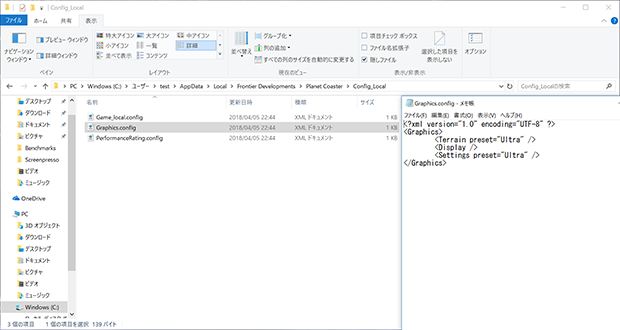
まっさらな状態で始めるとこの後イジるファイルの中にスクリーンモードという記載が表示されないので一度プラネットコースターを立ち上げてから画面モードにあるウィンドウモードとフチなしモードの切り替えを何回か行います。
もうやっているという方はこの項目をスキップしてOKです。
フルスクリーンのやり方
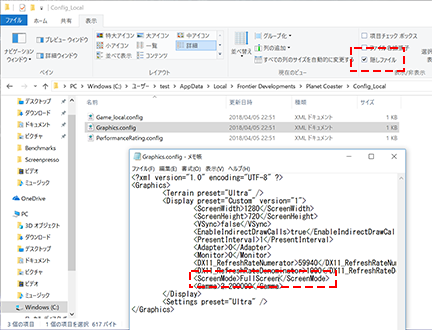
Windowsのエクスプローラーを開きます。C:\Users\ユーザー名\AppData\Local\Frontier Developments\Planet Coaster\Config_Localと進むとGraphics.config.xmlというファイルがあるのでそちらのスクリーンモードという項目をボーダーレスやウィンドウモードになっているのを「FullScreen」に書き換えて上書き保存にすると全画面モードを選択する事が可能になります。
<ScreenMode>FullScreen</ScreenMode>
もしAppDataにたどり着けないという場合にはエクスプローラーの左上に「ファイル」「ホーム」「共有」「表示」の表示が並んでいると思いますが、表示クリックして隠しファイルにチェックを入れる事でAppDataが表示されるようになるのでそれで辿れるはずです。