
攻略サイトを見るたびにAlt+Tabでゲームとブラウザーを行き来するのは、意外と面倒ですよね。
Steamオーバーレイを使えば、攻略サイトやメモをゲーム画面に重ねたまま遊べます。録画やFPS表示もまとめて使えるので、別のソフトを入れる前に試してみて下さい。
Steamオーバーレイはゲーム中に「Shift+Tab」で開く
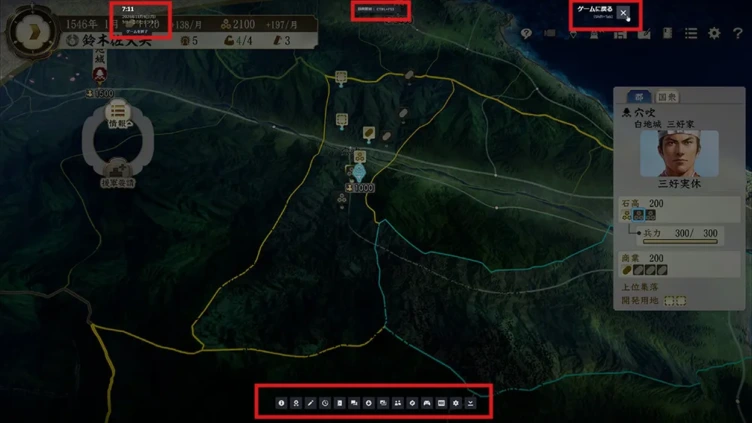
Steamオーバーレイは、Steamのゲームを遊んでいる最中に「Shift+Tab」を押すと開くメニューです。画面下のツールバーから、Webブラウザーやメモ、実績、録画などの機能を呼び出せます。
ツールバーに並べる機能は自分で選べます。ツールバーの設定からオン・オフが可能です。
Shift+Tabで開けるようにするには、Steamの「設定」→「ゲーム中」で「ゲーム中にSteamオーバーレイを有効にする」をオンにしておきます。
1. 攻略サイトや実績一覧をゲーム画面に固定できる
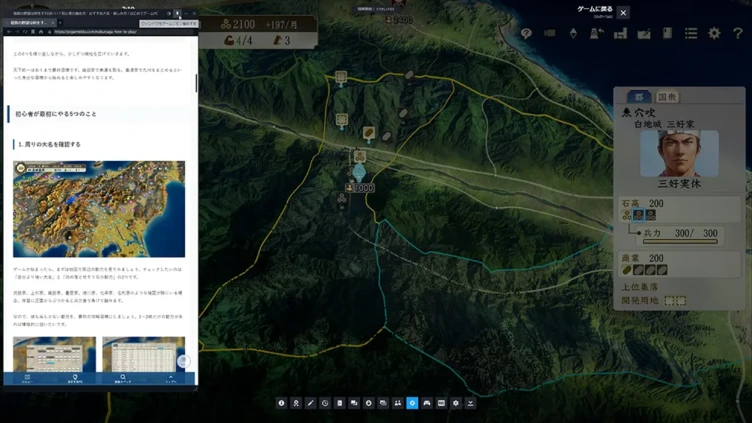
SteamオーバーレイにはWebブラウザーが入っていて、開いたページをゲーム画面に「ピン留め」できます。ピン留めしたウィンドウはオーバーレイを閉じたあとも表示されたままで、透明度も調整できます。
攻略サイトをピン留めする手順
- ゲーム中に「Shift+Tab」でオーバーレイを開く
- 「Webブラウザー」で攻略サイトを開く
- ウィンドウを邪魔にならない位置へ動かし、サイズを調整する
- ピンのアイコンを押して固定し、透明度を好みに合わせる
ピン留め中のウィンドウを操作するときは、もう一度オーバーレイを開きます。先に置き場所を決めてからピン留めするとスムーズです。
オープンワールドでマップを見ながら探索したり、YouTubeの攻略動画を流しながらボスに挑んだりと、モニター1枚でもゲームと攻略情報を同時に見られます。
Steamガイドや実績一覧もピン留めできる
ピン留めはブラウザー以外にも使えます。Steamコミュニティのガイドやディスカッション、実績一覧も同じように固定できます。
取得条件が細かい実績を狙うときは、実績一覧を画面の端に置いておくと、条件を確認しながら進められます。取り逃し要素が多いゲームでコンプリートを目指す方に便利です。
2. ゲームごとにメモを残せる
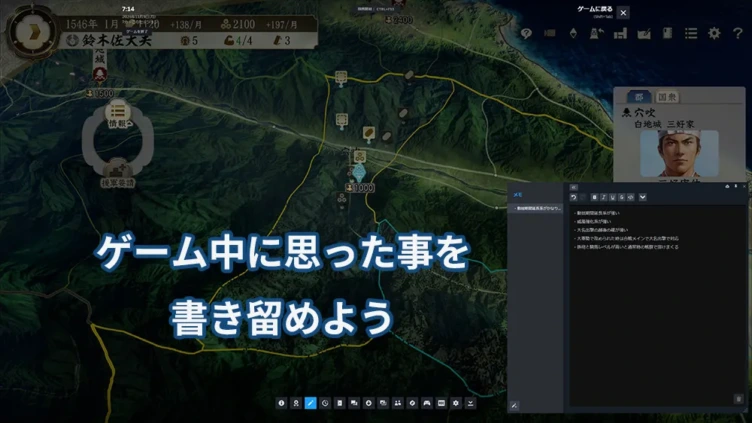
オーバーレイの「メモ」は、ゲームごとに保存できるメモ帳です。太字や箇条書きなどの文字装飾と画像の貼り付けに対応していて、1つのゲームに複数のメモを作れます。
メモはSteamのサーバーに同期されるので、別のPCやSteam Deckからも同じ内容を開けます。ライブラリのゲーム詳細ページからも見られるので、起動前に読み返すこともできます。
謎解きの暗号や、あとで取りに戻りたいアイテムの場所を書いておくと便利です。メモもピン留めできるので、何度も見返す情報は画面の隅に出しておきましょう。
3. タイマーで遊ぶ時間を区切れる
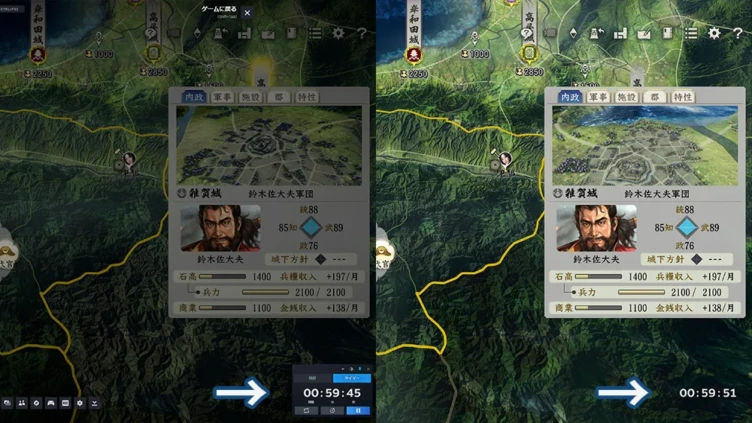
「あと30分だけ」と決めて遊ぶなら、オーバーレイのタイマーが役立ちます。時計のアイコンからカウントダウンを設定すると、時間になったときに画面上で知らせてくれます。
タイマーもピン留めできるので、残り時間を見ながら遊べます。寝る前のプレイ時間を決めておきたいときや、制限時間を設けたチャレンジにも使えます。
4. フレーム生成前のFPSやCPU・GPU使用率を表示できる
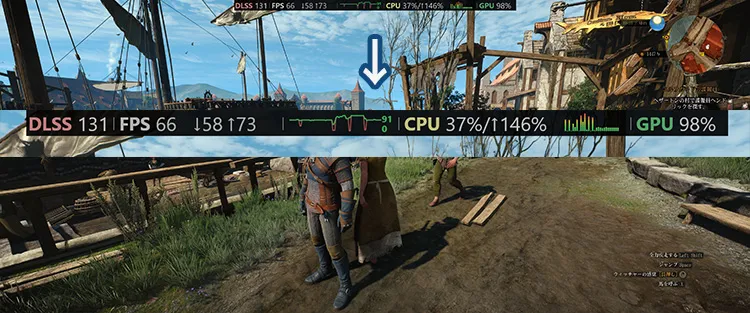
SteamのFPS表示は、2025年夏のアップデートで「パフォーマンスモニター」になりました。FPSに加えて、CPU・GPUの使用率やメモリ、VRAMの使用量まで表示できます。
特に便利なのが、DLSSやFSRのフレーム生成を使っているときに、生成後のFPSとゲーム本来のFPSを分けて表示してくれる点です。
CPUとGPUのどちらの使用率が高止まりしているかを見れば、どちらが性能の足を引っ張っているかの目安にもなります。
パフォーマンスモニターの設定方法
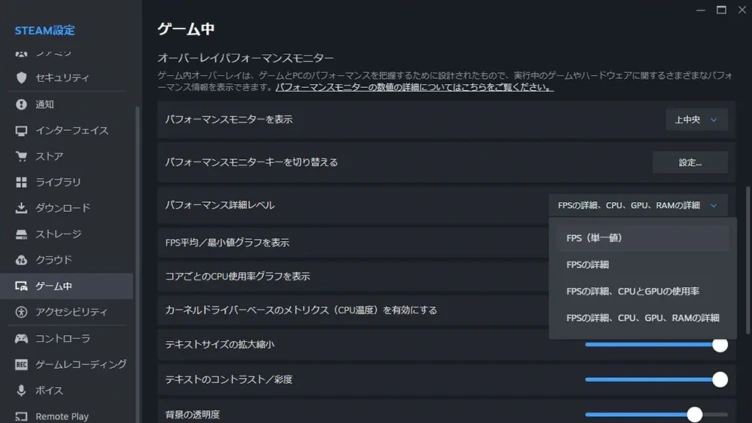
Steamの「設定」→「ゲーム中」にある「ゲーム内オーバーレイパフォーマンスモニター」で有効にできます。
表示の細かさは4段階です。FPSだけを小さく出す表示から、CPU・GPU・メモリの詳細まで出す表示まで選べます。画面上の位置や背景の透明度も変更できます。
5. 少し前のプレイ場面をさかのぼって見返せる
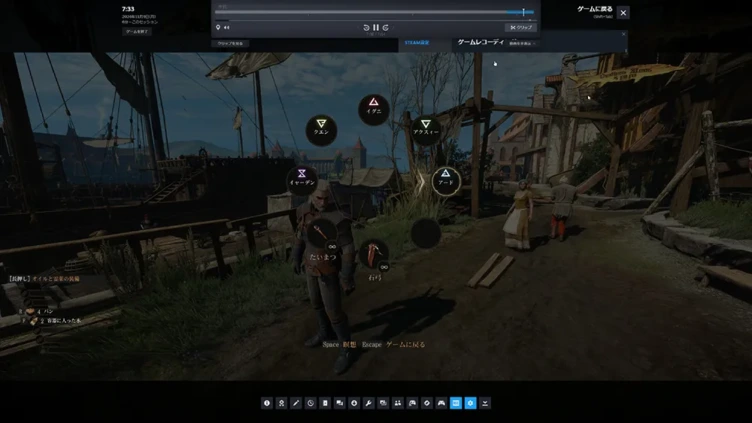
ボスに負けた原因を確かめたいときや、NPCのセリフを聞き逃したときに便利なのが、Steamのゲーム録画機能です。
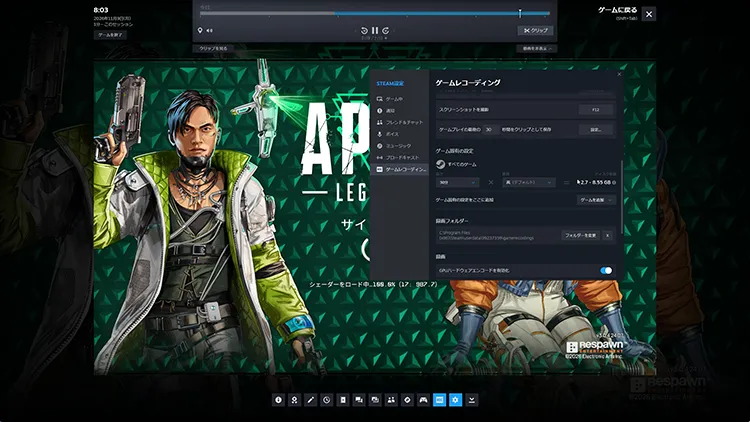
バックグラウンド録画をオンにしておくと、ゲーム中の映像が自動で記録され続けます。オーバーレイを開けば、タイムラインから少し前の場面に戻って見返せます。初期設定では直近120分が残ります。
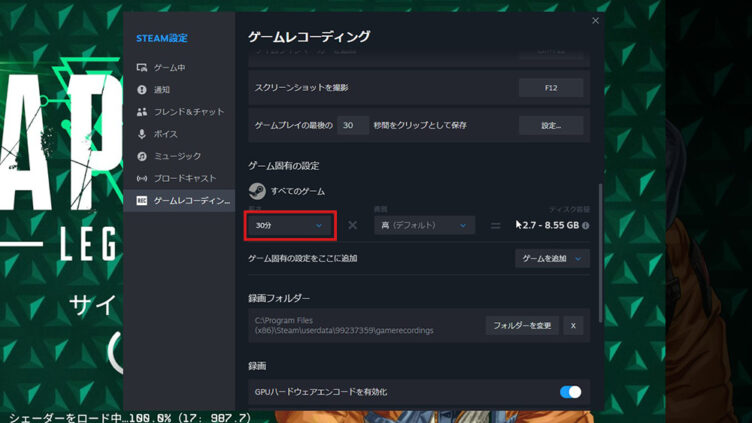
容量を節約したいなら30分などに変更しておきましょう。30分程度なら最大8.5GB程度で済みます。
録画の設定方法とマーカーの付け方
Steamの「設定」→「ゲームレコーディング」で、バックグラウンド録画を選びます。
プレイ中に気になる場面があれば、初期設定の「Ctrl+F12」でマーカーを付けておきましょう。あとからタイムラインで探しやすくなります。
残したい場面はクリップにして保存する
バックグラウンド録画は、設定した時間や容量を超えると古い映像から上書きされます。残しておきたい場面は、タイムライン上で範囲を選んでクリップとして保存しましょう。
クリップはMP4ファイルとして書き出せるので、YouTubeやSNSへの投稿にも使えます。
6. ゲームを持っているのが自分だけでもフレンドと一緒に遊べる
「Remote Play Together」は、ローカルマルチプレイ(1台の画面を分け合って遊ぶ形式)対応のゲームを、離れた場所のフレンドとオンラインで遊べる機能です。
ホストのPCでゲームを動かし、その映像をフレンドに配信する仕組みなので、ゲームを購入するのはホストだけでOKです。
使い方は、対応ゲームを起動してオーバーレイのフレンドリストを開き、招待したい相手を右クリックして「Remote Play Together」を選ぶだけです。フレンドは自分のコントローラーで参加でき、ホストがキーボードとマウスの操作を共有することもできます。
利用できるのは、ストアページにRemote Play Together対応と書かれたゲームに限られます。誘う前にストアページで対応表示を確認しておくと確実です。

まとめ
Steamオーバーレイは、フレンドとのチャット以外にも、攻略情報の表示、メモ、タイマー、パフォーマンス確認、録画までこなせます。
まず試してほしいのは、攻略サイトのピン留めとバックグラウンド録画の2つです。
どちらも数分で設定でき、攻略や振り返りがぐっと楽になります。ゲーム中に「Shift+Tab」を押して、気になった機能から試してみて下さい。