「DLSS専用のゲームで、RadeonでもFSR 4を使いたい」「アップスケーラーを切り替えて画質を見比べたい」。そんなときに役立つのが、無料ツールの「OptiScaler」です。
ゲームに入っているDLSS・FSR・XeSSを別の方式に差し替えられて、対応GPUならFSR 4も使えます。導入から設定、うまく動作しないときの対処法まで順番に解説します。
OptiScalerとは?できることを簡単に解説
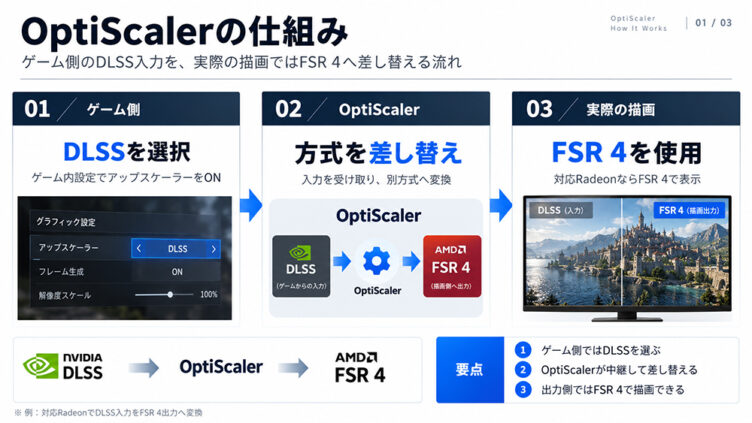
OptiScalerは、ゲームのアップスケーリング処理を別の技術に置き換えるオープンソースのツールです。ゲーム側で選んだ方式を「入力」として受け取り、OptiScalerの設定画面で選んだ方式で描画します。
そのため、DLSSだけに対応したゲームでも、RadeonやIntel ArcでFSRやXeSSを使えるようになります。
| できること | 内容 |
|---|---|
| アップスケーラーの差し替え | DLSS・FSR・XeSSを別の方式に切り替える |
| FSR 4の適用 | 対応Radeonなら、FSR 2以降・DLSS・XeSS対応ゲームでFSR 4を使える |
| フレーム生成 | ゲームのフレーム生成を別方式に切り替える。 DirectX 12ゲームには後から追加もできる(実験的機能) |
| 画質の微調整 | シャープネスやレンダリング倍率などを細かく調整する |
使えるのは、DLSS 2以降・FSR 2以降・XeSSのいずれかに対応したゲームです。DirectX 11・DirectX 12・Vulkanのゲームで動作します。
効果は、選んだ技術とGPUの組み合わせで変わります。画質重視か軽さ重視か、実際に切り替えて見比べるのが一番確実です。
対応GPU
OptiScalerはNVIDIA・AMD・IntelのどのGPUでも動作します。使える技術はGPUによって次のように分かれます。
| 技術 | 使えるGPU |
|---|---|
| DLSS | GeForce RTXシリーズ |
| FSR 2 / FSR 3 | NVIDIA・AMD・Intel |
| XeSS | NVIDIA・AMD・Intel |
| FSR 4 | 下の表を参照 |
FSR 4はGPUごとに扱いが変わります。最新安定版のv0.9.4にはFSR 4.1.1が同梱されていて、公式対象は次のとおりです。
| GPU | FSR 4の扱い |
|---|---|
| Radeon RX 9000シリーズ | 公式対応 |
| Radeon RX 7000シリーズ(デスクトップ) | 公式対応(INT8版) |
| RX 7000系のノートPC・APU、GeForce、Intel Arc | 公式対象外。設定変更で試験的にINT8版を使える |
| 上記以外のGPU | 自動でFSR 3として動作 |
出典:OptiScaler v0.9.4 リリースノート(2026年7月18日公開)
※RX 6000シリーズはFSR 4.1.1の公式対象外です。開発元は、同梱外の旧版(FSR 4.0.2c INT8)を推奨しています。
ゲームごとの動作状況や必要な設定は、公式の対応ゲーム一覧にまとまっています。導入前に、遊びたいタイトルを確認しておきましょう。
OptiScalerの対応ゲーム
| タイトル | ゲーム側の入力 | 導入のポイント |
|---|---|---|
| モンスターハンターワイルズ | DLSS、FSR 3.1/4、XeSS | REFrameworkが必要。OptiScaler.iniでDxgi=falseに設定するとクラッシュを防げる |
| バイオハザード RE:4 | DLSS、XeSS | REFramework(pd-upscalerブランチ)とPDUpscalerプラグインを組み合わせて使う |
| バイオハザード レクイエム | DLSS、FSR 3.1/4 | REFrameworkが必要 |
| エルデンリング | FSR 3.1、XeSS | アップスケーラーを追加するMOD「ERSS-FG」をベースに使う |
| SEKIRO | DLSS | DLSSを追加するMOD「SekiroTSR」をベースに使う |
| サイバーパンク2077 | DLSS、FSR 3、FSR 3.1/4、XeSS | 導入するとゲーム内にFSR 4の項目が現れ、GPUを問わず入力に使える |
| ファイナルファンタジー16 | DLSS、FSR 3.1、XeSS | FSR 4の画質が気になるときは「Non-Linear PQ Input」を有効にする |
| ファイナルファンタジー7 リバース | DLSS、FSR 3.1 | Radeon・Intel Arcは、OptiPatcherを使うと負荷やカクつきを抑えられる |
| ホグワーツ・レガシー | DLSS、FSR 3.1、XeSS | Radeon・Intel Arcは、OptiPatcherの併用が推奨されている |
| Ghost of Tsushima | DLSS、FSR 3、XeSS | 基本の導入手順で動作報告あり |
| SILENT HILL 2 | DLSS、FSR 3.1、XeSS | DLSS入力→FSR 4の「バランス」でちらつく場合は、プリセットか入力を変更する |
| パルワールド | DLSS | DirectX 12で起動すると映像のブレを防げる。シングルプレイで使う |
| レッド・デッド・リデンプション2 | DLSS、FSR 2 | NVIDIA Reflexをオフにするとカクつきを抑えられる。ストーリーモードで使 |
OptiScalerは、DLSS 2以降・FSR 2以降・XeSSに対応したゲームなら、多くのタイトルで動作します。
「ゲーム側の入力」は、ゲームの設定画面で選ぶアップスケーラーです。「FSR 3.1/4」はFSR 4も入力に使えることを表しています。
OptiScalerの導入方法
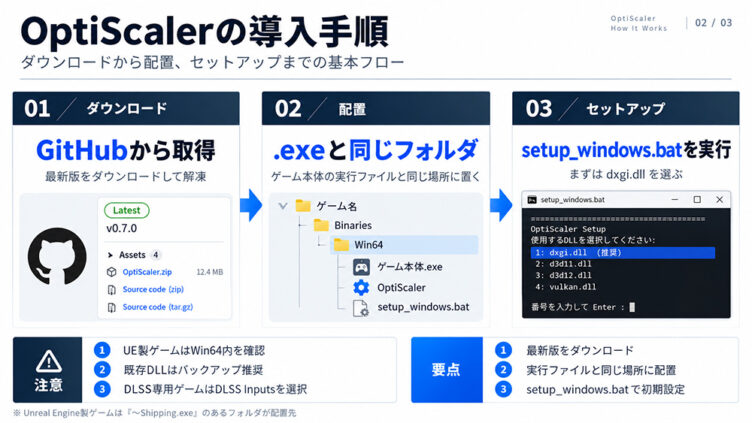
1. GitHubから最新版をダウンロードする
GitHubのリリースページを開き、「Latest」が付いた最新安定版の「Assets」から配布ファイルをダウンロードして解凍します。
2026年10月8日時点の最新安定版はv0.9.4です。
OptiScalerは完全無料です。正規の入手先はGitHub・公式Discord・開発者のNexus Modsページの3か所に限られます。公式を名乗る偽サイトや管理アプリも出回っているので、ダウンロードはGitHubから行いましょう。
2. 実行ファイルのあるフォルダをバックアップする
OptiScalerの導入前に、ゲームの実行ファイルがあるフォルダを別の場所へコピーしておきましょう。
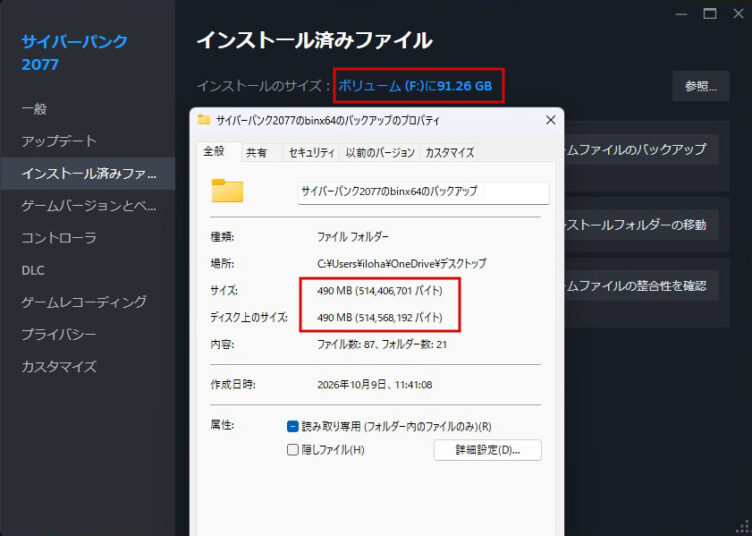
Cyberpunk 2077なら、bin\x64フォルダだけでOKです。ゲーム全体をバックアップする必要はないです。
元に戻す場合は、変更後のx64フォルダを削除せず別の場所に退避し、バックアップしたx64フォルダと入れ替えます。 上書きコピーだけでは、追加されたMODファイルが残るからです。
ただ、バックアップ後にゲームが更新されている場合は、古いファイルを戻さず、Steamの整合性チェックで復元してください。
3. ゲームの実行ファイル(.exe)と同じフォルダに置く
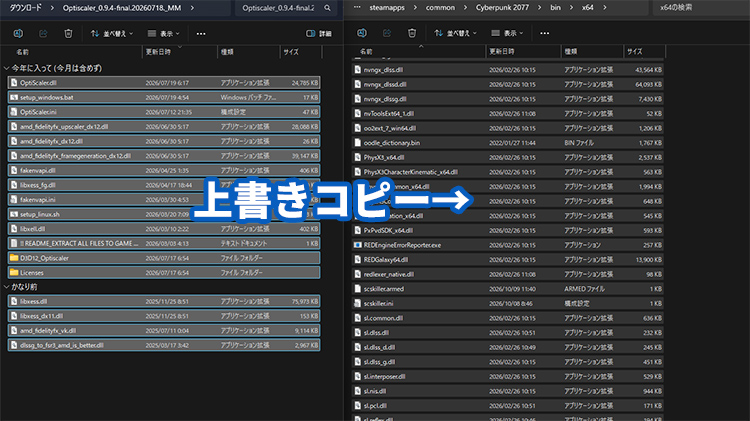
解凍したファイルを、すべてゲームのメインの実行ファイルと同じフォルダに置きます。
| ゲーム | 配置先の例 |
|---|---|
| Cyberpunk 2077 | Cyberpunk 2077\bin\x64 |
| エルデンリング | ELDEN RING\Game(eldenring.exeと同じ場所) |
| モンスターハンターワイルズ | MonsterHunterWilds(MonsterHunterWilds.exeと同じ場所) |
| バイオハザード レクイエム | インストールフォルダ直下(re9.exeと同じ場所) |
ゲームによっては、実行ファイルがインストールフォルダ直下とは別の場所にあります。Steamのライブラリでゲームを右クリックし、「管理」→「ローカルファイルを閲覧」から.exeの場所を確認すると確実です。
Unreal Engine製のゲームは、Engineフォルダではなく、ゲーム名のフォルダ側にあるBinaries\Win64(またはWinGDK)の「〜Shipping.exe」の場所が正解です。
エルデンリングはMOD「ERSS-FG」、ワイルズとレクイエムは「REFramework」を先に導入しておく必要があります。詳しくは対応ゲーム一覧の表を確認してください。
4. setup_windows.batを実行する
配置したファイルの中にあるsetup_windows.batをダブルクリックすると、黒い画面(コマンドプロンプト)が開きます。質問に番号で答えていけばOKです。
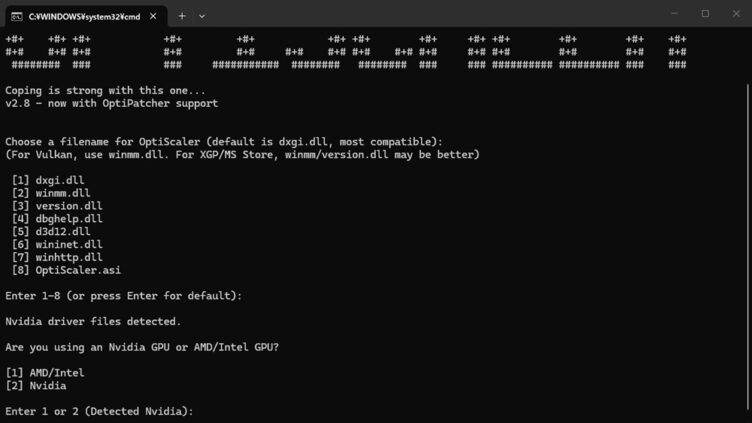
① OptiScalerのファイル名を選ぶ
最初にファイル名を聞かれます。基本は初期値のdxgi.dllで、何も入力せずにEnterキーを押せばOKです。
| ゲームの種類 | 選ぶファイル名 |
|---|---|
| 一般的なゲーム(DirectX 11/12) | dxgi.dll(初期値) |
| Vulkanのゲーム | winmm.dll |
| Xboxアプリ(PC Game Pass)版 | winmm.dllか version.dll |
② 使っているGPUを選ぶ
次に、GPUの種類を聞かれます。GeForceなら2、RadeonやIntel Arcなら1を入力します。
カッコ内に「Detected Nvidia」のような検出結果が表示されます。実際に使っているGPUと合っているか確認してから選びましょう。
③ Radeon・Intel Arcの場合は追加の質問に答える
1(AMD/Intel)を選ぶと、「DLSS Inputs」を使うか聞かれます。DLSSにしか対応していないゲームなら「Yes」を選んでください。
セットアップが終わったら、ゲームを起動します。
OptiScalerの使い方・設定方法
1. ゲーム内でアップスケーラーをオンにする
ゲームのグラフィック設定で、DLSS・FSR・XeSSのいずれかを有効にします。これがOptiScalerへの「入力」になります。
例えばDLSSをFSR 4に置き換えたいなら、ゲーム側ではDLSSをオンにして、OptiScaler側でFSR 4を選ぶ流れです。
Unreal Engine製のゲームで入力に使えるのはDLSSかFSRです。ゲーム内のXeSSは入力として使えない仕様なので、こちらを選びましょう。
2. Insertキーで設定画面を開く
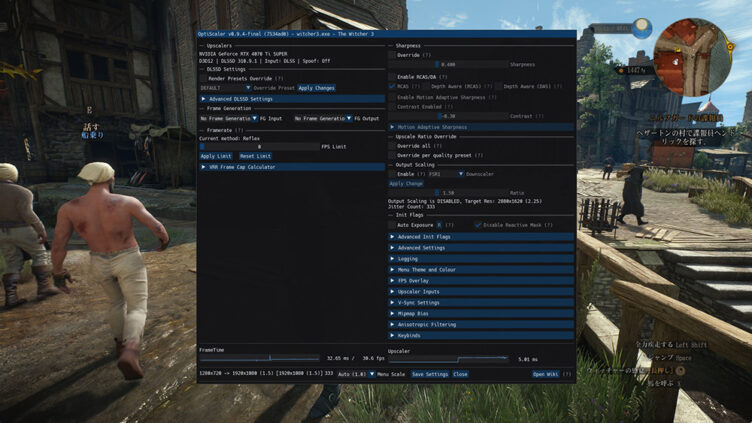
ゲーム中にInsertキーを押すと、OptiScalerの設定画面が開きます。現在使われているアップスケーラーやGPUの情報も、ここで確認できます。
3. 使いたいアップスケーラーを選ぶ
設定画面のアップスケーラー選択欄から、切り替えたい方式を選びます。
- DLSS専用のゲームで、Radeon向けにFSR 4を使う
- DLSS専用のゲームで、GeForce GTXやIntel ArcでXeSSを使う
- ゲーム標準のFSR 2を、新しいFSR 3やFSR 4に置き換える
4. FSR 4が動いているか確認する
OptiScaler.iniをメモ帳で開く。[FSR]の項目を探し、以下の2つを設定する。
Fsr4ForceEnableInt8=true
Fsr4EnableWatermark=true
OptiScaler.iniでFsr4EnableWatermark=trueにしましょう。有効にしたらゲームを再起動すると、画面に方式が表示されます。
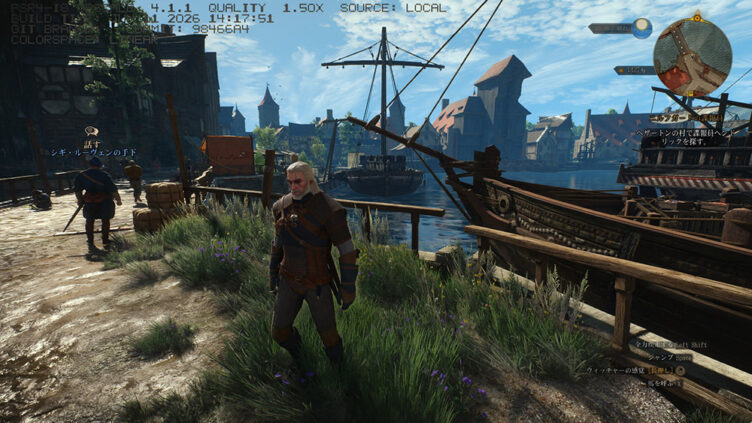
NVIDIA製GPUを使用しているのに、FSR4で動作が確認できました。左上にFSR4 4.1.1と表示されています。
フレーム生成を追加・切り替える方法
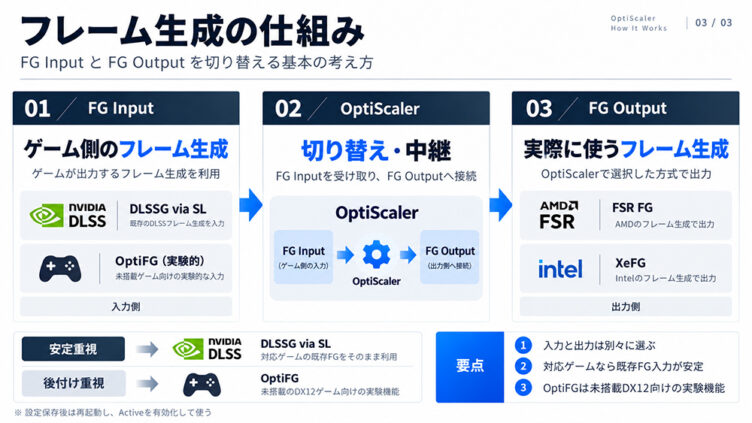
OptiScalerのフレーム生成は、「FG Input(ゲーム側のフレーム生成)」と「FG Output(実際に使うフレーム生成)」の2つを選んで使います。
ゲームにフレーム生成が搭載されているなら、それを入力にするのが一番安定します。DLSSフレーム生成に対応したゲームなら、入力は「DLSSG via SL」がおすすめです。
フレーム生成が未搭載のDirectX 12ゲームには、「OptiFG」を入力に選ぶと後から追加できます。こちらは実験的な機能なので、最後の手段と考えておきましょう。
- ゲーム側でDLSSフレーム生成などをオンにする(OptiFGを使う場合は不要)
- 設定画面で「FG Input」を選ぶ
- 「FG Output」で使いたいフレーム生成を選ぶ
- 「Save INI」で保存して、ゲームを再起動する
- 再起動後、設定画面で「Active」にチェックを入れる
設定は再起動後に反映される仕組みです。プレイ中のオン・オフはEndキーで切り替えられます。
| FG Output | 特徴 |
|---|---|
| FSR FG | RX 9000シリーズはFSR 4のフレーム生成 それ以外のGPUはFSR 3のフレーム生成で動作 |
| XeFG | 幅広いGPUで動作。ボーダーレスウィンドウでの表示が必要 |
OptiFGではHUD(体力ゲージや文字)がにじんだりブレたりすることがあります。まずは対応ゲーム一覧で動作報告があるタイトルから試すと安心です。
OptiScalerが動かないときの対処法
Insertキーを押しても無反応なとき
まずは、OptiScalerのファイルがゲームの実行ファイルと同じフォルダにあるかを確認します。配置先が合っているなら、dxgi.dllをwinmm.dllなどの別名に変えると読み込まれることがあります。
使えるファイル名はdxgi.dll・winmm.dll・d3d12.dll・dbghelp.dll・version.dll・wininet.dll・winhttp.dllです。
設定画面は開くのにマウスが効かないゲームもあります。その場合は矢印キー・Tab・スペースキーで操作できます。
ゲームが起動直後に落ちる・クラッシュするとき
一度OptiScalerを外して、ゲーム単体で起動できるか確認しましょう。原因がOptiScalerにあるかどうかを切り分けられます。
RTSS(MSI Afterburner)を使っている場合は、RTSSの設定で「Use MS Detours API hooking」を有効にすると改善することがあります。タイトルごとの対処法は対応ゲーム一覧にまとまっているので、あわせて確認してください。
FSR 4を選んだのにFSR 3で動いているとき
使っているGPUが、FSR 4の公式対象かを確認します。公式対象はRX 9000シリーズとRX 7000シリーズ(デスクトップ)です。
GeForceやIntel Arc、RX 7000系のノートPCでFSR 4を試すなら、OptiScaler.iniでFsr4ForceEnableInt8=trueに設定します。このとき、Fsr4Updateの項目は初期値のままにしておきましょう。
セットアップ中に「Access denied」と表示されるとき
ゲームフォルダの書き込み権限が原因のケースがほとんどです。フォルダのプロパティでアクセス権を確認してから、もう一度セットアップを実行してください。
OptiScalerを使う前の注意点
OptiScalerは、シングルプレイのゲーム専用で使いましょう。
ゲームの描画処理に介入するツールなので、オンラインゲームではアンチチートに検知され、アカウント停止(BAN)につながるおそれがあります。開発元も公式に注意を呼びかけています。
ゲームのアップデートで動作が変わることもあります。不具合が出たときに元へ戻せるよう、導入前に置き換わるファイルのバックアップを取っておくと安心です。
削除したいときは、ゲームフォルダにあるRemove OptiScaler.batを実行すればOKです。
→ OptiScalerのアンインストール方法(GitHub)
実際に使って感じた注意点
OptiScalerは、ゲーム標準では使えないアップスケーラーを利用できる便利なツールです。ただ、実際に導入してみると、動作が不安定に感じられる場面もありました。
ウィッチャー3ではFSR 4 INT8を有効にできましたが、サイバーパンク2077では、OptiScalerを導入するとゲームがクラッシュしました。対応ゲームでも正常に動作するとは限らないため、安定性には注意が必要です。
普段のゲームプレイでは標準搭載のDLSS・FSR・XeSSを優先し、OptiScalerは画質比較や非対応技術を試したいときに利用するのがよさそうです。
まとめ
OptiScalerは、ゲームのDLSS・FSR・XeSSを別の方式に差し替えられる無料ツールです。
RX 9000シリーズやRX 7000シリーズ(デスクトップ)なら、DLSS専用のゲームでもFSR 4を使えます。GeForceやIntel Arcでも、FSRやXeSSへの切り替えやフレーム生成の追加で画質と快適さを見比べられます。
まずは対応ゲーム一覧で遊びたいタイトルを確認し、シングルプレイのゲームでアップスケーラーの切り替えから試してみましょう。