NVIDIAのドライバーを更新したら、ゲームが急に落ちるようになった。新しいドライバーの不具合なのか、すぐに確かめたい。
そんなときは、NVIDIAドライバーの既知の不具合をまとめた無料ツール「NvidiaWatch」で調べるのが近道です。使い方と、検索結果の読み方を解説しています。
NvidiaWatchとは?NVIDIAドライバーの不具合を検索できる無料ツール
NvidiaWatchは、NVIDIA公式のリリースノートに載った「既知の不具合」と「修正内容」を、ドライバーごとに整理したWebツールです。
運営はNVIDIAとは別の個人開発者(indep-arg)で、コミュニティ向けに無料で公開されています。
| 項目 | 内容 |
|---|---|
| 対象ドライバー | 526.47(2022年10月27日公開)以降 |
| 対象の種類 | Game Readyドライバー、Studioドライバー |
| 記録されている不具合 | 500件以上(2026年10月時点) |
| データの出典 | NVIDIA公式のリリースノート |
| 料金・登録 | 無料、アカウント登録は不要 |
いちばん便利なのは、1つの不具合が「どのドライバーで載り、どのドライバーで直ったか」を追える点です。
リリースノートはバージョンごとのPDFで公開されているので、同じことを自力で調べるには何本も開いて見比べる必要があります。NvidiaWatchなら、ゲーム名や不具合IDで検索するだけで履歴をまとめて確認できます。
NvidiaWatchの使い方
ブラウザで公式サイトを開くだけで使えます。スマホにも対応しています。
Latestで最新ドライバーの既知の不具合を確認する
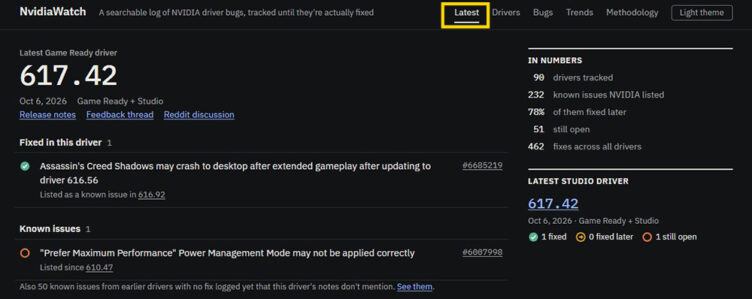
トップページの「Latest」には、最新のGame ReadyドライバーとStudioドライバーが表示されます。
そのドライバーで修正された不具合と、残っている既知の不具合が並ぶので、更新するか迷ったときはまずここを見ておくと安心です。
Driversでゲーム名やバージョンを検索する
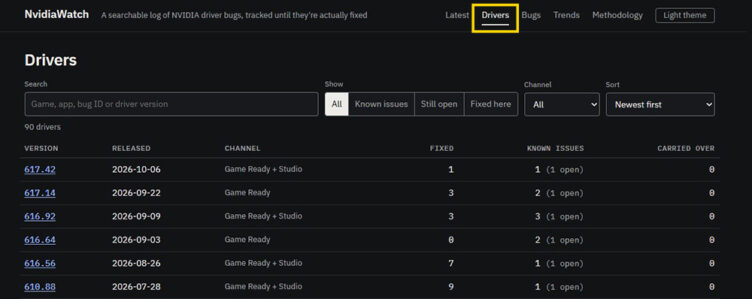
「Drivers」の検索欄には、次の4つを入力できます。
- ゲーム名・アプリ名
- ドライバーのバージョン(例:617.42)
- 不具合の内容
- NVIDIAの不具合ID
特定のゲームで落ちる、表示が乱れるといった症状があるなら、ゲーム名で検索するのが早いです。
検索結果は「既知の不具合」「未解決」「そのドライバーで修正」で絞り込めて、Game ReadyとStudioの切り替えも可能です。
各ドライバーの個別ページには、修正内容と既知の不具合に加えて、公式リリースノートやフィードバックスレッドへのリンクもまとまっています。
Bugsで未解決の不具合を一覧表示する
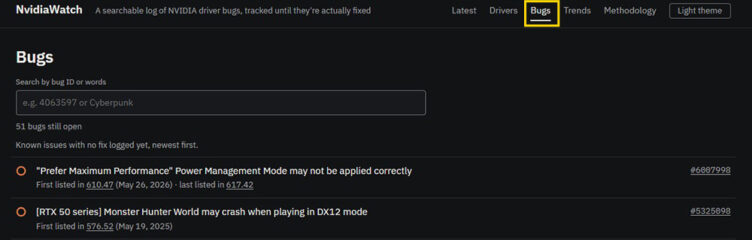
「Bugs」では、修正が記録されていない不具合を一覧で確認できます。
ゲーム名や不具合IDで検索することもできるため、特定の問題が修正されたか調べたいときに便利です。
不具合IDで修正までの履歴を追う
不具合IDから、その問題が最初に載ったドライバー、引き継がれたドライバー、修正されたドライバーを順に確認できます。
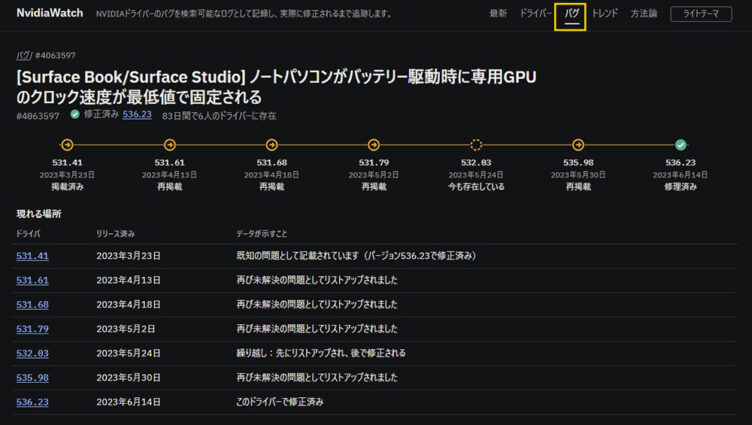
例えば、Surface Book / Surface Studioでバッテリー駆動中にGPUが最低クロックに張り付く不具合は、531.41(2023年3月)で記載され、536.23(2023年6月)で修正されました。約3か月かかったことが一目でわかります。
Trendsで不具合と修正件数の推移を確認する
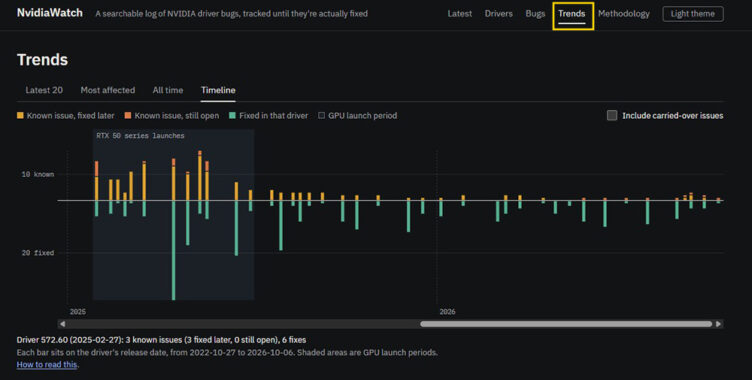
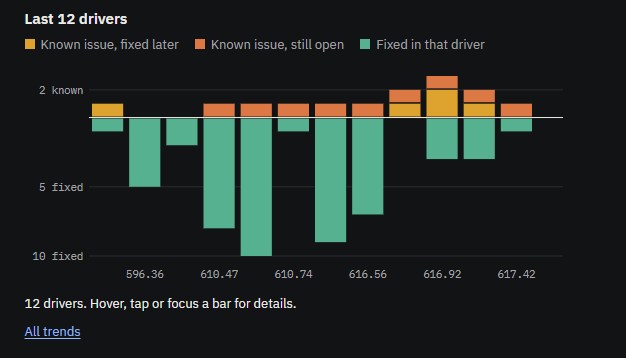
「Trends」では、ドライバーごとの不具合件数と修正件数をグラフで確認できます。
RTX 40シリーズやRTX 50シリーズの発売時期も表示されるので、新GPUの登場前後で不具合が増えたかどうかも見比べられます。
検索結果の読み方と注意点
ドライバーの詳細ページでは、修正済みの不具合と既知の不具合を確認できます。
| 表示 | 意味 |
|---|---|
| Fixed in this driver | このドライバーで修正された不具合 |
| Known issues | このドライバーで報告された既知の不具合 |
| Carried over from earlier drivers | 以前のドライバーから引き継がれていた不具合 |
例えば、617.14では「Assassin’s Creed Shadows」が長時間のプレイ後にクラッシュする不具合が掲載されています。
この問題は616.92から記載され、617.42で修正されたことが確認できます。
ただ、NvidiaWatchに掲載されているのは、NVIDIAの公式リリースノートに記録された不具合です。掲載されていない問題が発生する可能性もあります。
また、修正の記載がないまま不具合がリリースノートから消えるケースもあるため、最新の状況は公式フォーラムのフィードバックスレッドなども確認しましょう。
ドライバーを更新する前のチェックに使う
更新前に確認するなら、次の流れがおすすめです。
- 「Latest」で新しいドライバーの既知の不具合を見る
- 遊んでいるゲーム名で検索する
- ヒットした不具合の状態を確認する
今のドライバーで快適に遊べているなら、新しいドライバーの評判が出そろうまで待つのも1つの手です。
遊んでいるゲームの不具合が新しいドライバーで修正されていれば、それが更新する理由になります。