「ゲーミングPCが届いたけど、ドライバーって何を入れればいいの?」
こんなふうに迷っている方は多いと思います。ドライバーと聞くと難しそうに感じますが、今は「NVIDIA App」を使えば、画面の案内どおりにクリックしていくだけで入れられます。
グラフィックドライバーは、GeForceの性能をしっかり引き出すためのソフトです。入れておくと、新作ゲームに合わせた調整や不具合の修正も受けられます。最初に入れておきたいソフトのひとつです。
この記事では、はじめてドライバーを入れる手順から、最新版への更新、うまく入らないときの対処まで、順番にまとめました。
いちばん簡単なのは「NVIDIA App」を使う方法
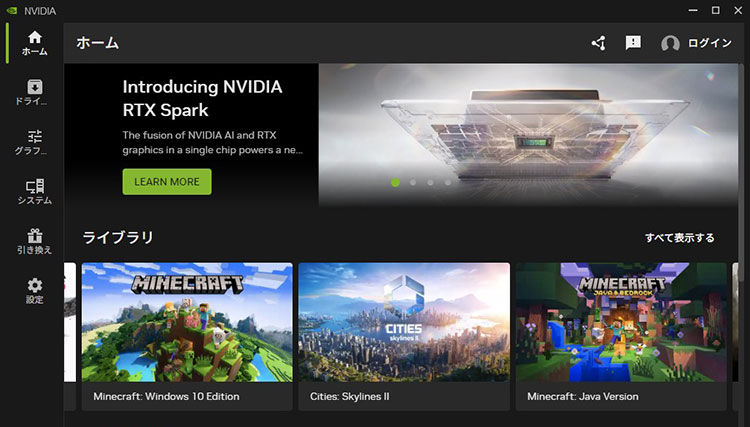
これからドライバーを入れるなら、NVIDIA公式の管理ソフト「NVIDIA App」を使うのがおすすめです。
NVIDIA Appは、ドライバーの入手・更新に加えて、ゲーム設定の自動調整、プレイ中の録画、フレームレート(fps)の表示などもまとめてこなせます。
以前の「GeForce Experience」を使っていた方も安心してください。主な機能はNVIDIA Appに引き継がれているので、これからはNVIDIA Appひとつでまかなえます。
NVIDIAドライバーの入れ方(4ステップ)
NVIDIA Appをダウンロードする
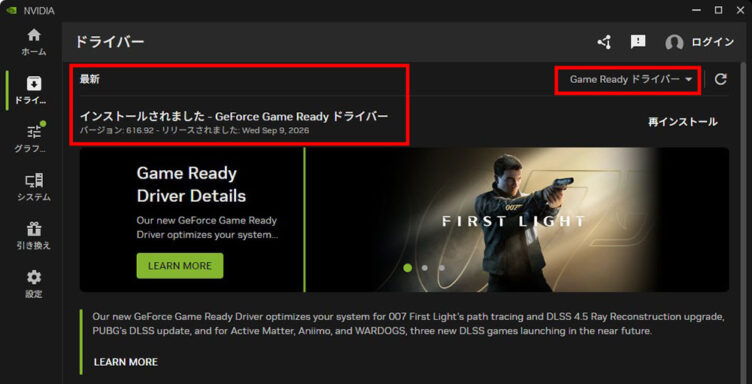
NVIDIA Appを開いて「ドライバー」を選ぶ
NVIDIA Appを起動したら、画面左側のメニューにある「ドライバー」をクリックします。
すると、あなたのPCに入っているGeForceに合ったドライバーが自動で表示されます。
「RTX 5070」「RTX 4060」といった型番を自分で調べる手間が省けるので、はじめての方でもスムーズです。
「Game Readyドライバー」を選ぶ
ゲーム用のPCなら、Game Readyドライバーを選べばOKです。新作ゲームや大型アップデート、DLCに合わせて調整されている、ゲーマー向けのドライバーです。
動画編集や3DCGがメインの方は、「Studioドライバー」を選ぶこともできます。
| ドライバー | こんな人におすすめ |
|---|---|
| Game Readyドライバー | PCゲームが中心の人 |
| Studioドライバー | 動画編集・3DCG・イラストなど制作作業が中心の人 |
ダウンロードしてインストールする
新しいドライバーが表示されたら「ダウンロード」をクリックし、終わったらインストールを始めます。
今入っているドライバーは、そのままでOKです。新しいドライバーに上書きする形で入れ替わります。
インストール中は、画面が一瞬暗くなったり、ちらついたりすることがあります。これはドライバーが切り替わっているサインなので、そのまま待てば元の画面に戻ります。
最後にPCを再起動して完了です。
公式サイトから手動で入れる方法
ドライバーだけを入れたい方は、NVIDIA公式サイトから直接ダウンロードする方法もあります。
ページ上でGPUの種類・製品名・OSを選ぶと、合うドライバーが表示されます。
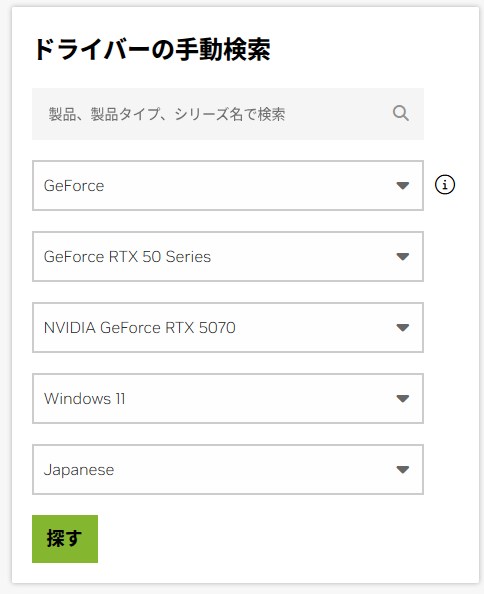
たとえばGeForce RTX 5070なら、「GeForce RTX 50シリーズ」→「RTX 5070」の順に選びます。
あとはダウンロードしたファイルを開き、画面の案内に沿って進めるだけです。
途中に出てくる「カスタムインストール」や「クリーンインストール」は、ドライバーの調子が悪いときに使う方法です。はじめて入れるときは、標準のまま進めましょう。
NVIDIAドライバーを更新する方法
すでにドライバーが入っている場合も、NVIDIA Appから数クリックで更新できます。
NVIDIA App → ドライバー → 最新ドライバーをダウンロード → インストール
NVIDIA Appを入れておくと、新しいドライバーが出たときに気づきやすくなります。「更新しようと思っていたのに忘れていた」ということも減らせます。
Game ReadyとStudio、どっちを入れる?
PCゲームがメインならGame Readyドライバーがおすすめです。新作ゲームの発売や大型アップデートに合わせて、こまめに調整されています。
Studioドライバーは、動画編集・アニメーション制作・写真編集・デザインなど、制作ソフトでの安定性を重視したドライバーです。
どちらを選んでも、ゲームも制作ソフトもきちんと動きます。
得意分野が少し違うだけなので、「ゲーム中心ならGame Ready、制作作業中心ならStudio」と覚えておけば十分です。
ドライバーは最新版にしたほうがいい?
新作ゲームを遊ぶなら、最新のGame Readyドライバーへの更新がおすすめです。新作への最適化に加えて、不具合の修正や新しい機能への対応が含まれていることもあります。
まれに、更新したあとにゲームが落ちたり、画面の表示が崩れたりすることがあります。そんなときは、前に使っていた安定したバージョンへ戻して様子を見ましょう。
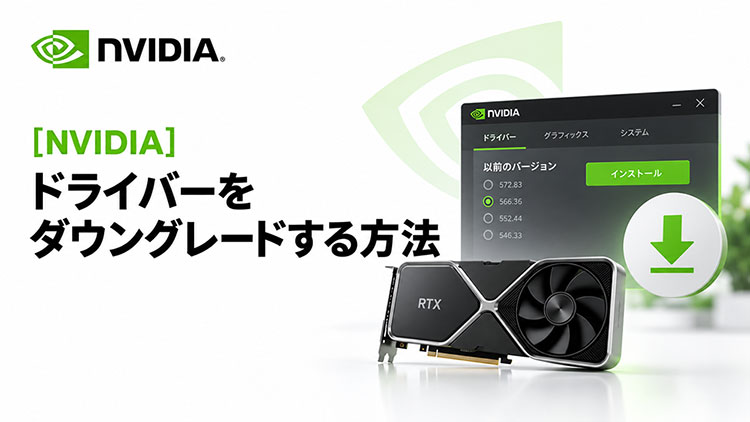
どのバージョンが安定しているか知りたい方は、こちらも参考にしてください。
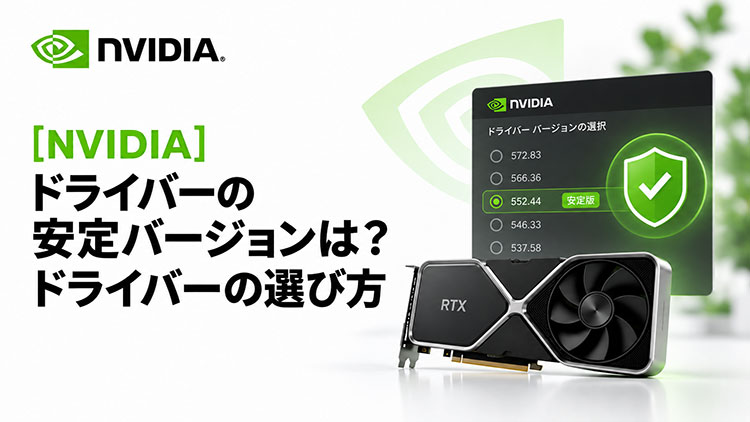
うまくインストールできないときは
インストールや更新が途中で止まってしまうときは、まずPCを再起動してから、もう一度試してみましょう。
それでも失敗する場合は、裏で動いているソフトが邪魔をしていることがあります。次のようなソフトを閉じてから、もう一度インストールしてみてください。
- MSI AfterburnerなどのGPU監視・調整ツール
- ブラウザ
- 動画プレイヤー
- 3Dソフト
これで解決しない場合は、ドライバーをいったんきれいに入れ直す「クリーンインストール」を試しましょう。
まとめ:NVIDIA Appを入れておけば、あとはおまかせでOK
NVIDIAドライバーは、NVIDIA Appから入れて、NVIDIA Appで更新するのがいちばん手軽です。
ゲーム目的ならGame Readyドライバーを選び、新作ゲームを遊ぶ前に最新版へ更新しておけば安心です。
公式サイトから直接入れることもできますが、これからの更新まで考えると、NVIDIA Appを入れておくほうが管理がぐっと楽になります。
更新後に調子が悪くなったときは、前のバージョンに戻すか、クリーンインストールで入れ直してみてください。