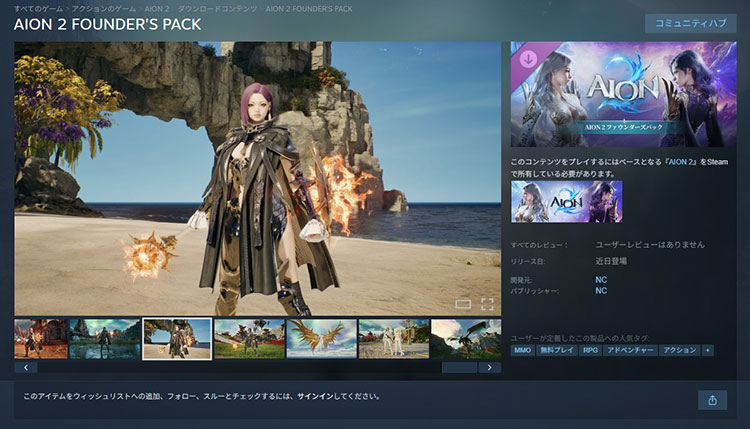
「NCロゴのあとにゲームが閉じる」「プレイ中に突然落ちる」「戦闘のたびに一瞬止まる」。PC版のAION2(アイオン2)では、こうした症状の報告が出ています。
この記事では、症状ごとに試してほしい対処法を、手軽なものから順に解説しています。
まずメンテナンス・障害情報を確認する
起動できない時は、PCの設定を触る前に公式のお知らせを確認しましょう。メンテナンス中や障害の発生中はログインできないので、PCが正常でも起動に失敗します。
AION2のグローバル版は2026年10月5日に正式サービスが始まったばかりで、メンテナンスや修正パッチが続きやすい時期です。SteamのニュースやPURPLEのお知らせを先に見ておくと、無駄な作業を減らせます。
起動しない・NCロゴで落ちる時の対処法
PCを再起動してから起動する
最初にPCを再起動し、ほかのアプリを立ち上げる前にAION2を起動してみて下さい。
AION2は起動時に保護システムのNCGuardも一緒に動き出します。前回のプロセスが裏に残っていたり、常駐ソフトとぶつかっていたりすると、それだけで起動に失敗することがあります。
ゲームファイルを修復する
アップデートのあとから起動しなくなった場合は、ゲームファイルの破損が考えられます。
- Steam版:ライブラリでAION2を右クリック → プロパティ → インストール済みファイル → ゲームファイルの整合性を確認
- PURPLE版:AION2を選択 → ゲーム設定 → ファイルスキャンを実行
壊れたファイルが見つかれば、自動で再ダウンロードされます。
GPUドライバーを更新する
NVIDIA製GPUなら、GeForce Game Ready Driver 617.14以降に更新しておきましょう。2026年9月22日に公開されたドライバーで、AION2向けの最適化が入っています。
NVIDIA Appから更新したら、PCを再起動してからAION2を起動して下さい。RadeonやIntel Arcを使っている方も、最新のドライバーにしておくと安心です。
マウス・RGB管理ソフトなどの常駐を止める
起動トラブルでとくに多いのが、マウスやキーボード、ライティングを管理する常駐ソフトとの競合です。
先行アクセスでは、Razerのサービスを止めたら起動できたというプレイヤー報告が出ています。ASUSのArmoury CrateやCorsairのiCUEでも同様の報告があります。
起動しない時は、次のソフトを一度終了してから試してみて下さい。
- Razer Synapse
- Armoury Crate(Aura)
- Corsair iCUE
- マクロ・入力支援ソフト
- Process Lassoなどのプロセス管理ソフト
- ハードウェア監視ソフト
アンインストールは後回しでOKです。タスクマネージャーで常駐を止めて起動を確認し、そのあと1つずつ戻していくと原因のソフトを特定できます。
NCGuardのエラーコードが出る時の対処法
NCGuardは、AION2に組み込まれたチート対策のシステムです。
起動時に「Aion2.exe – 0xE0000013」のようなエラーが出る場合は、NCGuardがほかのソフトを不正なツールと判定している可能性があります。
| エラーコード | 出るタイミング | 報告されている原因と対処 |
|---|---|---|
| 0xE0000013 / 0xE0000011 | 起動直後 | Cheat Engine、npcap(Wiresharkや一部のDPSメーターと一緒に入るソフト)、マクロ・RGB管理ソフトとの競合。アンインストールや終了で起動できた報告あり |
| 0xE0000027 | 起動時・プレイ中 | Process Lassoとの競合。削除して直った報告が複数あり |
| 0xE0000015 | 起動時 | 前回のAION2やランチャーが裏で動いたまま。タスクマネージャーでAion2.exe・PURPLE・Steamを終了してから起動し直す |
※いずれもプレイヤーからの報告をまとめたもので、原因の公式発表はまだです。
出典:Steamコミュニティ「AION 2」ディスカッション
ウイルス対策ソフトがゲームのファイルを隔離していないかも確認しておきましょう。
Windows Defenderやファイアウォールを止めっぱなしにする方法は、セキュリティのリスクが大きいので避けるのが安全です。
プレイ中に落ちる時の対処法
オーバーレイを止める
Steamオーバーレイ、Discord、NVIDIA App、GPU監視ツールなどのオーバーレイを一度オフにしてみて下さい。
「起動はできるけれど、特定の画面や場面で落ちる」という時は、まずここから切り分けると早いです。
オーバークロックを標準設定に戻す
CPU・GPU・メモリをオーバークロックしている場合は、一度標準の設定に戻して確認して下さい。メモリのXMP・EXPOも対象です。
ほかのゲームで安定していても、AION2では負荷のかかり方が変わり、不安定さが表に出ることがあります。設定は1つずつ戻すと、どれが原因かを絞り込めます。
カクつく・スタッターが出る時の対処法
まず症状のタイプを見分ける
カクつきには大きく2つのタイプがあり、対処法が変わります。
| 症状 | 考えられる原因 | 試すこと |
|---|---|---|
| 常にfpsが低く、全体的に重い | PCの性能に対して画質設定が高い | 画質を下げる・DLSSを使う・スペックを確認 |
| fpsは出ているのに、初めての場所や戦闘開始時に一瞬止まる | シェーダーの読み込み | シェーダーキャッシュの設定を見直す |
同じ場所を2回目に通った時に軽くなるなら、後者の可能性が高いです。高性能なGPUでも一瞬止まるという報告があるのは、このタイプです。
画質設定を下げる・DLSSを使う
全体的に重い時は、GPUの負荷を下げて変化を見ます。負荷を調整しやすいのは次の項目です。
- 解像度スケール
- 影(シャドウ)
- ボリューメトリックフォグ
- エフェクト
- 描画距離
GeForce RTXシリーズならDLSSも有効です。AION2はDLSS 4.5に対応していて、画質を保ちながらfpsを伸ばせます。
最低設定まで下げても一瞬止まる時は、GPU性能より次のシェーダーの問題を疑いましょう。
シェーダーキャッシュの設定を見直す
シェーダーは、映像を描くための小さなプログラムです。
AION2では、初めて見るエフェクトや場所でシェーダーを作る処理が走り、その瞬間に画面が止まると指摘されています。作ったシェーダーはキャッシュとして保存されるので、2回目からは軽くなります。
NVIDIA製GPUでは、シェーダーキャッシュのサイズを10GBに設定して改善したというプレイヤー報告があります。
NVIDIAコントロールパネル → 3D設定の管理 → シェーダーキャッシュサイズ → 10GB
キャッシュを削除すると作り直しになるため、しばらくはカクつきが増えます。削除はキャッシュの破損が疑われる時の1回だけにとどめるのがおすすめです。
SSDにインストールする
Steamの動作環境では、最低・推奨ともにSSDが推奨されています。
AION2は移動中もマップやキャラクターのデータを読み込み続けるので、HDDに入れている場合はSSDへ移すと読み込み待ちの引っかかりを減らせます。
Steamなら「プロパティ → インストール済みファイル → インストールフォルダを移動」で、再ダウンロードせずに移せます。
AION2の推奨スペックとPCを比べる
設定を変えても常に重い場合は、PCのスペックを確認しましょう。
| パーツ | 最低 | 推奨 |
|---|---|---|
| OS | Windows 10/11(64bit) | Windows 10/11(64bit) |
| CPU | Ryzen 5 2600 / Core i5-10500 | Ryzen 7 3700X / Core i7-11700 |
| メモリ | 8GB | 16GB |
| GPU | GeForce GTX 1050 Ti(4GB) | GeForce RTX 2070(8GB) |
| DirectX | 12 | 12 |
| ストレージ | 100GB(SSD推奨) | 100GB(SSD推奨) |
| 想定する画質 | フルHD・プリセット「Very Low」 | フルHD・プリセット「Low」 |
Steamの動作環境の注記にあるとおり、推奨スペックは「フルHDを低設定で遊ぶ」ための目安です。中〜高設定やWQHDで遊びたい場合は、推奨より性能に余裕のあるPCが必要になります。
推奨スペックを下回るPCで常に重いなら、不具合より性能不足の可能性が高いです。推奨を大きく上回るPCで一瞬止まるだけなら、シェーダーの読み込みやゲーム側の最適化が原因と考えられます。

改善しない時は公式の修正を待つ
AION2のグローバル版は正式サービスが始まったばかりで、先行アクセスの段階からクラッシュやカクつきの報告が続いています。
ゲーム側の修正で直るケースも多いので、ここまでの対処法を試して改善しない時は、Windowsの深い設定を触る前に公式のお知らせとアップデートを確認しましょう。
症状が続く場合は、NCの公式サポートへの問い合わせも選択肢になります。