
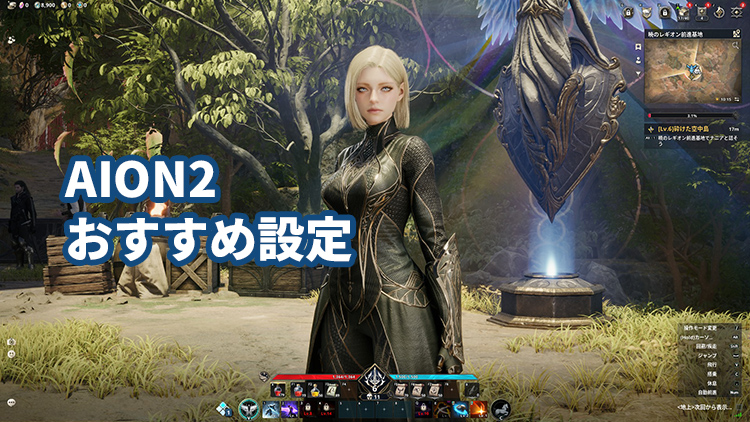
AION2はグラフィック品質を細かく調整できます。
すべて「非常に高い」に設定すると映像は綺麗になりますが、MMORPGという性質上、フィールドや大規模戦闘では多数のプレイヤーやエフェクトが表示されるため、負荷が大きくなりやすいです。
AION2におすすめ設定を画質比較しながら解説していきます。
AION2のおすすめ設定
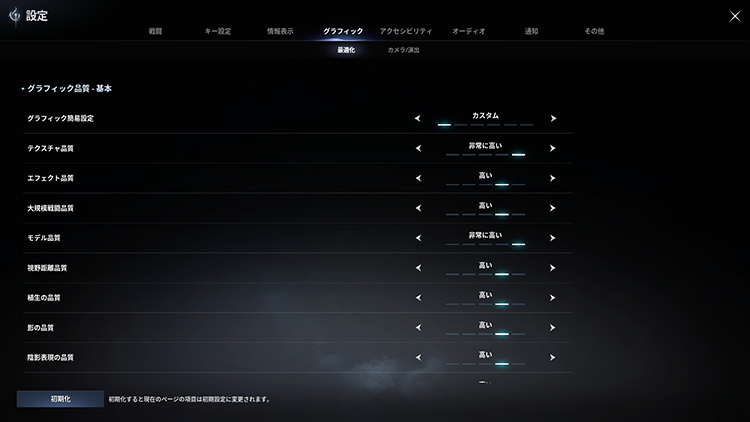
| 設定 | おすすめ | 何が変わる? |
|---|---|---|
| グラフィック簡易設定 | カスタム | 全項目をまとめて切り替える |
| テクスチャ品質 | 非常に高い | 装備・地面・建物の細かさ |
| エフェクト品質 | 高い | スキルや魔法のエフェクトの細かさ |
| 大規模戦闘品質 | 高い | キャラクター表示数 |
| モデル品質 | 非常に高い | キャラクターや物の形の細かさ |
| 視野距離品質 | 高い | 遠くの物や敵が表示される距離 |
| 植生の品質 | 高い | 草木の量と細かさ |
| 影の品質 | 高い | 影の輪郭と表示される距離 |
| 陰影表現の品質 | 高い | 物の立体感を出す陰影 |
| グローバルイルミネーション品質 | 高い | 光の回り込みと明暗の自然さ |
| 反射の品質 | 高い | 水面や床への映り込み |
| 雲の品質 | 高い | 空の雲の描き込み |
| ポストプロセス品質 | 高い | 光のにじみなど画面全体の仕上げ |
| アンチエイリアシング | 高い | 輪郭のギザギザ |
| アップスケーラー | DLSS/FSR | 画質を保ちながらFPSを上げる |
| 解像度スケール | 品質(4Kはバランス) | 内部で描く解像度。下げるほどFPSが上がる |
| プレイヤーパーティクルエフェクト表示 | 自分とパーティーメンバー | 他プレイヤーのスキルエフェクトの表示範囲 |
| ボリュームライト散乱 | ON | 木漏れ日などの光の筋 |
| ボリュメトリックフォグ | ON | 霧やもやの立体感 |
| 環境遮蔽陰影表現技法 | NCAO | 物陰や隙間の細かな陰影 |
| 水面反射技法 | 品質 | 水面の映り込みの精度 |
| [アビス]階級アイコンで表示 | ON | アビスでプレイヤーの名前表示が階級アイコンになり、画面がすっきりする |
| 他のプレイヤーと同一外形 | OFF | 周りのプレイヤーを共通の見た目で表示 |
迷ったらこの設定のままでOKです。テクスチャとモデルは最高のまま、人が増えるほど重くなるエフェクトと大規模戦闘品質を下げています。
テクスチャとモデルは見た目に直結する一方、GPUの処理の重さにはあまり影響しにくい項目です。
VRAM(グラフィックボードのメモリ)が8GBのGPUでカクつく場合だけ、テクスチャを「高い」に下げると安定しやすくなります。
GPUに余裕があり景色を楽しみたい方は、グローバルイルミネーションと反射を「非常に高い」に上げると光と水面の表現が良くなります。
表示・遅延の設定
| 設定 | おすすめ | 何が変わる? |
|---|---|---|
| ディスプレイモード | ボーダレスウィンドウ / ウィンドウ | 他のアプリへの切り替えやすさ |
| 垂直同期 | OFF | 画面のズレを防ぐ代わりに操作が遅れる |
| NVIDIA Reflex | ON(Boostも可) | 操作してから画面に反映されるまでの速さ |
| フレーム生成 | 基本OFF | 映像のなめらかさ |
ゲームに集中したい方はフルスクリーンも選択肢です。垂直同期をOFFにして画面のズレ(ティアリング)が気になる場合は、ONに戻して下さい。
カメラ・演出の設定
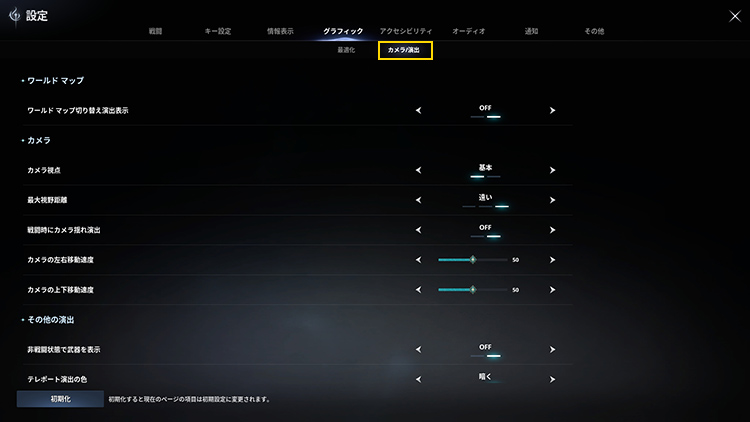
グラフィック設定の「カメラ/演出」タブには、戦闘中の見やすさに関わる項目がまとまっています。画質やFPSへの影響は小さいので、好みに合わせて変えてOKです。
| 設定 | おすすめ | 何が変わる? |
|---|---|---|
| ワールドマップ切り替え演出表示 | OFF | マップを開くときの演出 |
| カメラ視点 | 基本 | キャラクターに対するカメラの位置 |
| 最大視野距離 | 遠い | カメラを引ける距離。遠いほど周りを見渡せる |
| 戦闘時にカメラ揺れ演出 | OFF | 攻撃したときの画面の揺れ |
| カメラの左右移動速度 | 50(好み) | マウスで視点を左右に動かす速さ |
| カメラの上下移動速度 | 50(好み) | マウスで視点を上下に動かす速さ |
| 非戦闘状態で武器を表示 | 好み | 戦闘外でも武器を持った姿で表示 |
| テレポート演出の色 | 暗く | ワープしたときのフラッシュの明るさ |
| ネームプレート タイトル適用時の演出表示 | ON | 称号を付けたプレイヤーの名前表示の演出 |
| 自分のネームプレートのタイトル適用演出のみ表示 | 人が多い場所ではON | 他プレイヤーの称号演出を省く |
特に変えておきたいのは「戦闘時にカメラ揺れ演出」と「テレポート演出の色」です。
カメラ揺れをOFFにするとボスの動きを追いやすくなり、テレポート演出を暗くするとワープのたびに画面が真っ白になる眩しさを抑えられます。
「最大視野距離」は、最適化タブの「視野距離品質」とは別の項目です。こちらはカメラをどこまで引けるかの設定で、遠くにすると大規模戦闘で周りの状況をつかみやすくなります。
FPS・PvP重視の設定
PvPやアビスで安定を優先したい方は、おすすめ設定から次の項目だけ変更します。
| 設定 | FPS・PvP重視 | 何が変わる? |
|---|---|---|
| エフェクト品質 | 低い | スキルエフェクトが簡素になる |
| 大規模戦闘品質 | 低い | 人が集まる場面の描画が簡素になる |
| グローバルイルミネーション品質 | 低い | 光の回り込みが減り、少し平坦になる |
| 影の品質 | 中 | 影の輪郭が粗くなる |
| 植生の品質 | 低い | 草木が減る |
| 反射の品質 | 非常に低い | 水面の映り込みがほぼ消える |
| ポストプロセス品質 | 低い | 光のにじみが減り、画面がクッキリする |
| ボリュームライト散乱 | OFF | 光の筋が消える |
| ボリュメトリックフォグ | OFF | 霧が薄くなり遠くが見やすくなる |
| プレイヤーパーティクルエフェクト表示 | 自分のみ | 他プレイヤーのエフェクトが消える |
テクスチャとモデルはおすすめ設定のままでOKです。エフェクトや霧が減るので、FPSが上がり、敵の動きも見やすくなります。
おすすめ設定の画質比較
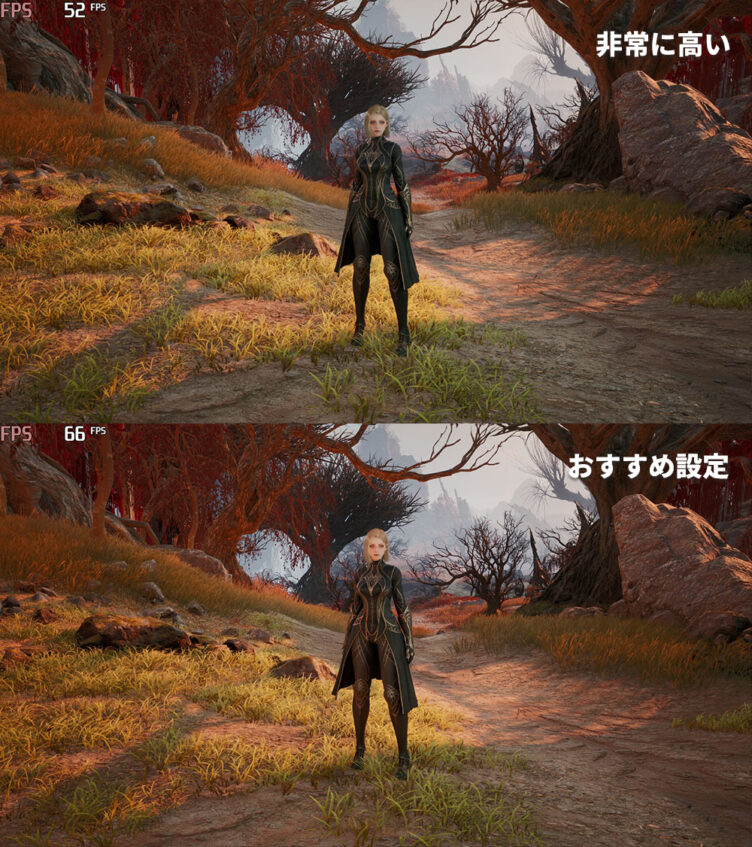
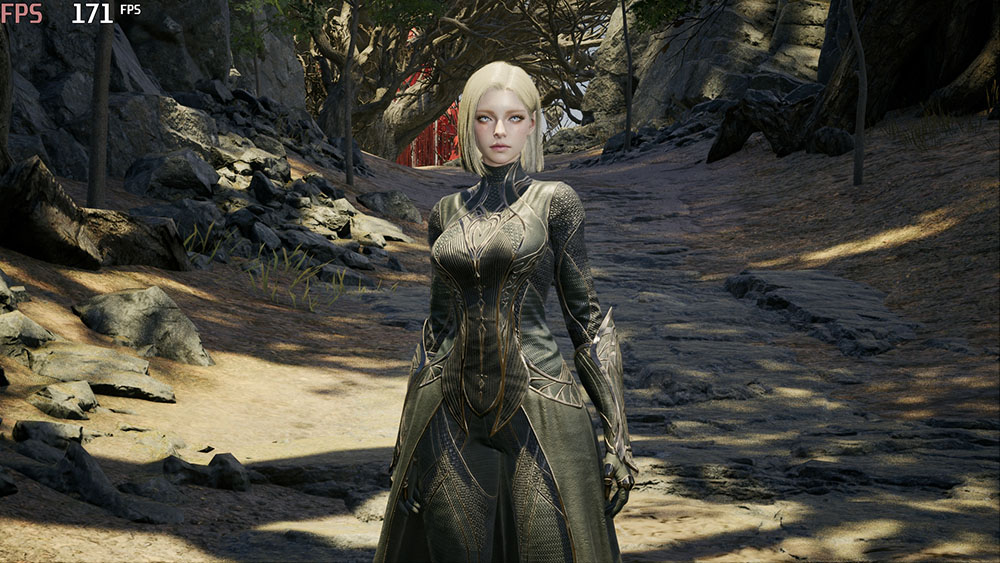
ぱっと見の画質はほぼ同じで、フレームレートは14fps上がりました。
違いが出るのは色味です。グローバルイルミネーション品質を「非常に高い」にすると画面がやや暗くなり、「高い」にすると明るくなります。どちらの色味が好きかは人によって分かれるところです。
テクスチャや草木、建物などもすべてしっかり表示されていて、見た目は十分きれいです。「普通」以下まで下げると表示される物が減ってくるので、画質を保ったままFPSを上げるならこの設定がちょうどいいバランスです。
AION2の画質比較
非常に高い/高い/中/低い/非常に低いの画質比較
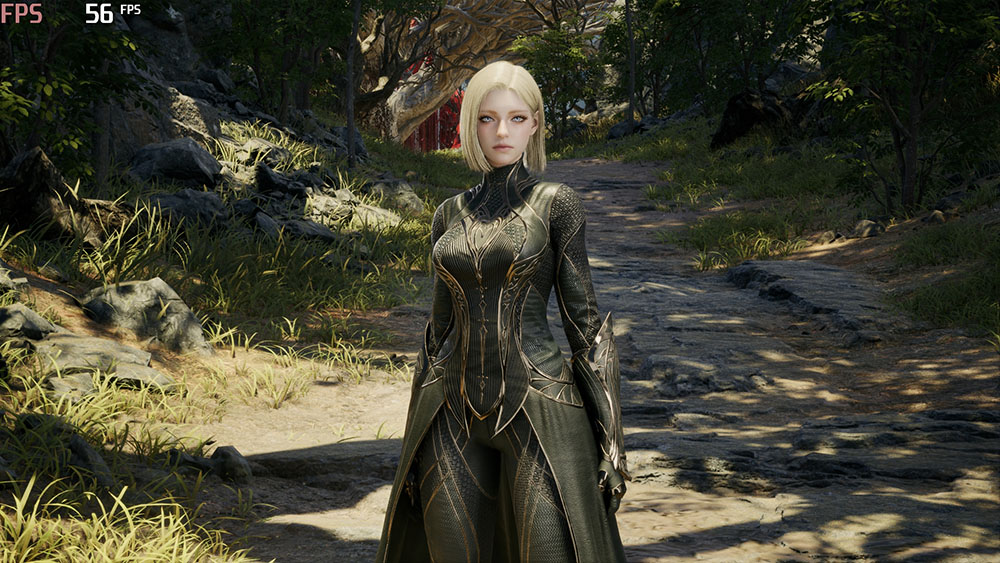
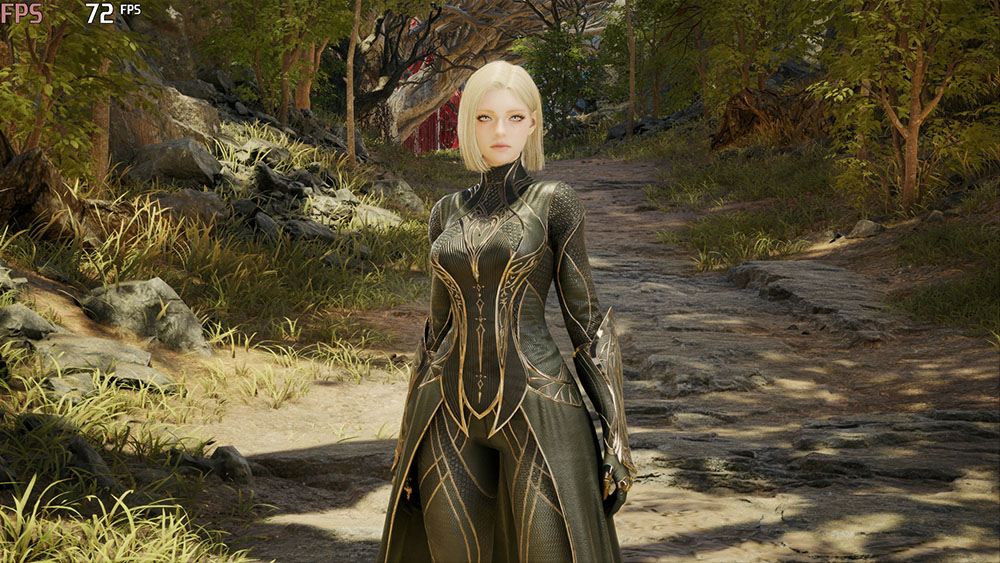
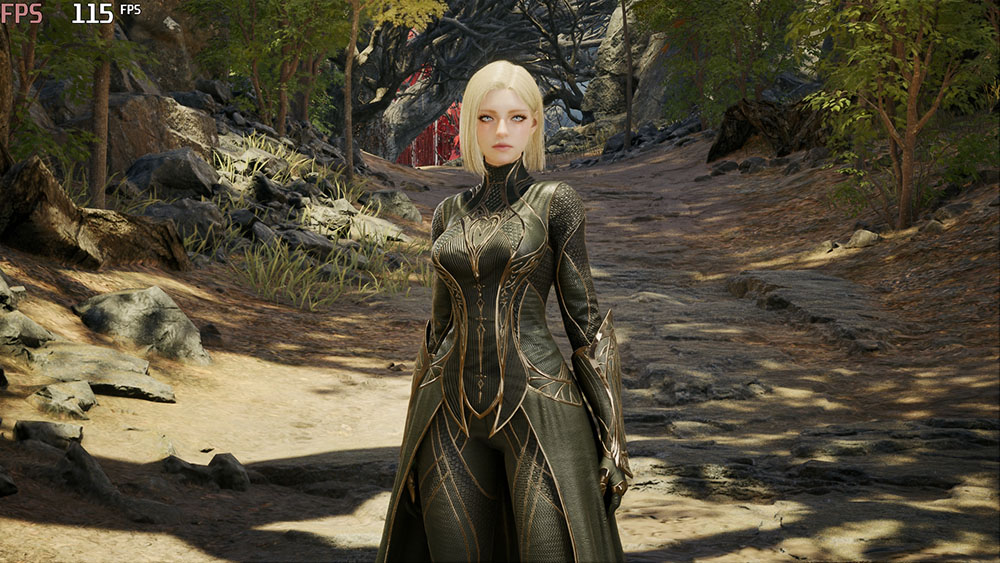
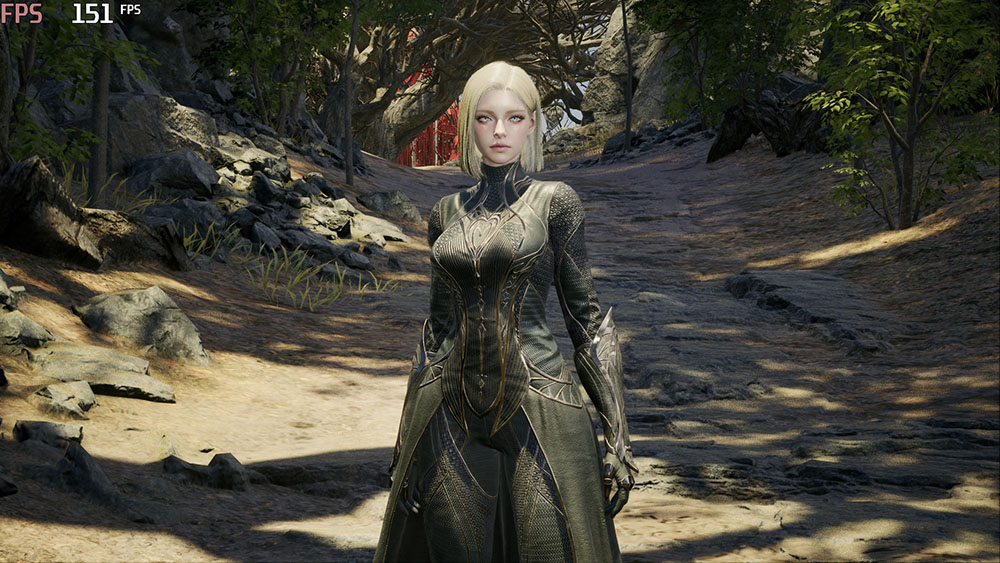
「非常に高い」と「高い」は、草木の量も装備の質感もほぼ同じです。違いは明るさで、「非常に高い」は木陰がやや暗く、「高い」は全体が明るく見えます。
大きく変わるのは「普通」からです。左手前に生えていた草がほぼ消え、地面がむき出しになります。フレームレートは115fpsまで一気に伸びる一方、景色の密度は目に見えて下がります。
「低い」では残っていた草もほとんど消え、光の当たり方も平坦になります。「非常に低い」になると右奥の木の葉まで消えて幹だけになり、森の雰囲気が大きく変わります。
景色を楽しむなら「高い」以上、FPSを最優先するなら「普通」がおすすめです。
グローバルイルミネーションの画質比較
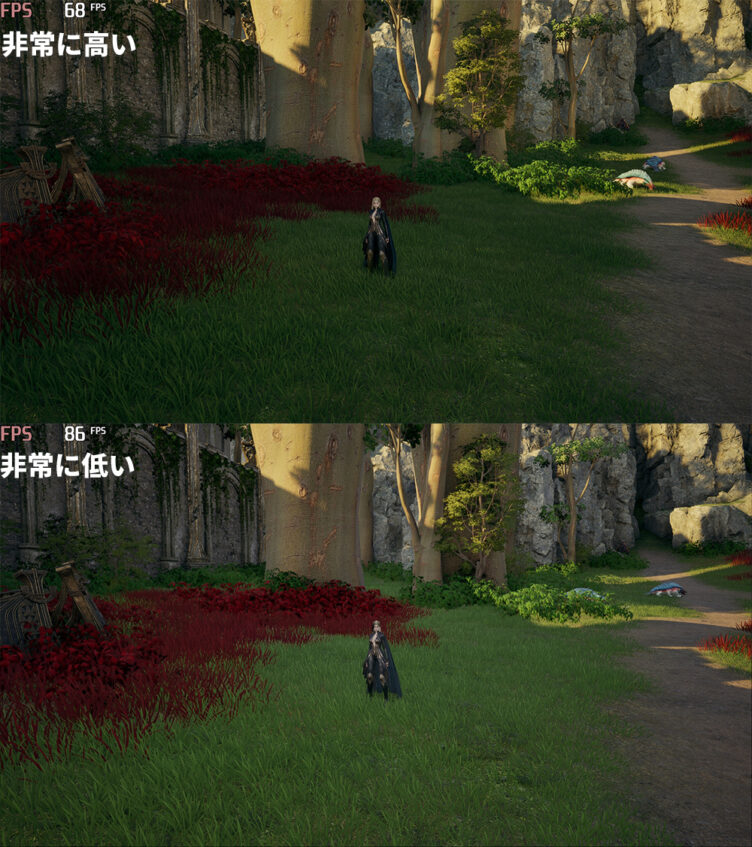
「非常に高い」では、左側の赤い草から遺跡の壁際にかけて影が濃く、草や壁に奥行きが出ています。手前の緑の草も、根元や草同士の隙間に陰影がはっきり付いています。
「非常に低い」にすると暗い部分が全体的に明るくなり、陰影が浅く少し平坦な印象になります。木の幹や葉の下に回り込む光も弱まるので、立体感は「非常に高い」の方が上です。
フレームレートは68fpsから86fpsに上がりました。見た目の変化に対して負荷を減らす効果が大きい項目なので、FPSが足りないときは下げる項目の筆頭候補になります。
エフェクトの画質比較
同じ場所で同じスキルを使い、エフェクト品質の「非常に高い」と「非常に低い」を比べました。
「非常に高い」では、剣の軌跡が太く白く残り、斬るたびに火花や土煙が舞います。大技ではさらに派手な演出になります。
「非常に低い」にすると、剣の軌跡は細い線になり、火花や土煙はほぼ消えます。ただ、足元に広がる青いエフェクトは残るので、どのスキルを使ったかは十分わかります。
フレームレートは50fps台前半から60fps台前半に上がり、約10fpsの差でした。今回はソロでの検証なので、他のプレイヤーのエフェクトが重なる大規模戦闘では、差がさらに広がる可能性があります。
派手な演出を楽しむなら「高い」、FPSと見やすさを優先するなら「低い」がおすすめです。エフェクトが控えめになる分、ボスの動きも追いやすくなります。
雲の画質比較
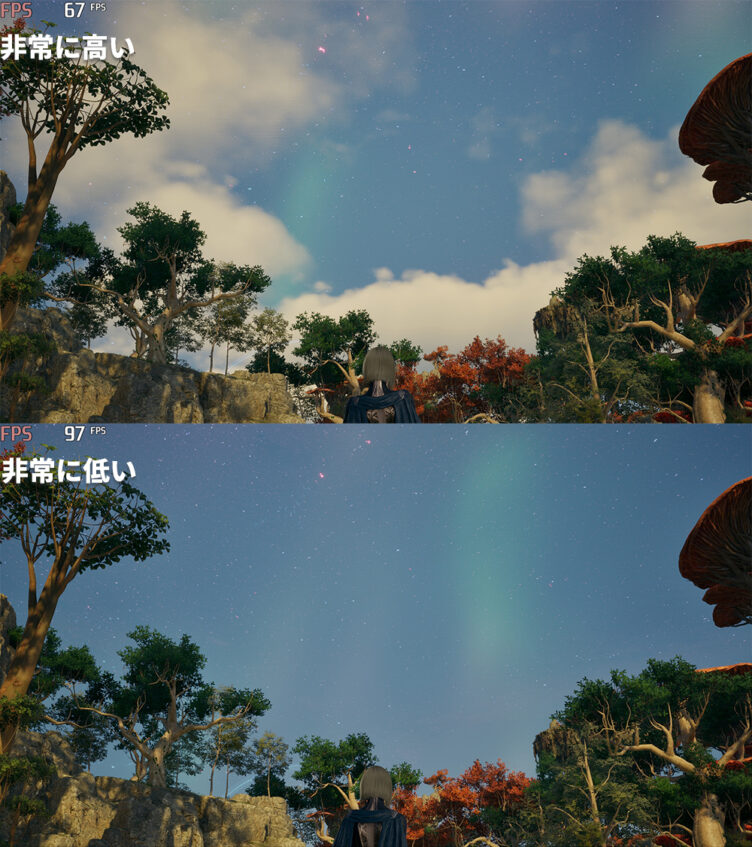
「非常に高い」では、空に立体的な雲が浮かびます。
「非常に低い」にすると雲がまるごと消え、星とオーロラが広がる晴れた空になります。
ほかの設定はそのままで、雲の品質だけを切り替えています。フレームレートは67fpsから97fpsへ大幅に上がりました。今回比較した項目の中で最も大きな差です。
雲が目に入るのは主に空を見上げたときなので、FPSが足りないときは下げてOKな項目です。
アップスケーラーと解像度スケールは「品質」から試す
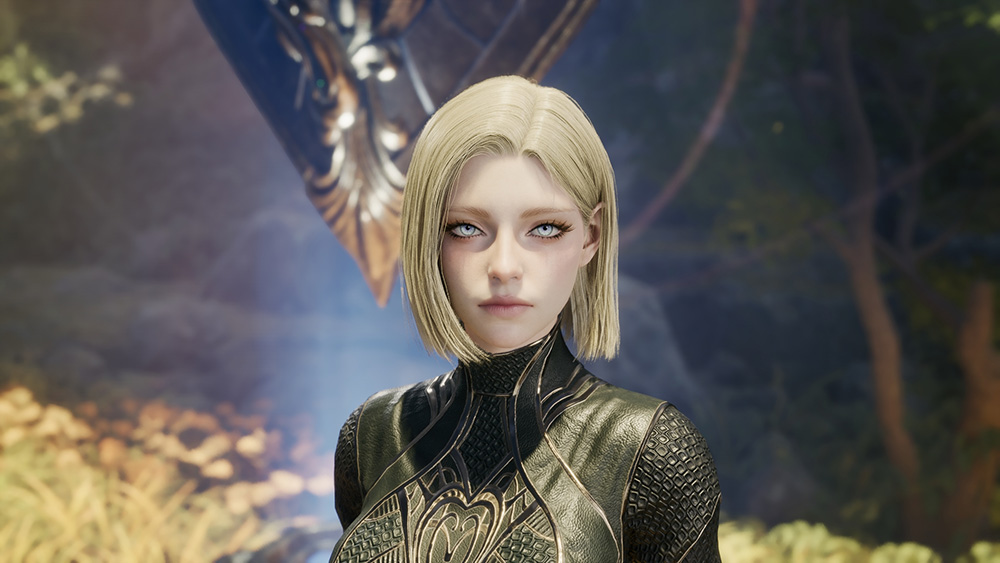
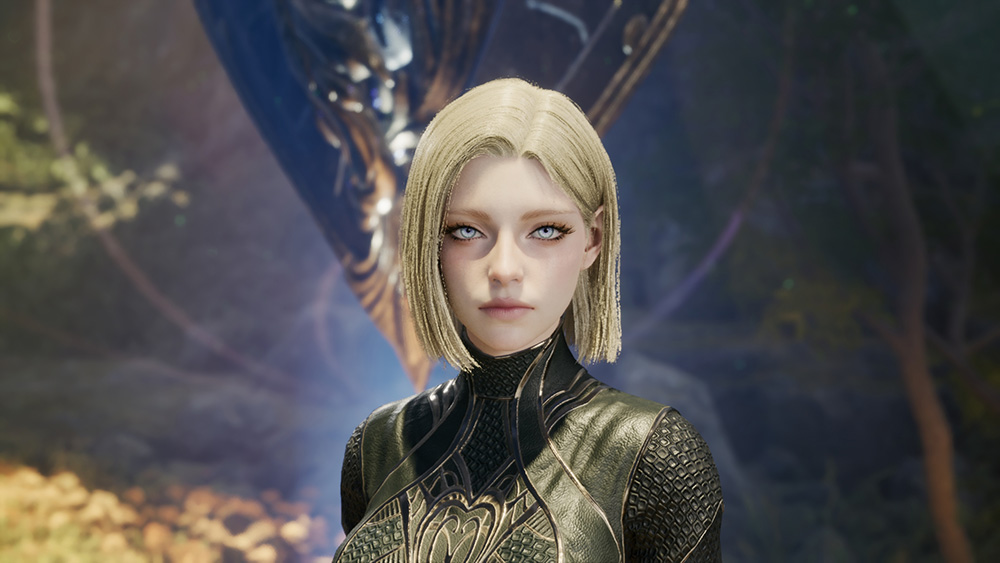
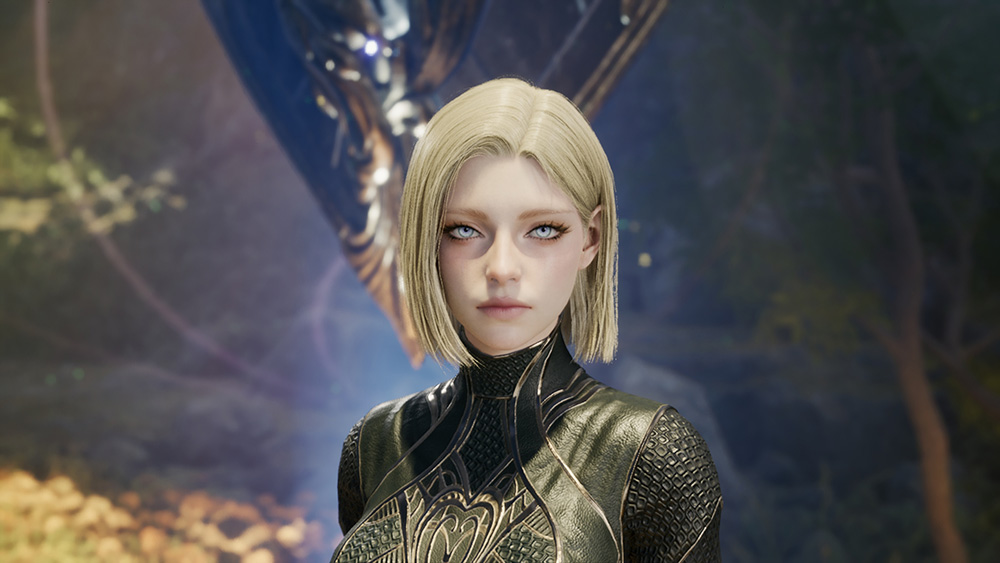
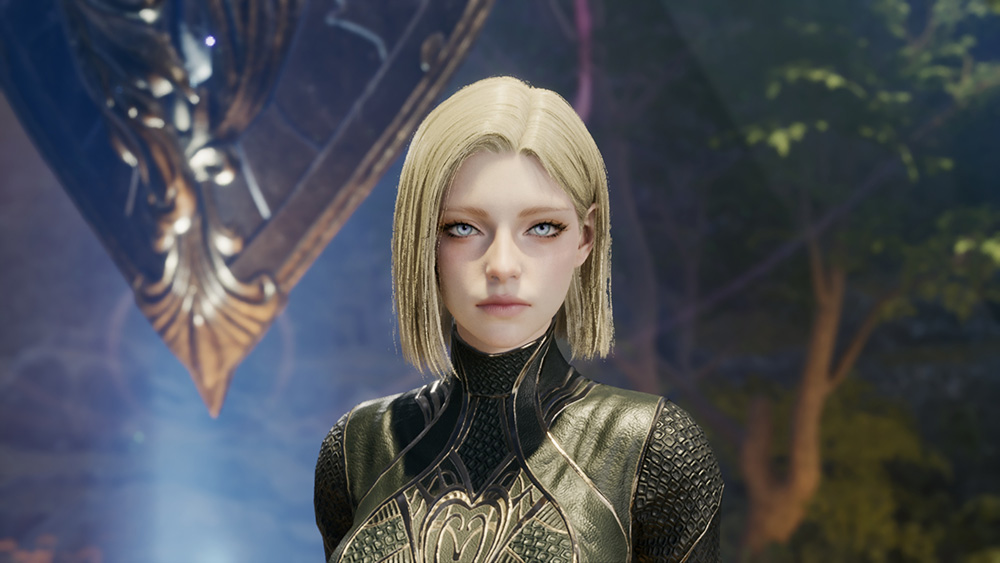
アップスケーリングは、低い解像度で描いた映像を高解像度に引き伸ばし、きれいに整える機能です。GPUの負担が軽くなるので、見た目をあまり落とさずにFPSを上げられます。
AION2では「アップスケーラー」で方式を選び、「解像度スケール」でどのくらい解像度を下げて描くかを決めます。
| GPU | おすすめ |
|---|---|
| GeForce RTX | DLSS(FSR/TAAは画質が粗くなるので非推奨) |
| Radeon RX 9000シリーズ | FSR(FSR 4で動作すれば画質良好) |
| TSR | 上記以外のGPU |
特にTAAは画面がぼやけやすいので、DLSSかFSR4を選べる環境ならそちらがおすすめです。
それ以外ではTSRが断然おすすめです。
| 解像度・場面 | 解像度スケール |
|---|---|
| フルHD | 品質 |
| WQHD | 品質~バランス |
| 4K | バランス |
| 要塞戦など大規模PvPで重いとき | パフォーマンス |
まずは品質にして、FPSが足りなければバランス、パフォーマンスの順に下げます。解像度が高いほど画質の落ち方が目立ちにくいので、4Kや大人数が集まる場面ではパフォーマンスも気軽に選んでOKです。
フレーム生成は基本OFF、PvEで足りないときだけON
フレーム生成は、実際に描いた映像の間に新しいコマを挟んで、動きをなめらかに見せる機能です。
AION2では基本OFFがおすすめです。反応がわずかに遅れ、移動中や戦闘中はキャラクターの周りに残像も出やすくなります。
FPSを上げたいときは、先にDLSSやFSRを「品質」か「バランス」にしましょう。多くの場合はアップスケーラーだけで足ります。
| 遊び方 | フレーム生成 |
|---|---|
| PvP・アビス・要塞戦 | OFF |
| ソロ・PvEでFPSが足りないとき | ON(2倍から) |
アビスや要塞戦で重いときの設定
フィールドでは快適でも、アビスや要塞戦、人の集まる街でFPSが落ちる。AION2ではこのパターンが起こります。画面に映るプレイヤーと、そのスキルエフェクトが一気に増えるためです。
| 設定 | 大規模戦闘向け | 何が変わる? |
|---|---|---|
| 他のプレイヤーと同一外形 | ON | 全プレイヤーを共通のモデルで表示する |
| プレイヤーパーティクルエフェクト表示 | 自分のみ | 他プレイヤーのスキルエフェクトが消える |
| 他プレイヤーのペット表示 | OFF | 他人のペットが非表示になる |
| 大規模戦闘品質 | 低い~普通 | 人が集まる場面の描画が簡素になる |
| エフェクト品質 | 普通 | 自分のスキルエフェクトも少し簡素になる |
効果が大きいのは「他のプレイヤーと同一外形」です。周りのプレイヤーを共通のモデルで描くので、大人数が集まる要塞戦でもFPSが落ちにくくなります。
他の人の装備も共通の見た目になるので、普段はOFFにして、大規模戦闘のときだけONに切り替えるのがおすすめです。テクスチャやモデル品質はそのままでOKです。
重いときに下げる順番
| 順番 | 変更する設定 |
|---|---|
| 1 | 大規模戦闘品質・エフェクト品質を下げる |
| 2 | プレイヤーパーティクルエフェクト表示を「自分のみ」にする |
| 3 | グローバルイルミネーション品質を下げる |
| 4 | 雲の品質を下げる |
| 5 | 解像度スケールを品質からバランスに下げる |
| 6 | 全体プリセットを下げていく |
プリセットごと下げる前に、この順番で1段階ずつ試してみて下さい。FPSが安定したところで止めればOKです。
上の2つは人が多い場面の重さに直結する項目で、3番目のグローバルイルミネーションは光の計算をする重い項目です。
雲は、空の見た目だけが変わる項目です。雲の品質だけを下げた検証では、67fpsから97fpsまで上がりました。
テクスチャとモデル品質は最後まで残すと、見た目を保ちやすくなります。
まとめ
AION2はすべてを「非常に高い」にすると重くなります。高設定をベースに調整すると画質とフレームレートのバランスに優れています。
グローバルイルミネーション品質は画質の印象を大きく変えるので、ここは意識しておこう。
アビスや要塞戦で重い方は「他のプレイヤーと同一外形」をONに、PvPで反応を重視する方はフレーム生成をOFFにして、DLSSでFPSを稼ぎましょう。