『バイオハザード レクイエム』は、1周目を普通に遊び、2周目以降にMODを入れることで、移動やアイテム管理といった小さなストレスがまとめて解消され、遊び心地が格段に良くなります。
とはいえ「MODが多すぎてどれを選べばいいか迷う」「導入手順が難しそうで不安」と感じている人も多いはず。
この記事では、Nexus Modsの人気上位に加え、実際に遊んで「これは入れておきたい」と感じたMODを20本厳選しました。
前提MOD・快適化・難易度調整・見た目変更のカテゴリ別に、導入方法とあわせて紹介します。2周目以降のレクイエムを、自分好みの遊び心地で楽しみ尽くしましょう。
バイオハザード レクイエムのMODサイト
この記事で紹介するMODは、主にNexus Modsからダウンロードします。初めて利用する場合は、無料アカウントの作成が必要です。
- Nexus Mods(世界最大級のMODサイト)
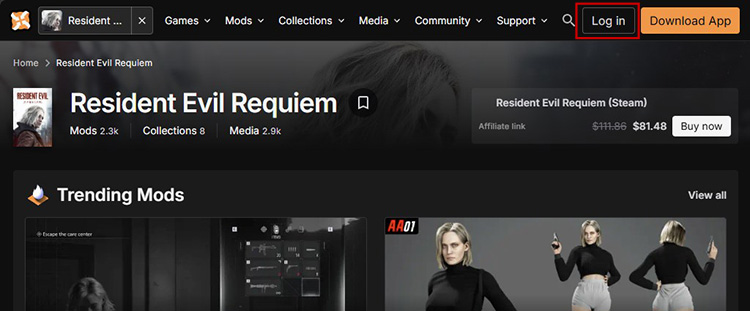
Nexus Modsは無料会員で問題なく利用可能です。アカウント作成は、公式サイトから登録方法を選び、ユーザー名・メールアドレス・パスワードを設定し、確認メールを認証するだけで完了します。
MODをダウンロードする際は、「Manual Download」を選択してください。この記事で紹介している導入方法と相性が良く、余計なトラブルを避けられます。
なお、無料会員の場合はダウンロード速度に制限がありますが、MOD導入に支障が出ることはありません。
見た目を変えるMODなら負荷はほぼ変わりませんが、画質を引き上げるMODや敵を増やすMODはGPUの負荷が上がります。快適に遊べる構成は先に確認しておきましょう。
必須・前提系MOD
ここでは必須級・このMODを前提としている系のMODを紹介します。何も考えずに無心で迷わず導入して下さい。
Fluffy Mod Manager
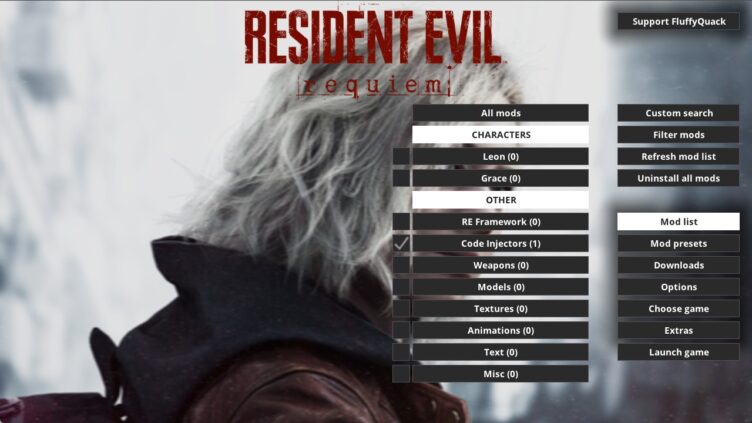
MODをまとめて管理するツール
Fluffy Mod Managerは、MODの有効・無効をワンクリックで切り替えられる管理ツールです。手動でファイルを入れ替える手間がなくなり、不具合が出たときも元に戻しやすくなります。
- Fluffy Mod Managerをダウンロード
- 「Modmanager.exe」をクリックしてFluffy Mod Managerを起動
- ゲーム一覧からResident Evil 9 Requiemを選択
- ダウンロードしたMODのZIPを、そのまま管理画面へドラッグ&ドロップする
- Mod Listで使いたいMODを有効にする
▼ やり方はバイオRE4で解説したやり方と全く同じです。

REFramework
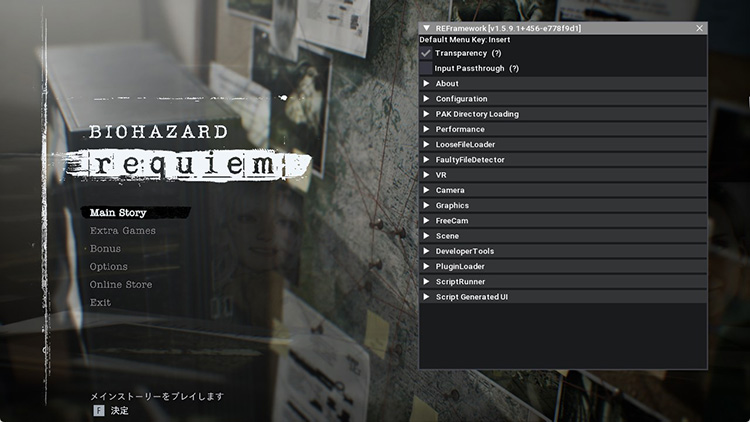
スクリプト系MODを動かす土台
REFrameworkは、スクリプト系MODを動かすための土台です。単体でもウルトラワイド対応、フリーカメラ、視野角の変更といった機能が使えます。
使用方法としては、インサートキー(Insertキー、INSキー)でUIの表示と非表示が切り替えられます。最下段の「Script Generated UI」から導入したMODの有効と無効を切り替える事が可能です。
導入方法:「Fluffy Mod Manager」に入れるだけでOKです。
画質と視点を改善するMOD
No Film Grain
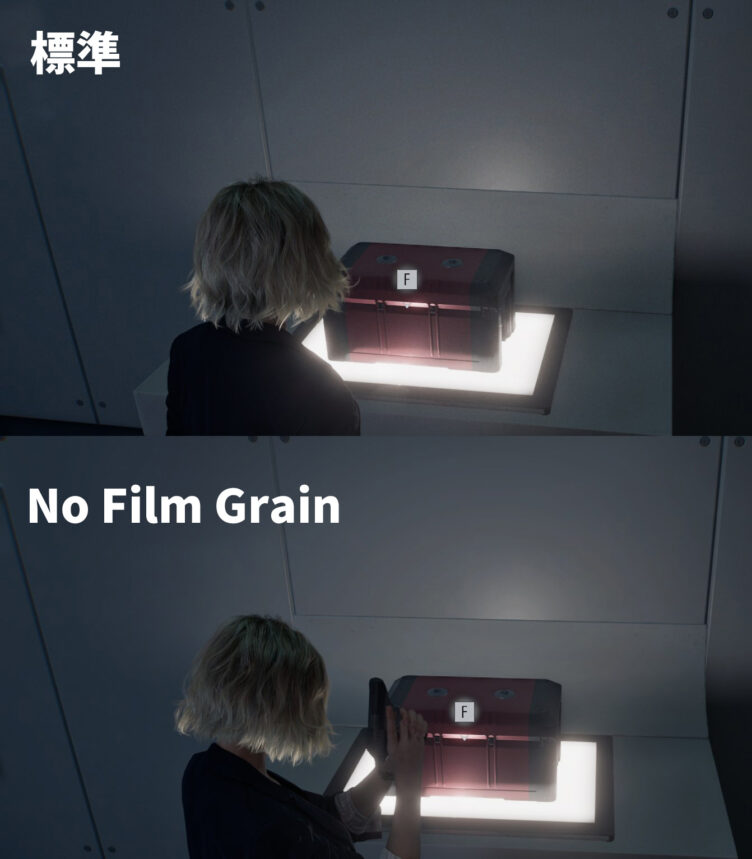
画面のザラつきを消すMOD
No Film Grainは、画面にかかる粒子状のフィルムグレインを消すMODです。
フィルムグレインは映画のような雰囲気を出すための演出ですが、高解像度で遊ぶほどザラつきが目立ちます。導入すると暗い場面のノイズが減り、映像がすっきり見えるようになります。
RE9 Graphics Enhancementにも同じ機能が入っているので、そちらを使う場合は導入不要です。
導入方法:「Fluffy Mod Manager」に入れるだけでOKです。
FOV Controls
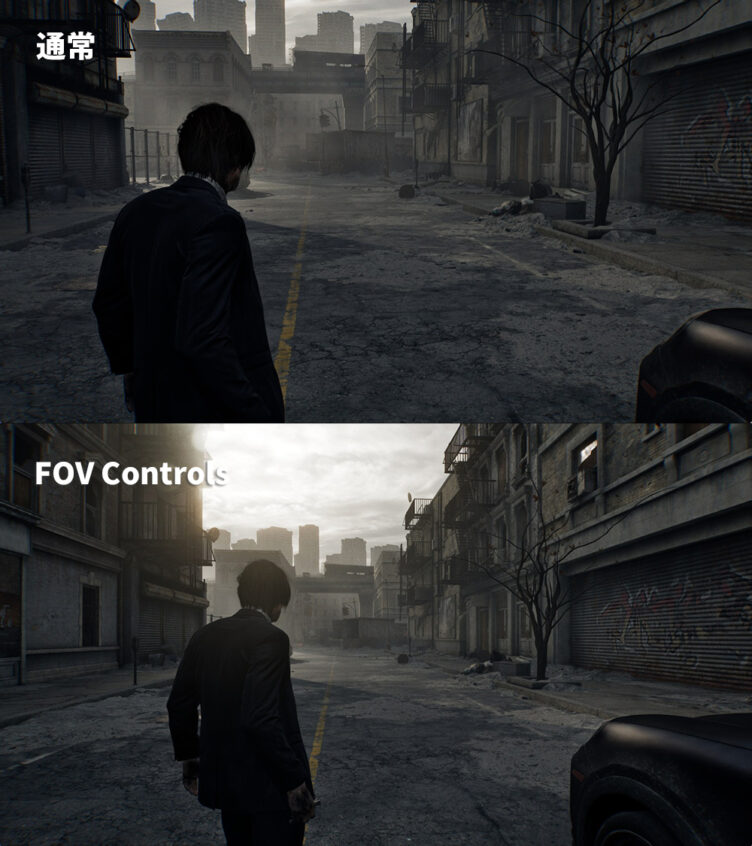
視野角を広げるMOD
FOV Controlsは、視野角(FOV)を一人称・三人称・エイム時でそれぞれ別々に設定できるMODです。
標準の視野角は狭めなので、画面の圧迫感や3D酔いが気になる人はまず入れておきたいMODです。ホットキーで一人称と三人称を素早く切り替える機能も付いています。
ムービーシーンやUIには影響せず、ゲーム本来の演出はそのまま楽しめます。
導入方法:「Fluffy Mod Manager」に入れるだけでOKです。REFrameworkメニューの「Script Generated UI」からスライダーで調整します。
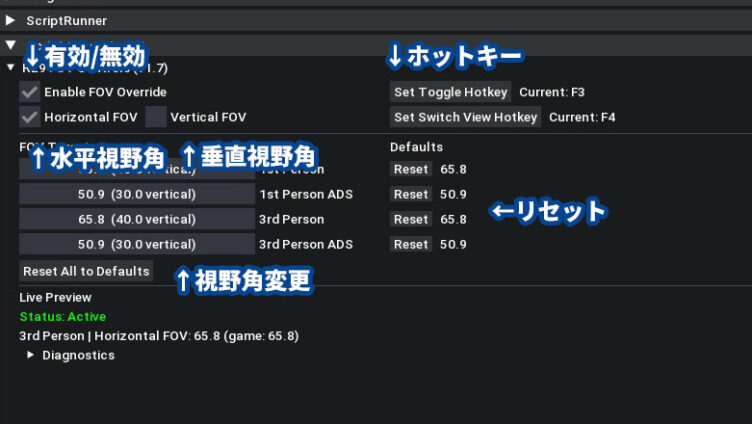
Enable FOV Overrideにチェックし、FOV Targetsの数値を変更しよう。ショートカットキーも使えます。
- 1st Person 一人称視点の画角
- 1st Person ADS 一人称で照準を構えたとき
- 3rd Person 三人称視点の画角
- 3rd Person ADS 三人称で照準を構えたとき
- F3:FOV OverrideのON/OFF切り替え
- F4:一人称と三人称の切り替え
- Reset:各項目を初期値に戻す
RE9 Graphics Enhancement
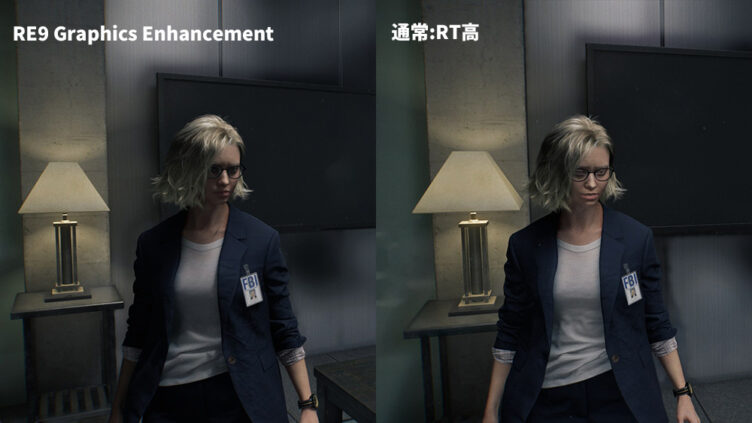
レイトレーシングの画質を引き上げるMOD
RE9 Graphics Enhancementは、ゲーム内では「高」が上限のレイトレーシング品質を、さらに引き上げられるMODです。
反射・影・GI(間接光)の解像度、SSR・SSAOのフル解像度化、パストレーシングの光の反射回数など、細かい項目をREFrameworkのメニューから調整できます。設定は2つまでプロファイルとして保存できます。
レイトレーシングを標準より上げる以上、GPUの負荷は確実に増えます。検証時にはフレームレートが89fpsから71fpsに大幅に低下していました。
このMODで画質を突き詰めるなら、VRAM 16GB以上のGPUが安心です。手持ちのPCで足りるかは推奨スペック記事で確認してみて下さい。
導入方法
事前にREFrameworkを導入しておきます。
- ダウンロードしたZIPを解凍する
- RE9_Graphics_Enhancement.luaを取り出す
- バイオ9のreframework\autorunフォルダーに配置する
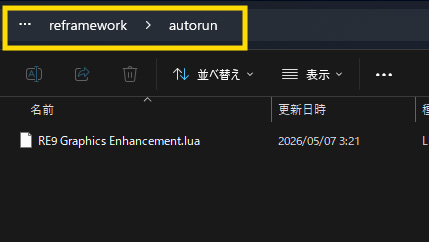
- ゲーム起動後、REFrameworkの「Script Generated UI」で「Default」を押す
初回起動時は「Default」を押さないと、設定が正しく反映されない場合があります。 ゲーム側でパストレーシング(PT)に切り替えた場合も、再度「Default」を押してください。
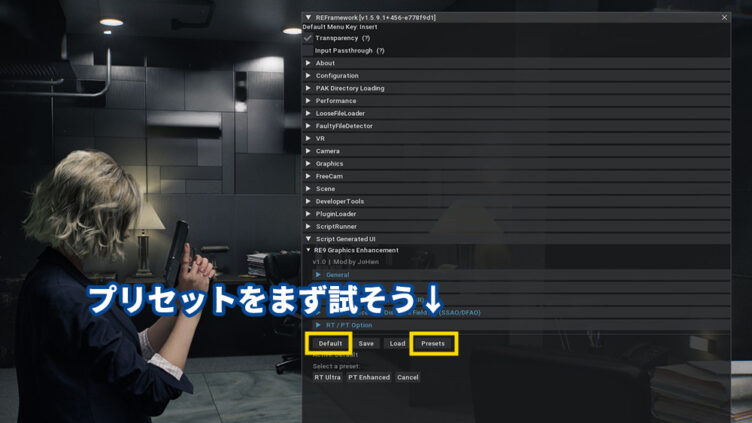
導入に成功すると、設定画面に大量の項目が並びます。
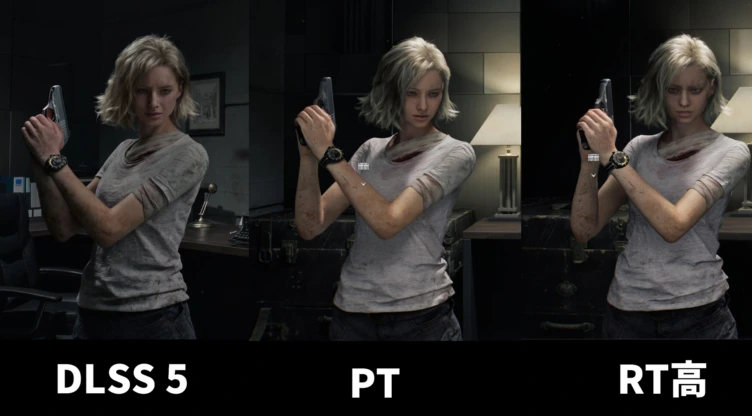
まずはプリセットの「RT Ultra」を有効にして、画質の変化を確かめるのがおすすめです。上の比較画像も、このRT Ultraプリセットで比較したものです。
DLSS 5(ShortFuse DLSS Tool)
キャラクターを実写に近い見た目に変える
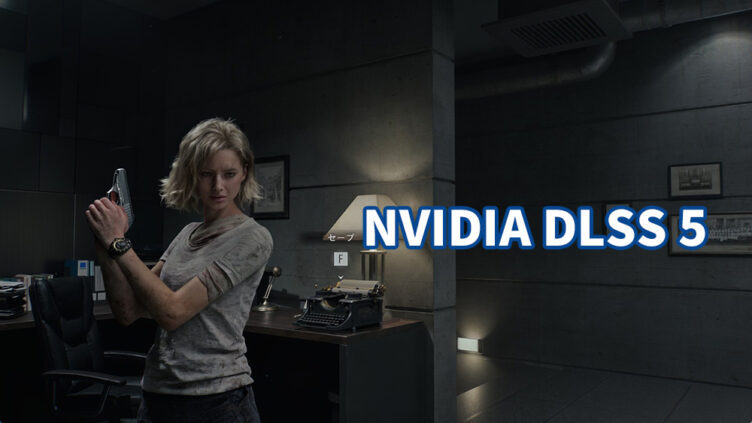
ShortFuse DLSS Toolは、NVIDIAの次世代技術「DLSS 5」のニューラルレンダリングを、バイオ9で使えるようにするReShadeのアドオンです。
無料ツールの「RHI」を使えば、ゲームを選んでボタンを押すだけで導入できます。
有効にすると、顔の陰影や髪の質感が強調され、グレースやレオンが実写に近い姿に変わります。
| グラフィック設定 | DLSS 5なし | DLSS 5あり |
|---|---|---|
| レイトレーシング:高 | 84 fps | 32 fps |
| パストレーシング(PT) | 40 fps | 23 fps |
ただ、DLSS 5の負荷はかなり大きく、当サイトの検証ではフレームレートが大きく下がりました。フレーム生成と組み合わせて使用するのがおすすめです。
導入方法:RHIで「Neural Rendering」から「ShortFuse DLSS Tool」を選び、ゲーム内のReShadeメニューでHook Methodを切り替えます。詳しい手順はRHIでDLSS 5を導入する方法で解説しています。
探索と周回を快適にするMOD
Expanded Inventory
インベントリを最大まで広げるMOD
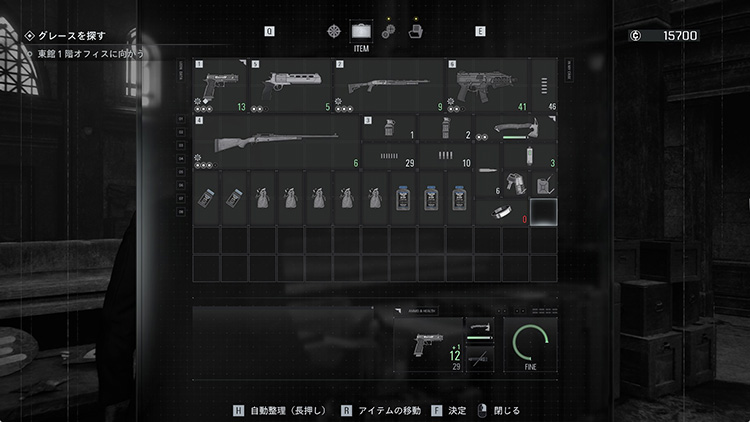
Expanded Inventoryは、グレースとレオンのインベントリを最初から最大まで拡張するMODです。
バイオハザードシリーズといえば、セーブ部屋で毎回開かれる「持ち物の断捨離会議」。
ハーブ1枚と弾薬10発を天秤にかけて、ゾンビより先に自分の優柔不断と戦う時間こそがサバイバルホラーの醍醐味です。ただ、このMODを入れれば会議は即日解散です。
途中のセーブデータにも導入でき、外せば通常の容量に戻ります。
導入方法:REFrameworkの「Loose File Loader」をオンにしてから、「Fluffy Mod Manager」に入れて有効にします。
Max Stack Sizes- 999-99999 or Multipliers- x2-10
アイテムの所持上限を増やすMOD
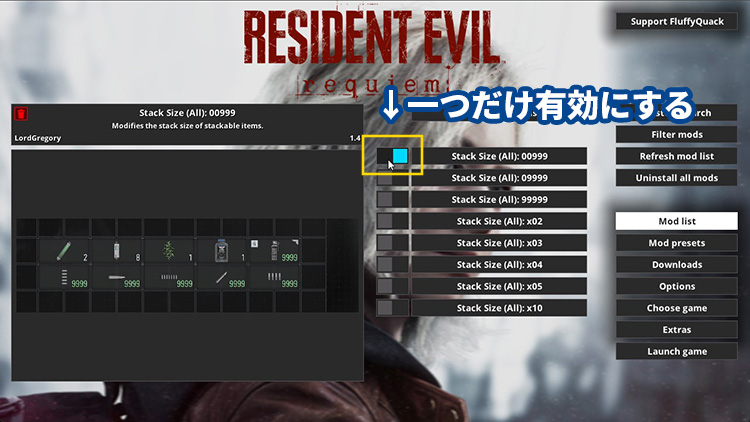
Max Stack Sizesは、アイテムを1マスに重ねられる上限を引き上げるMODです。
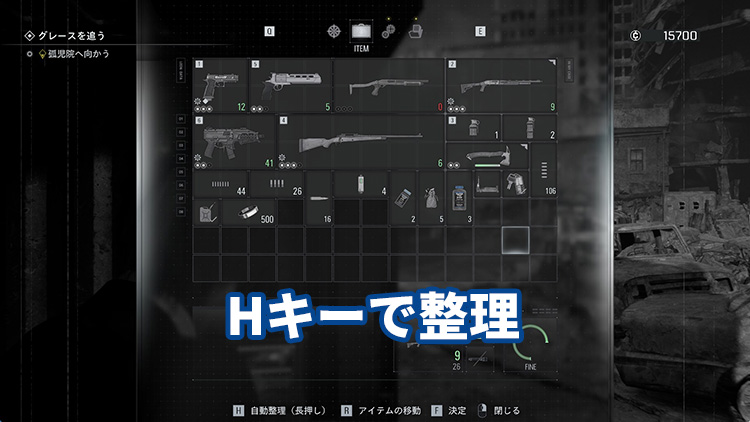
上限は999・9999・99999の固定値か、2〜10倍の倍率から選べます。弾薬や手榴弾に加え、通常は重ねられないハーブ類やスクラップもまとめられるので、Expanded Inventoryと組み合わせるとインベントリの悩みはほぼなくなります。
ただ、RE4のようにクリックで移動が出来なかったのでHキーで整理するとまとめられました。また、MOD外すと上限を超えた分のアイテムは通常の上限まで減る点は注意して使用しましょう。
導入方法:REFrameworkの「Loose File Loader」をオンにしてから、「Fluffy Mod Manager」に入れて有効にします。オプションは1つだけ選んでください(複数入れると競合します)。
Auto Item Reveal
アイテムの位置をマップに表示するMOD
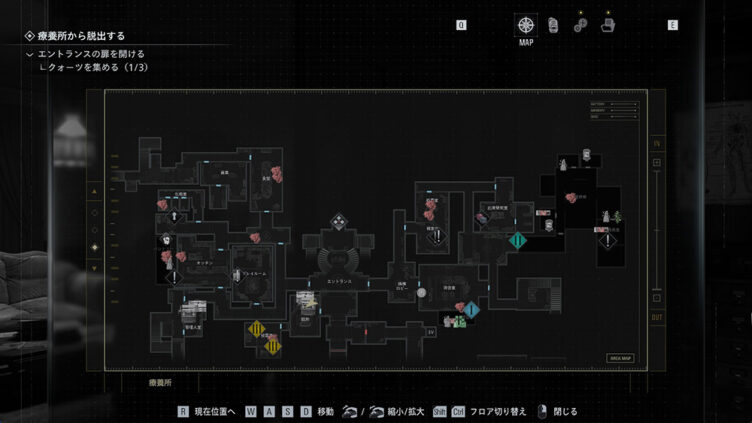
Auto Item Revealは、マップ上にアイテムの位置を表示するMODです。
表示されるのは、ゲームの進行で入れるようになったエリアのアイテムだけです。鍵や物語の進行が必要な場所は、到達してから表示されるので、探索の楽しみを残したまま取り逃しだけを減らせます。
ふつうの引き出しの中身は開けたときに出現する仕組みのため、表示の対象外です。鍵付きの引き出しは「!」マークで場所がわかります。
導入方法:「Fluffy Mod Manager」に入れるだけでOKです。REFrameworkメニューの「Map Utilities」からオン・オフを切り替えられます。
Colored Inventory Icons
アイテムアイコンをカラーにするMOD
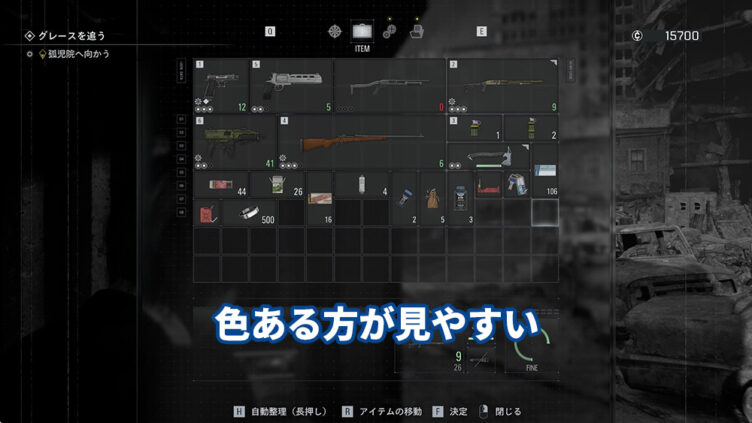
Colored Inventory Iconsは、グレーで統一されたアイテムアイコンを、手描きのカラーアイコンに置き換えるMODです。
弾薬は色分けされた箱のアイコンになり、インベントリを開いた瞬間にどれが何かを見分けられるようになります。ハーブや注射器など、もともと色付きのアイコンとも違和感なくなじむデザインです。
導入方法:「Fluffy Mod Manager」に入れるだけでOKです。
Better Movement Speed
移動速度を上げるMOD
Better Movement Speedは、歩く・走る・近接攻撃・リロードの速さを変更できるMODです。
導入するだけで1.3倍速になり、0.5〜3.0倍の範囲でグレース・レオン・クロエを個別に調整できます。一度探索した場所を行き来する周回プレイでは、移動のストレスがかなり減ります。
上げすぎると敵から逃げる緊張感まで薄れるので、1.3倍前後がちょうどいいバランスです。
展開を把握している周回プレイなら、2〜3倍まで上げてサクサク進めるのもアリです。動画では最大の3倍速で撮影しているので、周回時のスピード感の参考にしてください。
導入方法:「Fluffy Mod Manager」に入れるだけでOKです。REFrameworkメニューの「Script Generated UI」から倍率を調整します。
Bonus Content Unlocker
クリア特典をまとめて解放するMOD
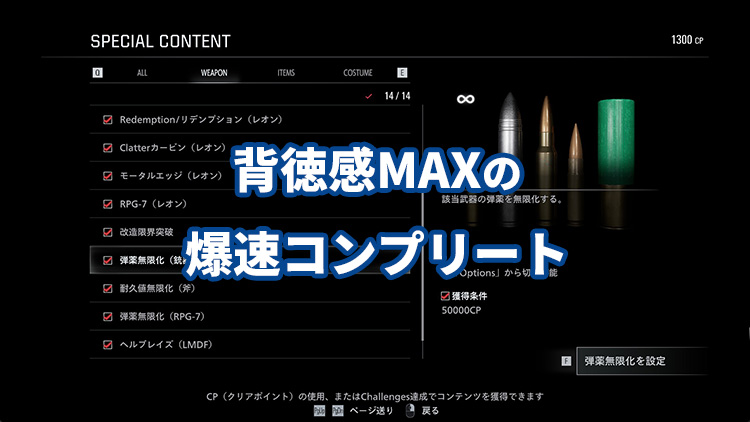
Bonus Content Unlockerは、特典の武器・衣装・アイテム・コンセプトアートなどをまとめて解放するMODです。
このMODはすべてのセーブデータで共有される「システムセーブ」を書き換えます。MODを外しても元に戻らないため、導入前にセーブフォルダの「data00-1.bin」を必ずバックアップしてください。
導入方法:「Fluffy Mod Manager」に入れるだけでOKです。購入はせず解放だけしたい場合などは、導入前に同梱の設定ファイル(.json)の値を変更します。
以下のフォルダを別の場所へコピーしてバックアップする。
Steam\userdata\SteamID\3764200\remote\win64_savewin64_saveフォルダを丸ごとコピーします。data000.bin、data00-1.binなどが中に入っています。
最初から全特典を使いたいなら、デフォルト設定のままでOKです。このステップは飛ばしましょう。
ただ、特典を解放するだけ。購入にはCPが必要にしたい、追加の難易度解放なしにしたいなどを変更したい場合は以下の手順で制御できます。
Fluffy Mod Manager\Games\RE9\Mods\Fluffy Mod Manager\Bonus Content Unlocker\reframework\dataこの中にBonus Content Unlocker.jsonが入っています。
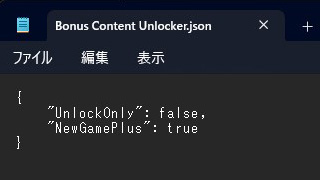
上の画像がデフォルトです。
| 項目 | false | true |
|---|---|---|
| UnlockOnly | 特典を解放して購入済みにする | 特典を解放するだけ。購入にはCPが必要 |
| NewGamePlus | 追加の難易度解放なし | Insanity・LMDFを解放 |
MODを導入すると全特典を開放して購入済み、さらにメインストーリー(1周目)を1回クリアすることが必要なインサニティとLMDFが開放されるのですが、これの制御が可能です。
{
"UnlockOnly": true,
"NewGamePlus": false
}
上画像を上記にすると、特典の購入条件だけ解放。CPを使って購入する楽しみは残せます。
Steamクラウドが有効な場合は、次の順番が重要です。
- Fluffy Mod ManagerでアンロックMODを無効化する。
- Steamライブラリからバイオ9を右クリック →「プロパティ」→「一般」→ Steamクラウドをオフにする。
- バックアップしておいたファイルを、元のwin64_saveフォルダへ上書きコピーする。
- ゲームを起動して、セーブデータが元に戻っているか確認する。
- ゲームを終了し、Steamクラウドを再び有効にする。
クラウドとの競合画面が表示されたら、クラウド上のデータではなく、復元したローカルデータを選択してください。
難易度改変系MOD
REQUIEM ULTIMATE TRAINER
チート機能をまとめて使える圧倒的チートMOD
REQUIEM ULTIMATE TRAINERは、ゲーム内のさまざまな数値を自由に変更できるトレーナーMODです。
無限弾薬、無敵、ワンパン、素材なしのクラフト、どこでもセーブ、一人称・三人称の切り替え、ゲーム中の衣装変更など、機能は100種類近くあります。メニューは日本語に対応しているので、英語が苦手でも迷わず使えます。
普通に使うとゲームバランスは完全に崩壊します。初回クリアを終えたあと、無双したり、気軽に周回したりする用途で使うのがおすすめです。
導入方法:REFrameworkを導入したうえで、REQUIEM ULTIMATE TRAINERのファイルをゲームフォルダに展開します。
RESIDENT EVIL requiem
├─ re9.exe
├─ modinfo.ini
└─ reframework
   └─ plugins
      └─ REQUIEM_ULTIMATE_TRAINER.dll
正しい配置例はこちら。modinfo.iniとREQUIEM_ULTIMATE_TRAINER.dllの2つのファイルを配置するだけでOK。
REQUIEM ULTIMATE TRAINERの使い方・機能解説
ゲームを起動した状態で F6 キーを押すとトレーナーのメニューが開きます。もう一度押すと閉じます。
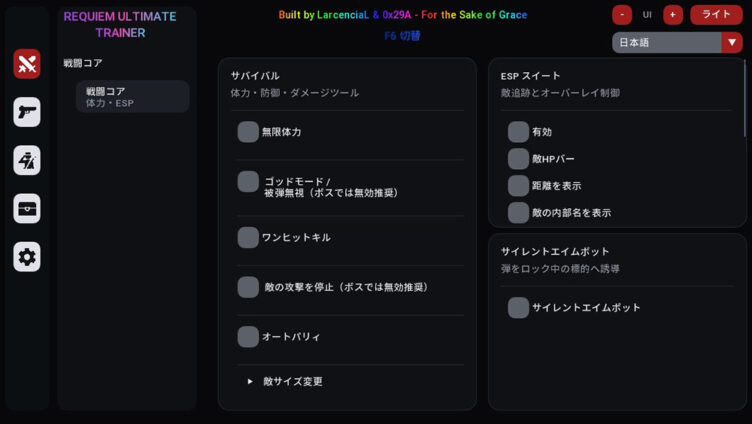
画面左側のアイコンで機能を切り替え、使いたい機能のスイッチをクリックして有効化します。
| 左のアイコン | 内容 |
|---|---|
| 戦闘コア | 体力、敵の強さ、自動照準など |
| 武器挙動 | 弾薬無限、リロード、反動など |
| プレイヤーと世界 | 移動速度、敵の速度、カメラなど |
| クラフトと保管 | 所持品、クラフト、CPなど |
| システムとセーブ | トレーナーの設定や表示変更 |
画面右上部の「日本語」は言語選択、「ライト」は表示テーマの切り替え、UI横の「-」「+」はメニューの大きさの調整に使います。
| 機能 | 効果 |
|---|---|
| 無限体力 | ダメージを受けても体力が減らない |
| ゴッドモード | 被弾判定を無視する無敵化機能 |
| ワンヒットキル | 敵を一撃で倒す |
| 敵の攻撃を停止 | 敵からの攻撃を抑制する |
| オートパリィ | 攻撃に対して自動的にパリィを行う |
| 敵サイズ変更 | 敵を大きくしたり小さくしたりする |
画面にも表示されているように、ワンヒットキルや敵の攻撃停止はボス戦での使用が推奨されていません。ボスの演出や進行に影響する可能性があるためです。
ESPスイート
画面右にある「ESPスイート」は、敵の情報を画面上に表示する機能です。
| 設定 | 内容 |
|---|---|
| 有効 | ESP機能全体をオンにする |
| 敵HPバー | 敵の残り体力を表示 |
| 距離を表示 | 敵までの距離を表示 |
| 敵の内部名を表示 | 敵の内部識別名を表示 |
サイレントエイムボット
通常のエイムボットは敵に照準を合わせるのを補助します。サイレントエイムボットは、照準の見た目を大きく動かさずに命中方向を補正する機能です。紛うことなきぶっちぎりチートと考えて下さい。
左側の銃アイコンを選択すると、弾薬やリロード、武器の反動などを変更できます。
| 機能 | 効果 |
|---|---|
| 無限弾薬 | 射撃しても弾薬が減らなくなる |
| 斧/ナイフ無限耐久 | 斧やナイフの耐久値が減らなくなる |
| 無限アイテム・投擲物・インクリボン | 対応する消耗品を無限に使用できる |
| 超高精度 | 弾のばらつきを抑えて射撃精度を高める |
| 反動なし / ブレなし | 射撃時の反動や照準の揺れをなくす |
| 連射 | 武器の連射速度を高める |
| リロード不要 | 弾倉のリロードを省略できる |
弾切れを気にせず戦いたい場合は、「無限弾薬」と「リロード不要」を組み合わせると便利です。
また、「超高精度」や「反動なし / ブレなし」は、射撃時の操作を快適にしたい人に向いています。
左側の走る人物のアイコンから、移動速度や敵の挙動、探索に役立つ機能を変更できます。
| 機能 | 効果 |
|---|---|
| ステルス / 透明化 | 敵に発見されにくくする |
| アイテムとインタラクト可能物を強調表示 | アイテムや調べられる場所を見つけやすくする |
| より明るいフラッシュライト | 懐中電灯の明るさを高める |
| マップ上でアイテム自動表示 | アイテムの位置をマップに表示する |
| Madhouseアイコン自動修正 | Madhouse関連のマップアイコンを自動修正する |
| 移動速度上書き | プレイヤーの移動速度を変更する |
| 敵速度上書き | 敵の移動速度を変更する |
| ゲーム速度上書き | ゲーム全体の進行速度を変更する |
マップ上のアイテム表示や移動速度の変更など、ここまでに紹介したMODと機能が重なる部分もあります。それぞれ得意分野が違うので、使い分けるのがおすすめです。
たとえば移動速度は、Better Movement Speedの上限が3倍なのに対し、トレーナーなら驚きの10倍速まで上げられます。一方で、キャラクターごとや歩き・走りごとの細かい調整はBetter Movement Speedの方が得意です。とにかく速く動きたいならトレーナー、自然な範囲で快適にしたいならBetter Movement Speedと、目的に合わせて選びましょう。
| 機能 | 効果 |
|---|---|
| コスチューム変更 | キャラクターの衣装を切り替える |
| 難易度切替 | ゲーム中の難易度を変更する |
| カメラ調整 | FOV・視点・パンオフセットなどを変更する |
「プレイヤーと世界」内のカメラと追加機能では、衣装変更・難易度変更・カメラ調整が使えます。
左側のケースアイコンから、クラフトやアイテム保管に関する制限を変更できます。
| 機能 | 効果 |
|---|---|
| 無料クラフト(素材不要) | 素材を消費せずにアイテムを作成できる |
| すべてのクラフトレシピを解放 | 未解放のクラフトレシピを使用可能にする |
| レオン用クレジット改変 | 敵を倒したときに獲得するクレジットに関する変更 |
| 遠隔アイテムボックス | 通常の設置場所に行かずにアイテムボックスへアクセスできる |
「無料クラフト」と「すべてのクラフトレシピを解放」を組み合わせれば、素材やレシピの制限を気にせずクラフトできます。
| 機能 | 効果 |
|---|---|
| カスタムCP値を適用 | 任意のCP値を反映する |
| すべての特別コンテンツを解放 | ボーナスショップ系の特典をまとめて解放する |
| すべての特別コンテンツを削除 | 解放状態を削除する機能 |
| ノート&ファイル解除 | ノートやファイル類を解放する |
| ハーブ&採血器リセッター | 特定の使用状況や進行状況をリセットする機能 |
| すべて完了 | チャレンジをすべて完了扱いにする |
| すべて消去 | チャレンジ進行を消去する |
| SELECTIVE CHALLENGES UNLOCKER | 特定のチャレンジだけ個別に解放する |
「クラフトと保管」内の追加要素では、ボーナスコンテンツやチャレンジ進行をまとめて管理できます。
左側の歯車アイコンでは、セーブやプレイ時間に関する設定を変更できます。
| 機能 | 効果 |
|---|---|
| いつでもどこでもセーブ | 通常のセーブ制限を変更する |
| プレイ時間変更 | 記録されるプレイ時間を変更する |
| セーブ回数リセット | セーブ回数のカウントをリセットする |
プレイ時間変更やセーブ回数リセットは、クリア条件を検証したい場合にも利用できる機能です。
また、このタブには「アイテムスポナー」と「クレジット」のメニューも用意されています。
REQUIEM ULTIMATE TRAINERは、ゲーム内のさまざまな制限を変更できるMODですが、機能によってはゲームの進行やセーブデータに影響する可能性があります。
特に、アイテム生成やレシピ解放、プレイ時間変更などを試す場合は、事前にセーブデータをバックアップしておきましょう。
また、複数の機能を同時に有効化すると不具合の原因を特定しにくくなるため、最初は一つずつ動作を確認することをおすすめします。
Easy Parry
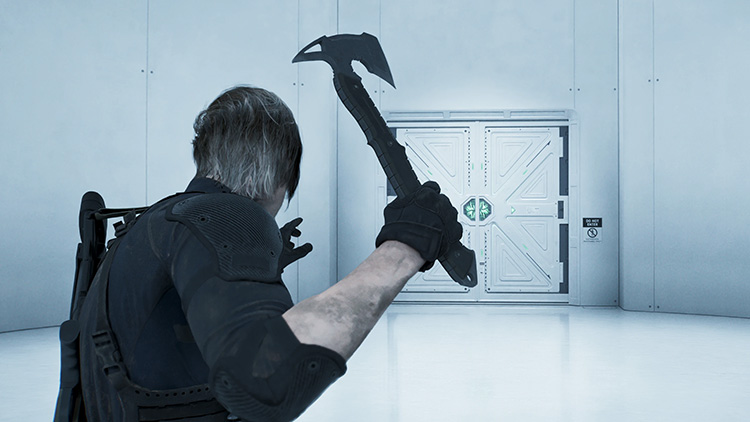
パリィの受付時間を変えるMOD
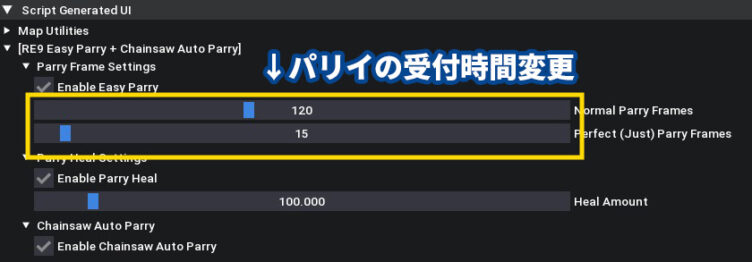
Easy Parryは、パリィの受付時間を変更できるMODです。
通常パリィとジャストパリィの受付時間を、0.1〜5秒の範囲でそれぞれ個別に設定できます。パリィが苦手な人は長めに、腕に自信がある人は短くして縛りプレイにも使えるMODです。
パリィ成功時に体力を回復させる機能や、チェーンソーの自動パリィ機能にも対応しています。
導入方法:「Fluffy Mod Manager」に入れるだけでOKです。REFrameworkメニューの「Script Generated UI」から調整します。
More Enemies
敵の数を増やすMOD
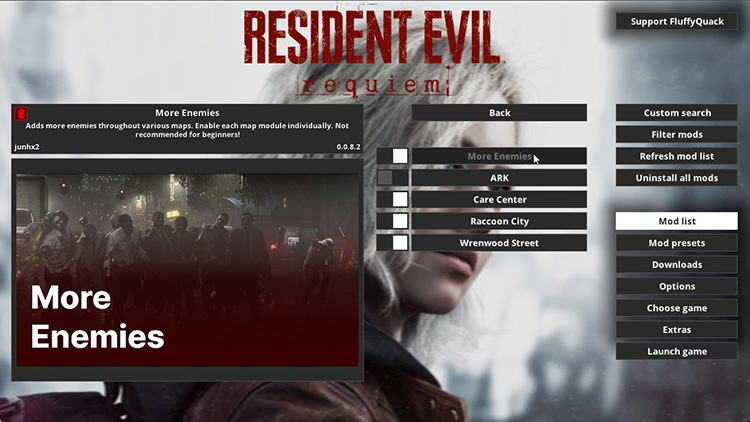
More Enemiesは、マップ全体に数百体の敵を追加するMODです。
通常のゾンビに加え、看護師や大型、チェーンソー持ちなど種類も豊富で、掃除や巡回といったその場に合った行動をとります。敵の配置を覚えてしまった周回プレイでも、新鮮な緊張感で遊べます。
弾薬なしで挑む人向けに、追加のアイテムも少し配置されています。作者は新規セーブでの開始と、難易度「Insanity」でのプレイを推奨しています。
導入方法:「Fluffy Mod Manager」に入れるだけでOKです。エリアごとに敵の追加をオン・オフできます。敵のデータを変更するほかのMODとは競合する場合があります。
Expanded Arsenal
グレースがレオンの武器を使えるMOD
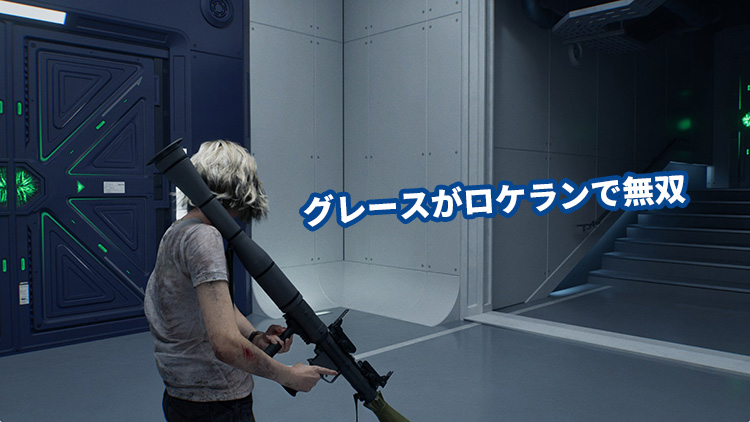
Expanded Arsenalは、グレースでもレオンの武器を装備・強化できるようにするMODです。
通常のグレースは、限られた武器で逃げながら戦うのが基本ですが。このMODを入れるとレオンが使う15種類の武器を扱えるようになります。
武器はグレースの武器保管箱に弾薬と一緒に入っているので、すぐに使い始められます。
安全部屋でBキーを押すとショップが開き、アンティークコインでアイテムの購入・売却、武器の強化、インベントリの拡張ができます。ゾンビを倒すとコインや弾薬、ハーブ、注射器などを落とすようになるので、戦うほど装備が整っていく仕組みです。
グレースのインベントリは最大16マスから24マスに増え、ゲーム本来の拡張8回に加えて、残り8回分をショップで買えます。
火力が上がるぶん、ゲームはかなり楽になります。作者はMore Enemiesとの併用をすすめていて、敵の数と武器の数が両方増えることで、ホラーからアクション寄りの手ごたえある周回に変わります。
導入方法:「Fluffy Mod Manager」に入れるだけでOKです。機能のオン・オフは、REFrameworkメニューの「Script Generated UI」から「Expanded Arsenal」と「Expanded Arsenal – Item Drop」で切り替えられます。
キャラ&見た目系MOD
Grace – Stylized beauty
グレースの見た目を整えるMOD
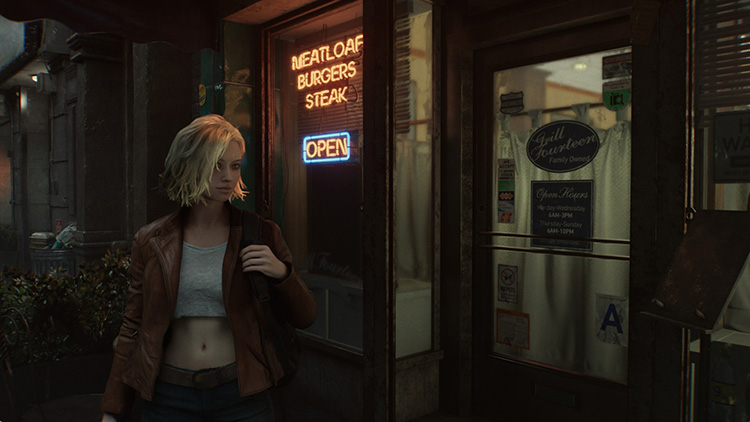
Grace – Stylized beautyは、グレースの外見を少しスタイリッシュに整えるMODです。
10以上のモデルと70以上のテクスチャを作り直しており、血や汚れの表現もゲーム本来の衣装と同じように反映されます。Tシャツ版とクロップトップ版があり、ジャケットあり・なしの両方に対応しています。
パンツやシャツの色替え、汚れを減らすオプションも付いているので、元のデザインを残しつつ自分好みのグレースに仕上げられます。
導入方法:EFrameworkの「Loose File Loader」をオンにしてから、「Fluffy Mod Manager」に入れて有効にします。メインファイルは1つだけ選んでください。差し替えるファイルが多いため、グレースの見た目を変えるほかのMODとは併用を避けましょう。
RE4R Ada Suit for Grace
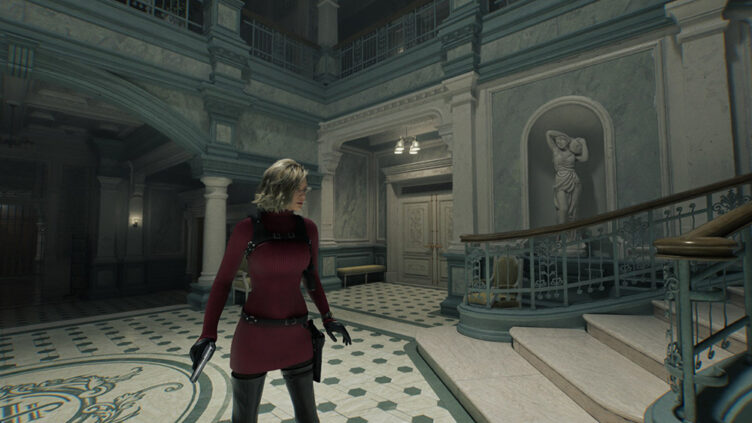
グレースにエイダの衣装を着せるMOD
RE4R Ada Suit for Graceは、『バイオハザード RE:4』のエイダの衣装をグレースに着せるMODです。
FBI捜査官のグレースに、スパイとして暗躍するエイダの衣装。シリーズを追いかけてきたファンほどニヤリとできる組み合わせです。
デフォルトの視野角だと衣装が見辛いので、FOV ControlsやREQUIEM ULTIMATE TRAINERと組み合わせて視野角を調整するのがおすすめです。
導入方法:REFrameworkの「Loose File Loader」をオンにしてから、「Fluffy Mod Manager」に入れて有効にします。Steam版とEpic Games版、赤と黒、普通の胸と胸を小さく調整した合計8種類のうちから1つだけ選んで導入してください。
RE4のエイダ衣装MODはバイオハザード RE:4のおすすめMOD20選でも紹介しています。
番外編
Full playable Leon
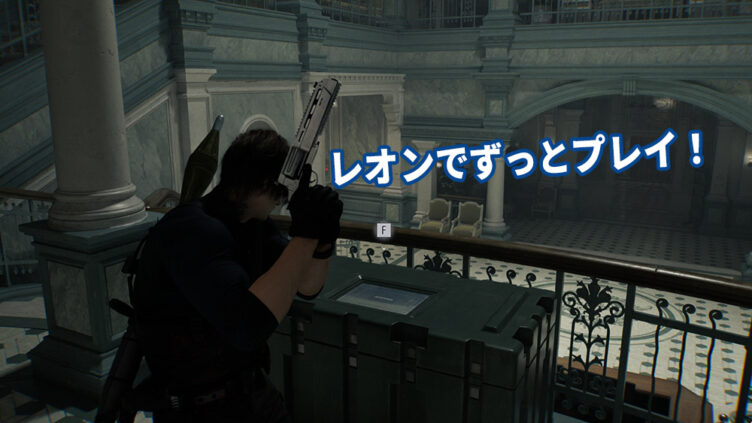
全編をレオンで遊べるMOD
Full playable Leonは、グレースを操作する3つのステージをレオンで遊べるようにするMODです。敵が出ないステージとバイクのステージは飛ばされ、最初から最後までレオンで通しプレイできます。
グレースのステージでは字幕は出るものの音声が流れず、ムービーも無音になります。グレース専用の血液採取などは操作できないため、違和感が出る場面がある点も含めて番外編としての紹介です。
導入方法:「Fluffy Mod Manager」に入れるだけでOKです。REFrameworkの「Loose File Loader」をオンにしてから導入します。オンにする前に入れると、キーアイテムが拾えなくなる不具合が起きやすくなります。新規ゲームで始め、プロローグでレオンを操作していれば導入成功です。
Grace over Leon
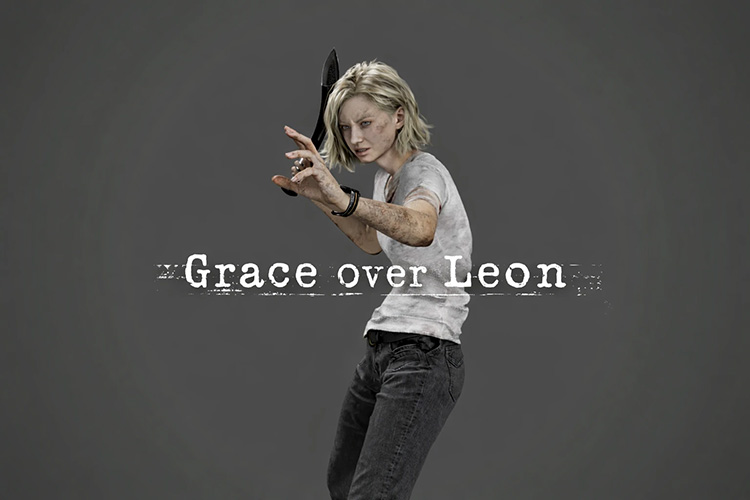
レオン編をグレースで遊べるMOD
Grace over Leonは、Full playable Leonとは逆に、レオンのパートをグレースで遊べるようにするMODです。
モデルだけでなく、アニメーションや声もグレースのものに差し替えられているので、キャラクター入れ替えMODとしては完成度が高めです。
グレースの各衣装をレオンの衣装と対応させて置き換える仕組みのため、衣装DLCの所持が前提です。
導入方法:REFrameworkで PAK Directory Loading(カスタムPAK読み込み)を有効にし、「Fluffy Mod Manager」に入れて有効にします。
MODを導入する際の注意点
ゲームのアップデート後は動かなくなる場合がある
バイオ9のMODはREFrameworkが改造対策を回避することで動いています。
ゲーム本体が更新されるとREFrameworkの対応版が出るまでクラッシュしやすくなるので、アップデート直後は「dinput8.dll」を外して起動し、REFrameworkの更新を待つのが安全です。
同じファイルを変更するMODは競合する
衣装・外見系のMODは、同じキャラクターのモデルを置き換えるものがほとんどです。
複数入れると衣装の一部が消えたり、テクスチャが崩れたりします。不具合が出たら、Fluffy Mod ManagerでMODを1つずつ無効にして原因を探しましょう。
セーブデータは導入前にバックアップする
Bonus Content Unlockerのようにシステムセーブを書き換えるMODや、Max Stack Sizesのように外すとアイテムが減るMODもあります。MODを入れる前にセーブフォルダごとコピーしておけば、何かあってもすぐ戻せます。
関連記事
バイオ9の推奨スペックとおすすめのゲーミングPCは、以下の記事でまとめています。
MODを導入するなら、推奨スペックよりワンランク上を選んでおくと安心です。グラフィック変更系のMODを色々入れたい場合は、VRAM容量が多いグラボがおすすめ。
余裕のあるスペックにしておけば、他のゲームを遊びたくなったときにも対応できるので、長い目で見るとコスパが良いです。