ゲームのDLSSが古いままで映像がぼやける。RTX 50シリーズを使っているのに、ゲームのフレーム生成メニューが2倍止まり。そんなときに試したいのが、NVIDIA Appの「DLSSオーバーライド」です。
ゲーム側のアップデートを待たずに、新しいAIモデルやマルチフレーム生成へ切り替えられます。設定手順とGPU別のおすすめ設定、うまく反映されないときの対処法をまとめました。
GPU別のおすすめ設定【早見表】
迷ったら、まずは次の設定から始めてください。
| 設定項目 | RTX 50シリーズ | RTX 40シリーズ | RTX 20・30シリーズ |
|---|---|---|---|
| モデルプリセット | 推奨 | 推奨 | カスタム → 超解像度「プリセット K」 |
| 超解像度モード | 3Dアプリケーション設定を使用 | 3Dアプリケーション設定を使用 | 3Dアプリケーション設定を使用 |
| フレーム生成モード | ダイナミック(最大リフレッシュレート) | ー(RTX 50シリーズ専用の項目) | ー(RTX 50シリーズ専用の項目) |
| レイ再構成 | 推奨かプリセットF | 推奨かプリセットF | 推奨かプリセットF |
フレーム生成モードのオーバーライドは、マルチフレーム生成(3〜6倍)を追加するためのRTX 50シリーズ専用の項目です。
フレーム生成を軽くするプリセット Cは「モデルプリセット」から設定するため、RTX 40シリーズでも使えます。
NVIDIA DLSSオーバーライドとは?
DLSSオーバーライドは、ゲームに入っているDLSSの設定を、NVIDIA App側から上書きする機能です。変更できる項目は次の3つです。
| 設定項目 | できること |
|---|---|
| モデルプリセット | DLSSのAIモデルを切り替えて、画質や処理の重さを調整する |
| 超解像度モード | 画質モード(内部解像度)やDLAAを選ぶ |
| フレーム生成モード | フレーム生成の倍率や動作方式を変える(RTX 50シリーズ) |
対応ゲームなら、古いDLSSのまま発売されたタイトルでも、DLSS 4.5の超解像度モデルで描画できます。
RTX 50シリーズなら、マルチフレーム生成を使えるようになります。対象は、DLSSを搭載していて、NVIDIA Appのオーバーライドに対応したゲームです。
NVIDIA DLSSオーバーライドの使い方
設定にはNVIDIA公式の「NVIDIA App」を使います。
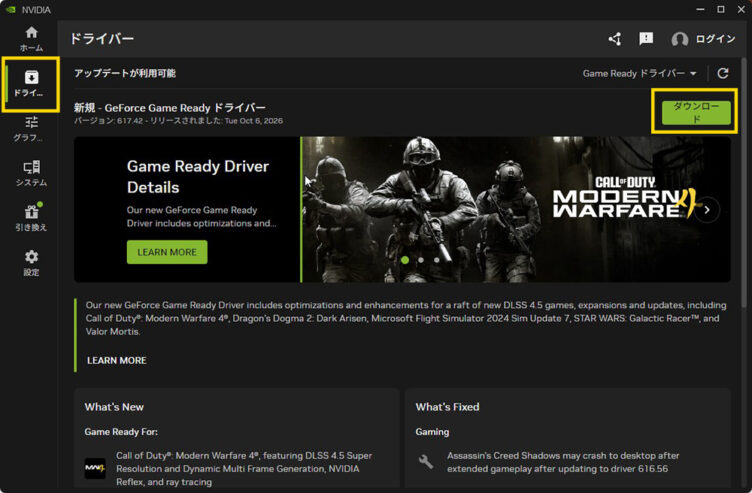
NVIDIA Appとドライバーを最新にする
NVIDIA App公式サイトからNVIDIA Appをインストールします。インストール済みの場合は、アプリとGame Readyドライバーを最新版に更新してください。
フレーム生成の「ダイナミック」モードを使うには、ドライバー595.97以降が必要です。
グラフィックスからゲームを選ぶ
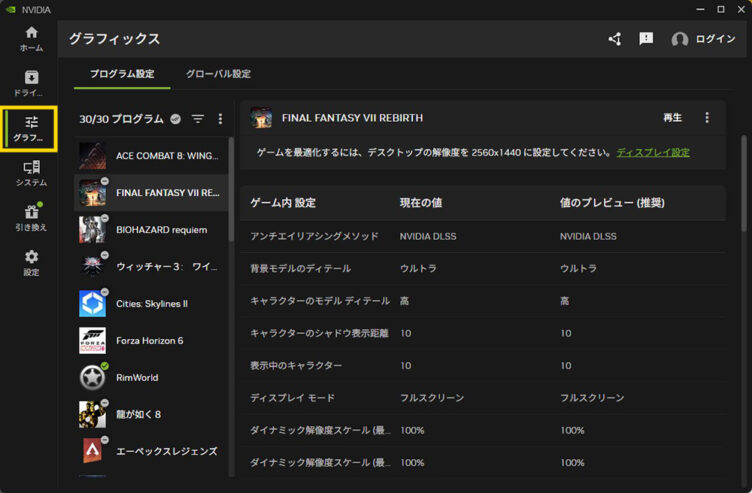
NVIDIA Appを起動し、左側の「グラフィックス」を開きます。「プログラム設定」の一覧から、設定したいゲームを選んでください。
一覧にゲームが見当たらないときは、右上のメニューから再読み込みを試します。
ドライバー設定でDLSSオーバーライドを変更する
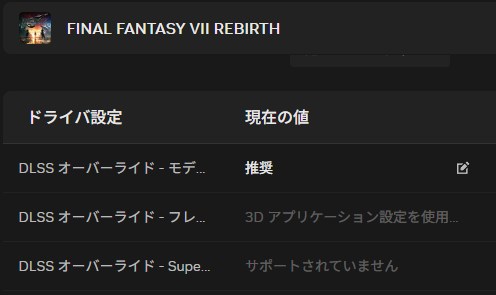
画面を下にスクロールして「ドライバ設定」を開くと、次の3項目が並んでいます。
- DLSSオーバーライド – モデルプリセット
- DLSSオーバーライド – フレーム生成モード
- DLSSオーバーライド – Super Resolutionモード
変更したい項目を選び、「適用」をクリックします。グレー表示の項目は、そのゲームでは対象外の機能です。
ゲームを再起動して反映を確認する
設定を変えたら、ゲームを終了してから起動し直します。ゲーム内でDLSS超解像度やフレーム生成がオンになっていることも確認してください。
実際に適用されているかは、NVIDIAオーバーレイで確かめられます。
- ゲームを起動する
- 「Alt + Z」でNVIDIAオーバーレイを開く
- 「統計情報ビュー」で「DLSS」を表示する
- 使用中のプリセットが、設定したものになっているか確認する
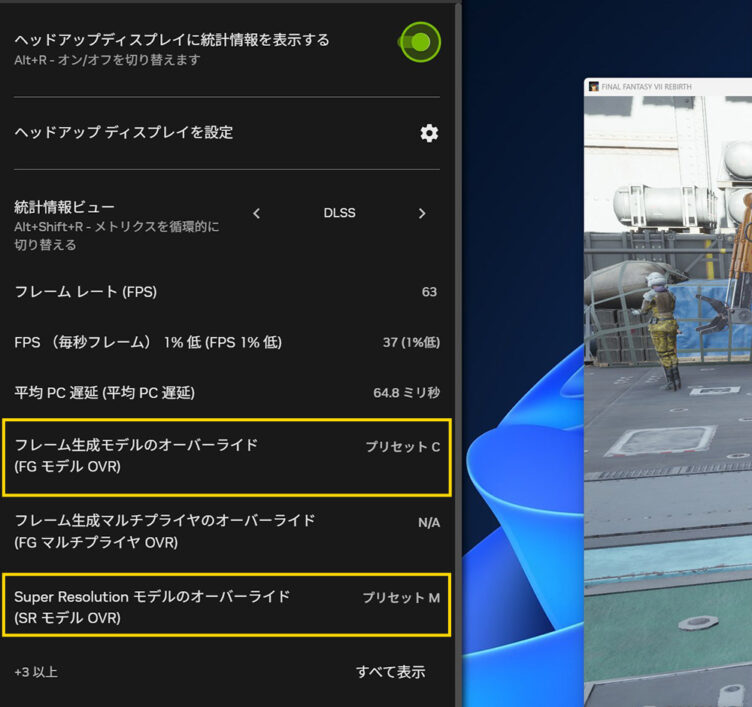
すべてのゲームにまとめて適用したいときは、画面上部の「グローバル設定」から同じ項目を変更できます。最初はゲームごとに設定して、問題なく動くことを確かめてから設定するのがおすすめです。
項目別のおすすめ設定
モデルプリセットは「推奨」が基本
RTX 40・50シリーズは「推奨」を選べばOKです。DLSSの画質モードに合わせて、最適なモデルが自動で割り当てられます。
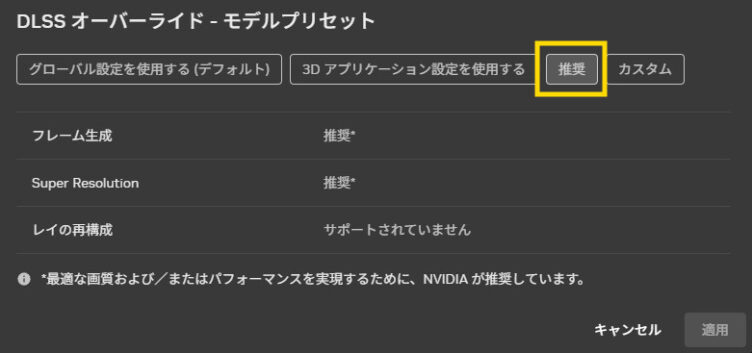
| DLSSの画質モード | 使われるモデル |
|---|---|
| DLAA・クオリティ・バランス | Preset K(DLSS 4) |
| パフォーマンス | Preset M(DLSS 4.5) |
| ウルトラパフォーマンス | Preset L(DLSS 4.5) |
Preset M・Lは、内部解像度を大きく下げるモードほど画質の差が出やすいモデルです。そのため、推奨では低めの画質モードにだけ割り当てられます。すべての画質モードでPreset MやLを使いたい場合は、「カスタム」から選んで固定できます。
RTX 20・30シリーズは「カスタム」を開き、超解像度で「Preset K」を選んでください。画質とfpsのバランスが取りやすい設定です。
超解像度モードは「3Dアプリケーション設定を使用」
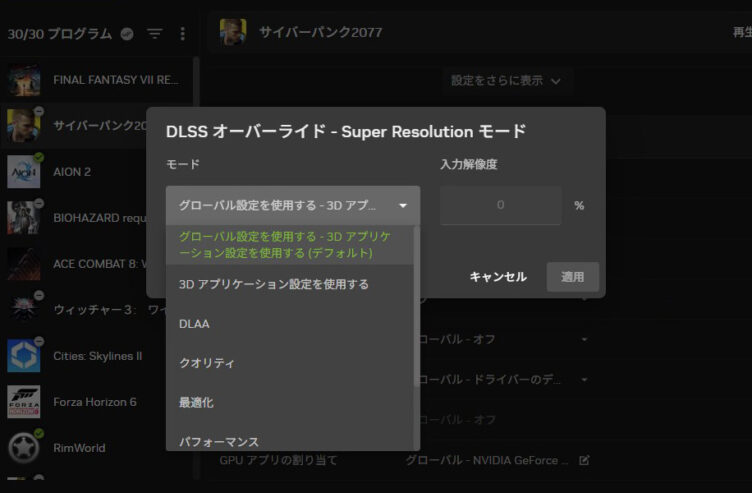
画質モードの切り替えは、ゲーム内のメニューで行うほうがわかりやすいので、ここはそのままでOKです。
DLAAを使いたいときは、この項目で「DLAA」を選ぶと、ゲーム内メニューの内容に関係なく適用できます。
DLAAはネイティブ解像度のままAIでジャギーを取る機能で、fpsより画質を優先したい人向けです。「カスタム」で内部解像度を細かく指定することもできます。
フレーム生成モードは「ダイナミック」がおすすめ(RTX 50シリーズ)
RTX 50シリーズでは、フレーム生成の動作を2種類から選べます。
| モード | 特徴 |
|---|---|
| 固定 | 選んだ倍率でフレームを生成する |
| ダイナミック | 目標fpsに合わせて倍率を自動で上げ下げする |
おすすめはダイナミックで、「最大リフレッシュレート」を選ぶとモニターのリフレッシュレートが目標fpsになります。144Hzモニターなら144fpsを目指して、必要な分だけフレームを生成してくれます。「カスタム」を選べば、目標fpsを数値で指定することも可能です。
ダイナミックモードを使うときは、V-Syncとフレームレートリミッターをオフにしておきましょう。
倍率を自分で決めたい場合は固定モードを選びます。固定で6倍を選べるのは最新のフレーム生成ファイルを使う一部のゲームで、ダイナミックモードは対応ゲームすべてで最大6倍まで自動調整されます。
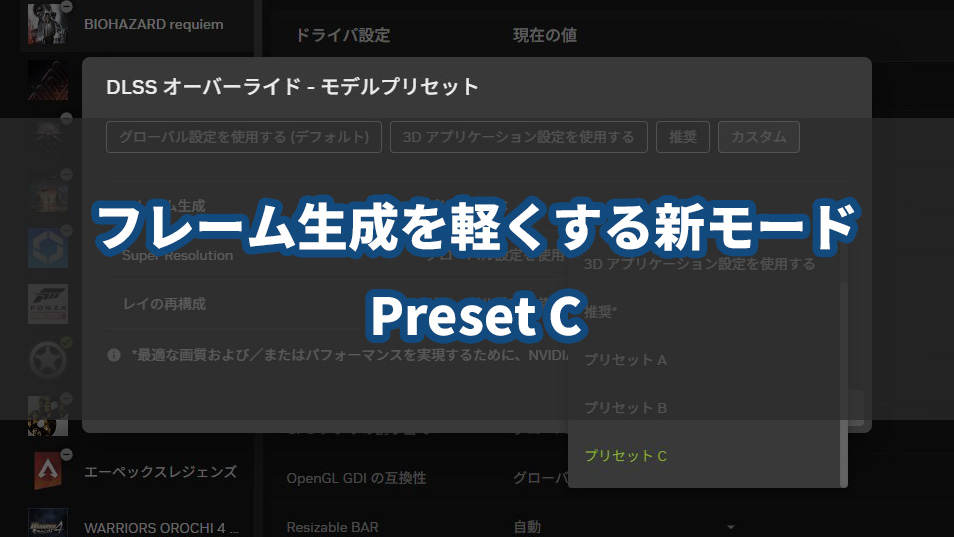
フレーム生成を軽くするなら「プリセットC」(RTX 40・50シリーズ)
モデルプリセットの「カスタム」では、フレーム生成のモデルも選べます。いま選べる追加モデルは次の2つです。
| プリセット | 特徴 | 対象 |
|---|---|---|
| プリセットB | ミニマップなど、画面上のUIをくっきり表示する改良モデル | RTX 40・50シリーズ、一部のゲーム(モンハンワイルズなど) |
| プリセットC | 処理を軽くしてfpsを優先するパフォーマンスモード | RTX 40・50シリーズ RTX Sparkノート |
2026年10月13日に登場したプリセットCは、フレーム生成に使う2つのAIモデルのうち1つを、軽いアルゴリズムに置き換えたものです。画質がわずかに落ちる代わりに、フレーム生成の処理が速くなります。
設定手順は次のとおりです。
- NVIDIA Appの「設定」→「バージョン情報」を開く
- 「ベータ版・試験的機能へのアクセス」にチェックを入れる
- ベータ版のダウンロード後、画面の案内からインストールする
- 「グラフィックス」でフレーム生成対応ゲーム(または「グローバル設定」)を選ぶ
- 「ドライバー設定」→「DLSSオーバーライド – モデルプリセット」→「カスタム」を開く
- 「フレーム生成」で「プリセットC」を選び、「適用」をクリックする
レイ再構成は「Preset F」を試す
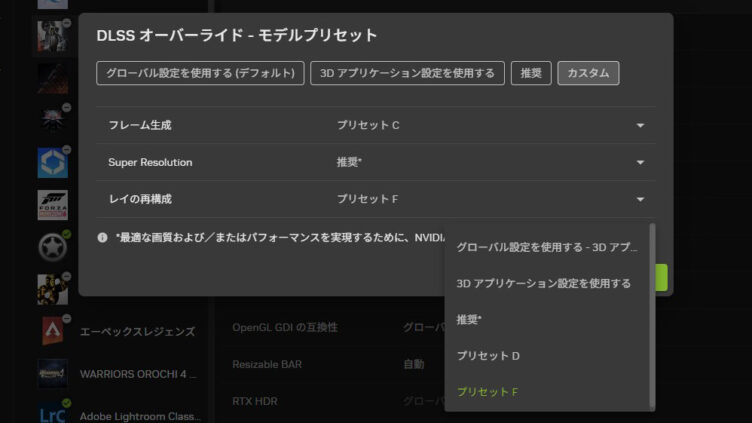
レイトレーシングやパストレーシングを使うゲームでは、DLSS 4.5のレイ再構成モデル「Preset F」を選べます。すべてのRTXシリーズが対象で、従来モデルと同程度の負荷のまま、反射や照明のノイズやちらつきが減ります。
「モデルプリセット」→「カスタム」→「レイ再構成」で、「Recommended」または「Preset F」を選んでください。
DLSSオーバーライドが反映されないときの対処法
設定がゲームに反映されないときは、次の順番で確認してください。
| 原因 | 対処法 |
|---|---|
| NVIDIA App・ドライバーが古い | 最新版に更新する(ダイナミックモードは595.97以降) |
| ゲームがオーバーライドの対象外 | NVIDIA公式の対応ゲーム一覧で確認する |
| ゲーム内でDLSS・フレーム生成がオフ | ゲーム内の設定でオンにする |
| ゲームを起動したまま設定を変えた | ゲームを再起動する |
| プリセット Cを使いたい | ベータ版を導入してPCを再起動する |
見落としやすいのがゲーム側の設定です。フレーム生成のオーバーライドは、ゲーム内でフレーム生成をオンにして初めて効きます。
DLSS非対応ゲームでfpsを上げる方法
DLSSオーバーライドの対象は、DLSSを搭載したゲームに限られます。DLSSを積んでいないゲームでfpsを上げたい場合は、次の3つが候補です。
| 方法 | 対象GPU | 特徴 | 注意点 |
|---|---|---|---|
| NVIDIA Smooth Motion | RTX 40・50シリーズ | NVIDIA App公式。ドライバー側でフレーム生成を追加する | DirectX 11・12のゲームが対象 |
| OptiScaler | GeForce全般(他社GPUも可) | 無料のオープンソース。FSRやXeSSをDLSSに置き換える | アンチチートで検出され、BANの恐れあり |
| Lossless Scaling | GPUを問わず | Steamの有料アプリ。画面全体にフレーム生成をかける | 元のfpsが低いと映像が乱れやすい |
スムーズモーション(RTX 40・50シリーズ)
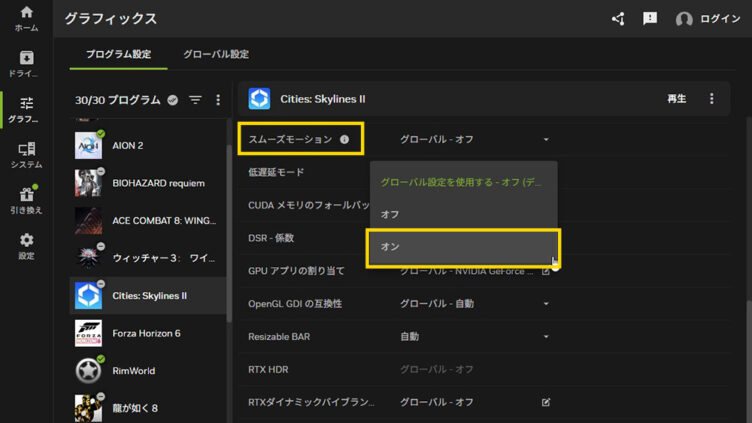
RTX 40・50シリーズなら、まずはNVIDIA公式のスムーズモーションがおすすめです。ドライバーがフレームを補間してくれます。
設定は、NVIDIA Appの「グラフィックス」→「プログラム設定」→「ドライバ設定」で「スムーズモーション」をオンにするだけです。
DLSSフレーム生成を搭載したゲームでは、DLSSフレーム生成のほうが仕上がりがきれいなので、そちらを優先しましょう。
OptiScaler(FSR・XeSSだけを搭載したゲーム向け)
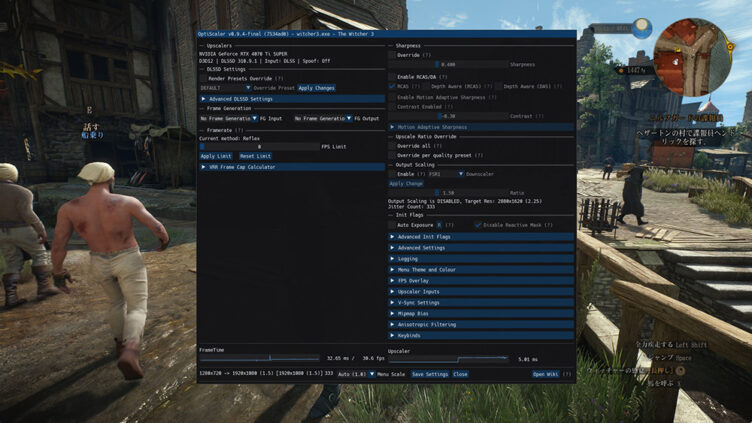
FSRとXeSSだけを搭載したゲームを、DLSSで動かせるようにする無料ツールです。GeForceでFSRを使うと画質の粗さが気になるので、こうしたゲームではDLSSに置き換える価値があります。
ゲームのフォルダにファイルを置く仕組みのため、オンラインゲームではアンチチートに検出されてBANされる恐れがあります。使うのはオフラインのシングルプレイ作品だけにしてください。配布元は公式GitHubで、有料で販売されているものは偽物です。
Lossless Scaling(RTX 20・30シリーズにも対応)
スムーズモーションの対象外になるRTX 20・30シリーズでは、Lossless Scalingが選択肢になります。ゲームの画面出力そのものにフレーム生成をかけるので、エミュレーターやfps上限のあるゲームにも使えます。
元のfpsが30fps前後まで落ちていると映像の乱れが目立つので、60fps近く出ている状態から使うのが快適です。
よくある質問
- RTX 40シリーズでもマルチフレーム生成は使える?
-
マルチフレーム生成はRTX 50シリーズ専用の機能です。
- DLSSオーバーライドを元に戻すには?
-
変更した項目を「3Dアプリケーション設定を使用」に戻せば、ゲーム側の設定で動く状態に戻ります。グローバル設定を変えた場合は、そちらも忘れずに戻してください。
まとめ
RTX 40・50シリーズは、モデルプリセットを「推奨」にするところから始めてください。RTX 50シリーズなら、フレーム生成をダイナミックにすると、モニターのリフレッシュレートに合わせて滑らかさを引き出せます。
RTX 20・30シリーズは「カスタム」でプリセット Kを選ぶと、画質とfpsのバランスが取りやすくなります。
効果はゲームによって変わるので、オーバーレイでPresetを確認しながら、画質とfpsを見比べて自分に合う設定を探してみてください。