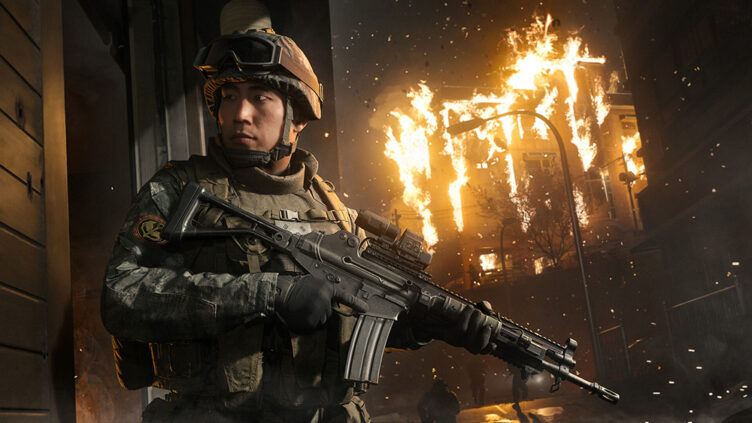
『Call of Duty: Modern Warfare 4(CoD MW4)』で「起動してもすぐ落ちる」「プレイ中に突然クラッシュする」「撃ち合いの最中にカクつく」といったトラブルが発生する場合があります。
CoD MW4はTPM 2.0とセキュアブートが必須で、GPUドライバーや常駐ソフトとの競合にも注意が必要です。
この記事では、症状ごとの対処法を手軽に試せるものから順にまとめています。
まず公式の不具合情報を確認する
PCの設定を変える前に、公式の既知の不具合ページとサーバー状況をチェックしておきましょう。ゲーム側の問題なら、修正を待つのが近道です。
CoD MW4は10月17日からキャンペーンの先行アクセスが始まり、10月23日に正式発売されます。発売前後はアップデートで状況が変わりやすい時期です。
10月18日時点では、Xbox PC版でキャンペーンの起動ボタンが表示されない不具合が掲載されています。すでに修正済みとされていて、症状が残る場合はゲームを再起動すると解消できます。
CoD MW4が起動しない時の対処法
TPM 2.0とセキュアブートを有効にする
PC版CoD MW4をプレイするには、TPM 2.0とセキュアブートの両方を有効にしておく必要があります。 チート対策システム「RICOCHET Anti-Cheat」のセキュリティ要件です。
Activisionのサポートページでは、要件を満たしていないPCはオンラインモード全般のプレイが制限されると案内されています。PCの性能が足りているのにマルチプレイヤーに入れない時は、まずここを確認しましょう。
Windows 11のPCは、OSの要件として両方とも有効になっていることがほとんどです。Windows 10のPCは、バージョン22H2以降が必要です。
TPM 2.0の確認方法
- Windowsキー+Rを押す
- tpm.msc と入力してEnter
- 状態に「TPMの準備ができています」、仕様バージョンに「2.0」と表示されていればOK
セキュアブートの確認方法
- Windowsキー+Rを押す
- msinfo32 と入力してEnter
- 「BIOSモード」が「UEFI」、「セキュアブートの状態」が「有効」になっていればOK
Activisionが配布している「Call of Duty セキュリティ認証ウィザード」を使うと、要件を満たしているかをまとめてチェックできます。
無効になっていた場合は、BIOS(UEFI)で設定を変更します。
BIOSモードが「レガシー」のPCは、UEFIへの切り替えに加えて、ディスク形式の変換(MBR→GPT)が必要になることがあります。
設定を誤るとWindowsが起動できなくなるおそれがあるので、PCメーカーやマザーボードメーカーの手順に沿って進めて下さい。
詳しい手順はActivision公式のTPM 2.0・セキュアブート設定ガイドで確認できます。
初回起動時の確認画面で「はい」を選ぶ
初めてゲームを起動すると、Windowsのユーザーアカウント制御(UAC)の画面が表示されます。対象は「CODBrokerInstaller.exe」や「enrollaik.exe」で、TPM 2.0の設定を確認するためのものです。
ここで「いいえ」を選んだり画面を閉じたりすると、ゲームをプレイできなくなります。心当たりがある場合は、もう一度起動して「はい」を選びましょう。
AMD製CPUのPCで「はい」を選んでも同じ画面が繰り返し出る場合は、マザーボードのBIOS更新で解決できることがあります。
tpm.mscの「製造元バージョン」が「3.○.0.○」の形なら、BIOS更新が必要なサインです。
PCを再起動してから起動する
次に、PCを再起動してSteam・Battle.net・Xbox PCアプリなどのランチャーを起動し直してみて下さい。アップデート後に古いプロセスが残っていると、正常に起動できないことがあります。
ランチャー側で、ゲームの更新が残っていないかもあわせて確認しましょう。
ゲームファイルを修復する
アップデート後から起動しなくなった時や、起動ボタンを押しても反応がない時は、ゲームファイルを修復します。
| プラットフォーム | 操作方法 |
|---|---|
| Steam | ライブラリ → Call of Dutyを右クリック → プロパティ → インストール済みファイル → ゲームファイルの整合性を確認 |
| Battle.net | Call of Dutyを選択 → プレイボタン横の歯車 → スキャンと修復 → スキャン開始 |
| Xbox PCアプリ | ライブラリ → ゲームの「…」→ 管理 → ファイル → 確認と修復 |
破損したファイルがあれば、必要なデータだけが再ダウンロードされます。再インストールの前に、まずこちらを試すのがおすすめです。
GPUドライバーを公式推奨版にする
CoD MW4には、Activisionが指定する推奨GPUドライバーがあります。
| GPU | 推奨ドライバー |
|---|---|
| NVIDIA GeForce | 616.56 |
| AMD Radeon | 26.7.1 |
| Intel Arc | 32.0.101.8974 |
※2026年10月18日時点。出典:Activision公式サポート
GeForceはNVIDIA App、RadeonはAMD Softwareからドライバーを更新できます。
新しいドライバーを入れてから落ちるようになった場合は、公式推奨バージョンに戻すと安定することがあります。最新版より推奨版のほうが相性の良いケースもあるためです。
NVIDIAのASD対応ドライバーは、発売前の10月22日に配信予定です。配信されたら、そちらに更新しておきましょう。
オーバーレイ・常駐ソフトを終了する
入力リマッピングソフトやオーバーレイ、録画ソフトは、ゲームの起動を妨げることがあります。Activisionは、これらのソフトが起動していない状態でも影響する場合があると案内しています。
起動しない時は、次のようなソフトを見直してみて下さい。
- MSI Afterburner・RivaTuner Statistics Server
- Discordのゲーム内オーバーレイ
- NVIDIA Appのゲーム内オーバーレイ
- Steamオーバーレイ
- 録画・配信ソフト
- キーボード・マウスのマクロや入力支援ソフト
まずは1つずつ終了・無効化して原因を切り分けます。それでも症状が続く場合は、アンインストールも検討しましょう。
プレイ中に落ちる・フリーズする時の対処法
オーバークロックやXMP/EXPOを標準設定に戻す
起動はできるのに、ロード中や戦闘中に落ちる場合は、CPU・GPU・メモリの設定を見直しましょう。
オーバークロックやアンダーボルトをしているなら、一度標準設定に戻して動作を確認して下さい。
メモリのXMP・EXPOも切り分けの対象です。ほかのゲームで安定していても、ゲームによって負荷のかかり方が違うため、CoD MW4だけ不安定になることがあります。
BIOSの設定を変える前に、元の設定をメモしておくと安心です。
PCの温度とメモリ使用量を確認する
長時間遊んだあとに落ちる場合は、PCの温度とメモリ使用量を確認しましょう。
CPUやGPUの温度が上がりすぎると、動作が不安定になります。PCの周りに物を置かず、排気がこもらない場所に設置するのが基本です。
ブラウザーなどを大量に開いていると、ゲームに使えるメモリが減ります。タスクマネージャーで使用状況を確認し、不要なアプリを終了してみて下さい。
CoD MW4がカクつく・重い時の対処法
カクつきの原因を見分ける
ひと口に「カクつく」といっても、原因によって対処法が変わります。
| 症状 | 考えられる原因 | 試すこと |
|---|---|---|
| 常にfpsが低い | GPU・CPUの性能不足、画質設定が高すぎる | 画質を下げる・アップスケーリングを使う |
| 一瞬だけ画面が止まる | シェーダーの準備、データの読み込み | シェーダー準備の完了を待つ・SSDを確認 |
| 敵や自分が瞬間移動する | Pingの悪化・パケットロス | 通信環境を見直す |
| 長時間遊ぶと重くなる | 温度上昇・メモリ使用量の増加 | PCの温度と負荷を確認 |
fpsの低下とオンライン対戦のラグは、別の問題です。 画質を下げても敵が瞬間移動する時は、PCの性能より通信環境を疑いましょう。
内蔵ベンチマークで状況を確かめる
CoD MW4には内蔵ベンチマークがあり、平均fps・CPUとGPUの状況・Ping・入力遅延をまとめて確認できます。終了後には、パフォーマンスを上げるための設定の提案も表示されます。
どこが原因か分からない時は、まずベンチマークを回してみるのがおすすめです。設定を変える前後で測っておくと、効果をはっきり比べられます。
画質設定を下げてアップスケーリングを使う
常にfpsが低い場合は、次の項目から下げて動作を確認して下さい。
- レイトレーシング
- シャドウ品質
- スクリーンスペースリフレクション(SSR)
- シェーディング品質
- 解像度スケール
CoD MW4はNVIDIA DLSS 4.5、AMD FSR Redstone、Intel XeSS 3に対応しています。GeForceならDLSS、RadeonならFSR、Intel ArcならXeSSと、使っているGPUに合わせて選ぶのが基本です。
フレーム生成は表示fpsを増やせますが、操作の応答性の問題が出る場合があります。対戦メインならフレーム生成の使用には注意しましょう。
ASD(Advanced Shader Delivery)を使う
ASDは、以前「シェーダープリロード」と呼ばれていた機能です。あらかじめ作成されたシェーダーを配信することで、起動時やアップデート後のシェーダー準備にかかる時間を短くできます。
ASDを使うには、SteamやBattle.netで遊ぶ場合でもXbox PCアプリのインストールが必要です。
ゲームのインストール前に入れておくと、インストール時と以降のアップデート時にシェーダーが配信されます。GeForceの場合は、10月22日配信予定のASD対応ドライバーもあわせて導入しましょう。
ASDを使っていない環境では、シェーダーの準備が走ることがあります。準備中の表示が出ている間は、完了してからプレイすると快適です。

SSDにインストールして空き容量を確保する
CoD MW4は、最低スペック・推奨スペックのどちらもSSDが必須です。HDDにインストールしているなら、SSDへ移すことで読み込み待ちによる引っかかりを軽減できます。
必要な空き容量は115GBで、アップデートのたびに追加の容量が必要になることがあります。ストレージには余裕を持たせておきましょう。
オンライン対戦でラグが出る時の対処法
マルチプレイヤーで敵が瞬間移動したり、当てたはずの弾が遅れて判定されたりする場合は、通信環境を見直します。
対戦は有線LANでの接続がおすすめです。Wi-Fiは安定性や通信速度にばらつきが出やすく、ラグの原因になります。
同じ回線でほかの端末が動画を見ていたり、大容量のダウンロードをしていたりすると、ゲームに使える帯域が減ります。
ゲーム配信をしている場合は、上り回線の余裕も確認しておきましょう。ルーターにQoS機能があれば、ゲーム機器の通信を優先する設定も有効です。
Pingは契約しているプロバイダーやサーバーまでの距離に大きく左右されます。Pingやパケットロスが原因のラグは、画質設定ではなく通信環境の見直しで改善します。

推奨スペックとPCを比べる
対処法を試しても常に重い場合は、PCが公式スペックを満たしているか確認しましょう。
| パーツ | 最低スペック | 推奨スペック | レイトレーシング |
|---|---|---|---|
| OS | Windows 10 64bit | Windows 11 64bit | Windows 11 64bit |
| CPU | Ryzen 5 1400 / Core i5-6600 | Ryzen 5 3600 / Core i7-8700K | Ryzen 7 3700X / Core i7-10700K |
| メモリ | 8GB | 16GB | 32GB |
| GPU | GTX 970 / GTX 1060 / RX 470 / Arc A580 | RTX 3060 Ti / RX 6600 XT / Arc B580 | RTX 5070 Ti / RX 9070 XT |
| VRAM | 3GB | 8GB | 16GB |
| ストレージ | 115GB(SSD) | 115GB(SSD) | 115GB(SSD) |
※出典:Call of Duty公式ブログ(2026年9月29日)。DirectX 12対応はすべてのスペックで必須です。
推奨スペックは、マルチプレイヤーを高画質設定・90fpsで遊ぶ想定の構成です。レイトレーシングのスペックは、4Kアップスケール・高レイトレーシング設定が前提になります。レイトレーシングを有効にしてから重くなった場合は、右の列と比べてみて下さい。
CPUはAVX命令セットに対応したIntel製・AMD製が対象です。Intel ArcのGPUは、Resizable BARの有効化も必要です。
144fpsや240fpsなど高いフレームレートを狙う場合は、推奨スペックより一段上の性能が目安になります。
CoD:MW4の推奨スペックと144fpsに必要なGPU別の目安はこちらでまとめています。
改善しない時は公式に報告する
ここまで試しても改善しない場合は、ゲーム側の不具合の可能性があります。
CoD MW4はアンチチートによるセキュリティチェックがあるため、出所不明の修正ツールやレジストリ変更コマンドは避けるのが安全です。ゲームの更新を確認しつつ、公式の修正を待ちましょう。
PC版でクラッシュした時は、公式のクラッシュレポートから情報を送ると、原因の調査に役立ててもらえます。