DLSS 5のニューラルレンダリングを手持ちのゲームで試したいけれど、どうやったらいいかわからない、ファイル集めや設定の手順が多くて難しそう…という方におすすめなのがRHIでDLSS 5を導入する方法です。
無料ツールの「RHI」を使えば、ゲームを選んでボタンを押すだけで必要なファイルがそろいます。
今回はバイオハザード レクイエムで実際に導入し、Hook Methodの違いでクラッシュした例と、その回避方法までまとめています。
導入前に知っておきたい注意点
- 非公式の方法です。
現在出回っているDLSS 5は、NBA 2K27の先行ビルドから流出したファイルが基になっています。ゲームやドライバーの更新で動作が変わる可能性があります - オフラインのゲームで試しましょう。
RHI自身も、ReShadeやDLSSの改変がオンラインゲームのアンチチートに検出される可能性を画面下部で警告しています - GPU負荷はかなり大きめです。
フレームレートに余裕のあるゲームから試すのがおすすめです - ダウンロードは公式のGitHubから行いましょう。
似た名前の出所不明なツールも出回っているため、配布元の確認が大切です
RHIとは?ShortFuse DLSS Toolの特徴
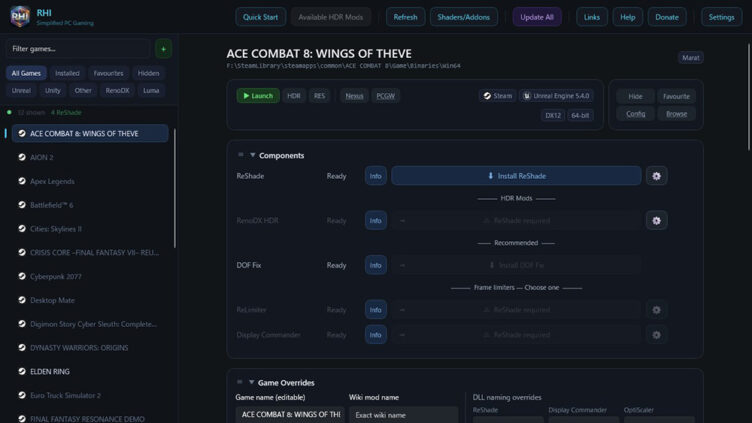
RHI(ReShade HDR Installer)は、ReShadeやHDR MOD、DLSSのバージョン管理などをまとめて扱える無料ツールです。
Steam、Epic Games、Xbox(Game Pass)などのライブラリを自動で読み込み、ゲームごとに必要なものを導入できます。
DLSS 5は「Neural Rendering」の項目から、次の4つの方式を選べます。
| 方式 | 向いているゲーム |
|---|---|
| ShortFuse DLSS Tool | DLSSを搭載した多くのゲーム(今回使う方式) |
| DLSS5 Tool | DLSSを搭載したゲーム向けの従来方式 |
| DX11 Bridge | DLSSを搭載したDX11ゲーム |
| Feeder | DLSSを搭載していないゲーム |
ShortFuse DLSS Toolは、RenoDXの開発者であるShortFuse氏が手がけた方式です。
RHI上では「DLSSを搭載したほとんどのゲームにおすすめ」と案内されていて、DX12、DX11、DX9、Vulkanに対応しています。
画質とフレームレートの比較
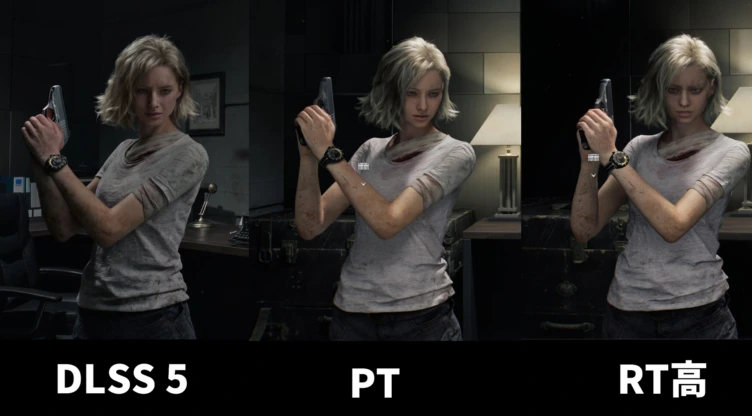
| グラフィック設定 | DLSS 5なし | DLSS 5あり |
|---|---|---|
| レイトレーシング:高 | 84 fps | 32 fps |
| パストレーシング(PT) | 40 fps | 23 fps |
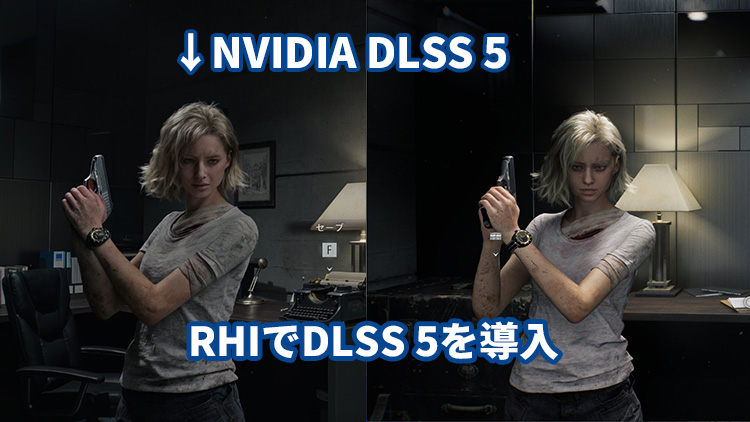
DLSS 5を有効にすると、顔の陰影や髪の質感が強調され、実写に近い見た目に変わります。
そのぶん負荷は大きく、レイトレーシング「高」では84fpsから32fpsへ大幅低下、パストレーシングでは40fpsから23fpsへフレームレートが下がりました。
DLSS 5はフレーム生成と組み合わせて使用するのがおすすめです。
RHIでDLSS 5を導入する手順
1. RHIをダウンロードしてインストールする
RHIのGitHub Releasesを開き、「Assets」からインストーラーをダウンロードして実行します。
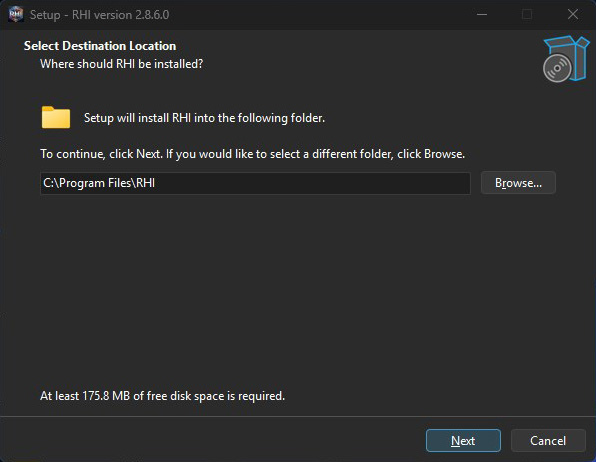
インストール先は初期設定の「C:\Program Files\RHI」のままでOKです。別のストレージがある方は別のストレージを選択してもOKです。
対応OSはWindows 10 / 11で、.NET 8 Desktop Runtimeが必要です。
RHIが起動しない場合は、Microsoft公式サイトから.NET 8 Desktop Runtimeをインストールしてください。
2. ReShadeの管理方法を選ぶ
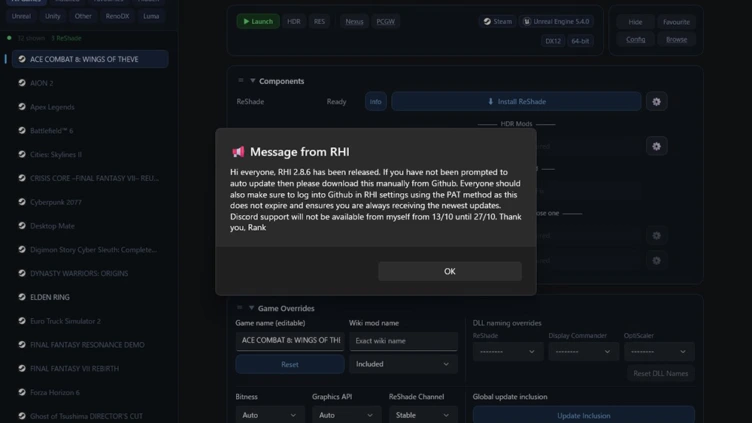
初回起動時に「Welcome to RHI」の画面が表示されます。
初めてReShadeを使う方は「Manage ReShade for me」を選びましょう。ReShadeの導入や更新、ゲームごとのファイル名の調整をRHIが自動で行ってくれます。
自分で調整したReShade環境がすでにある方は、「I’ll manage it myself」を選ぶと既存の設定をそのまま残せます。
3. DLSS 5を導入するゲームを選ぶ
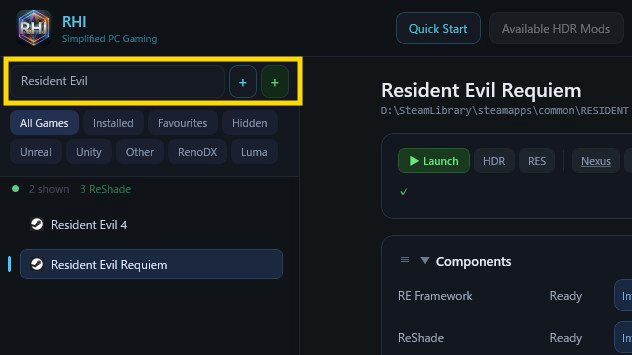
起動すると、インストール済みのゲームが左側の一覧に並びます。DLSS 5を試したいゲームを選んでください。上部の検索欄にゲーム名を入れると、すぐに絞り込めます。
右側にゲーム名が出て「DX12」「64-bit」などの情報と、Componentsなどが表示されていれば準備完了です。
4. REFrameworkをインストールする
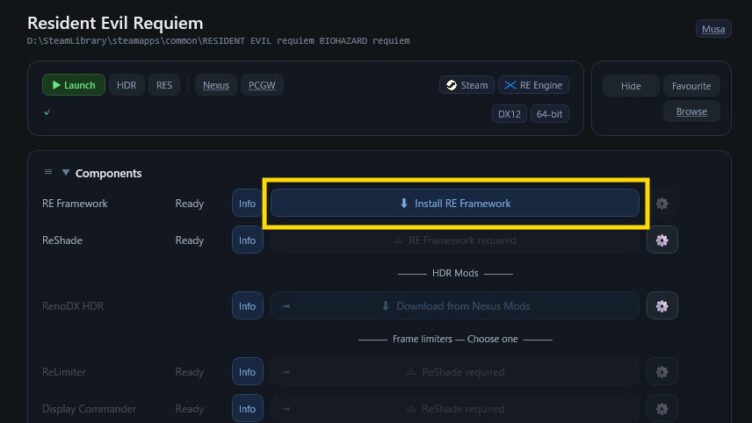
ComponentsにあるInstall RE FramewokのボタンをクリックするとREFrameworkをインストールすることが可能です。
ただ、REFrameworkはFluffy Mod Managerで導入済みというパターンの方も多いと思います。既にMOD環境を構築している方は、REFrameworkを二重に管理すると、MODの更新時や削除時に問題が起きる可能性があります。
- RHIの「Resident Evil Requiem」画面を開く。
- 下側の「Game Overrides」にある「Global update inclusion」を探す。
- 青い 「Update Inclusion」 ボタンをクリックする。
- 表示された項目から「RE Framework」のチェックを外す。
- 設定を保存する。
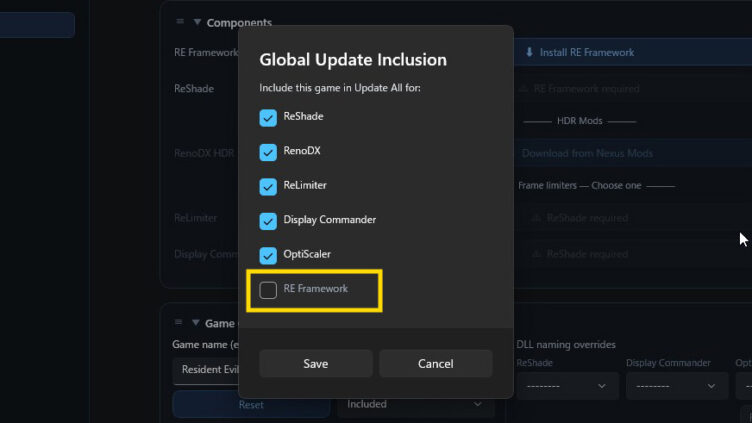
RE Frameworkに限らず次に導入するReShadeも既に入れているならチェックを外せばOKです。
これで、RHI側のREFramework必須チェックが解除され、「Install ReShade」ボタンが押せるようになります。
5. ReShadeをインストールする
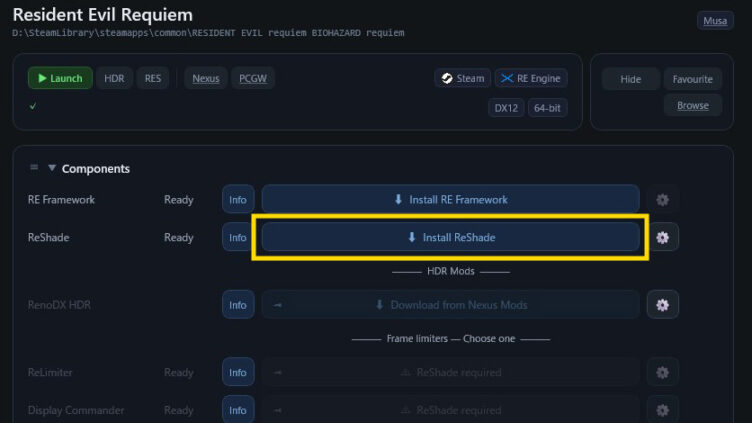
「Components」にある「Install ReShade」をクリックします。インストールが終わると、ReShadeの欄にバージョン番号(今回は6.8.0)が表示されます。
6. ShortFuse DLSS Toolをインストールする
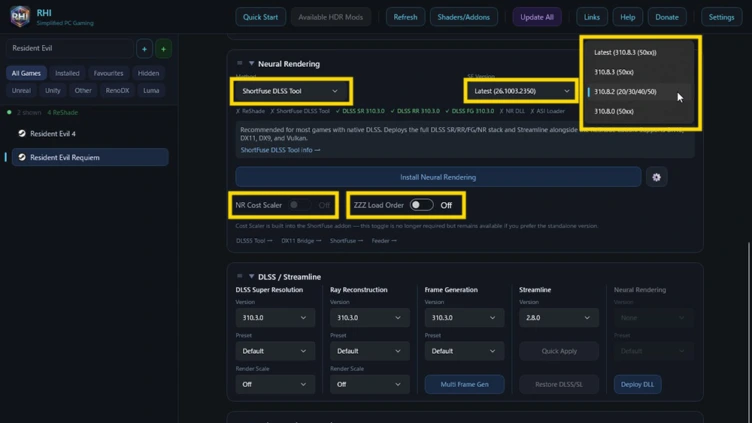
画面を下にスクロールし、「Neural Rendering」を開いて次のように設定します。
| 項目 | 内容 | 設定 |
|---|---|---|
| Method | DLSS 5を導入する方式 | ShortFuse DLSS Tool |
| SF Version | ShortFuse DLSS Toolのバージョン | Latest(最新版) |
| NR DLL Version | DLSS 5のAIモデルが入ったファイルのバージョン | RTX 50シリーズ:Latest(310.8.3)/RTX 20〜40シリーズ:310.8.2 |
| NR Cost Scaler | 処理する解像度を下げて負荷を軽くする機能 | Off |
| ZZZ Load Order | アドオンの読み込み順を最後にする機能 | Off(初期値のまま) |
Methodは、DLSS 5をどの仕組みでゲームに組み込むかを選ぶ項目です。DLSSを搭載したゲームなら、RHIが推奨している「ShortFuse DLSS Tool」を選べばOKです。
SF Versionの「SF」はShortFuseの略で、アドオン本体のバージョンを指します。基本は最新版の「Latest」で問題なく使えます。新しいバージョンで特定のゲームに不具合が出たときは、ここで1つ前のバージョンに固定すると安定することがあります。
NR DLL Versionの「NR」はNeural Rendering(ニューラルレンダリング)の略です。DLSS 5のAIによる画質処理を担う nvngx_dlssnr.dll のバージョンを選択します。
対応するGPUによって選択肢が異なります。
| バージョン | 対応GPU |
|---|---|
| 310.8.3 | RTX 50シリーズ |
| 310.8.2 | RTX 20/30/40/50シリーズ |
| 310.8.0 | RTX 50シリーズ |
310.8.2は、ShortFuse氏がRTX 20〜40シリーズでも動くように改良したバージョンです。初期設定の「Latest」は310.8.3(RTX 50専用)になっているので、RTX 20〜40シリーズの方は必ず310.8.2に切り替えておきましょう。
NR Cost Scalerは、AIモデルを本来より低い解像度(初期値は75%)で動かし、GPUの負荷を抑える機能です。ShortFuse DLSS Toolにはこの機能がすでに組み込まれているので、ここはOffのままでOKです。
ZZZ Load Orderをオンにすると、アドオンのファイル名の先頭に「zzz_」が付き、ReShadeのアドオンの中で最後に読み込まれるようになります。ほかのReShadeアドオンと併用していなければ、初期値のOffのままでOKです。
7. ゲーム内でHook Methodを選ぶ
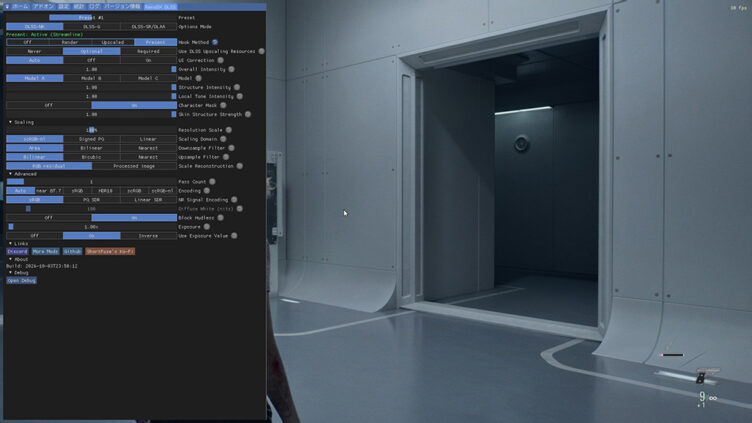
ゲームを起動し、グラフィック設定でDLSS(超解像)を有効にしてから、セーブデータをロードして操作できる場面まで進めます。
Home キーでReShadeを開き、「アドオン」タブで「RenoDX DLSS」にチェックが入っているか確認しましょう。ファイル名に「renodx-dlss.addon64」と表示されていれば、アドオンは正しく読み込まれています。
続いて、上部メニューの右端にある「RenoDX DLSS」タブを開きます。ここがShortFuse DLSS Toolの設定画面です。
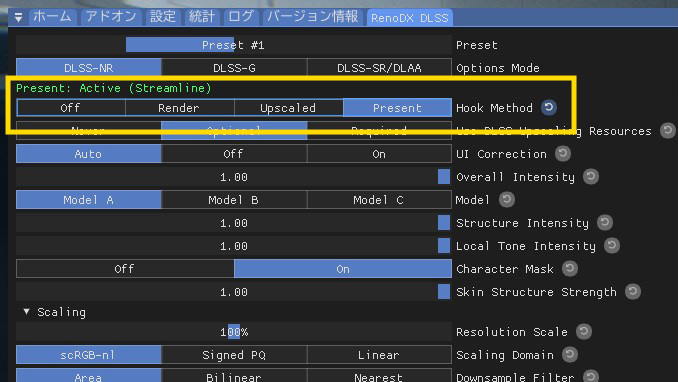
導入直後は「Hook Method」が「Off」になっていて、DLSS 5はまだかかっていない状態です。Hook Methodを切り替えると、すぐ上の状態表示が「Off: Disabled」から次のような表示に変わります。
Present: Active (Streamline)
緑色でActiveと表示されれば、DLSS 5のニューラルレンダリングが実際に動いている状態です。
Hook Methodの違いとおすすめ
Hook Methodは、DLSS 5の処理を描画のどの段階にかけるかを決める設定です。
| Hook Method | 処理するタイミング | 特徴 |
|---|---|---|
| Render | DLSSでアップスケールする前 | 処理する画素が少なく、負荷を抑えやすい |
| Upscaled | DLSSでアップスケールした後 | 高解像度の映像に処理をかけるぶん重め |
| Present | 画面に表示する直前 | 最終的な映像に処理をかける |
まずはUpscaledかRenderで試し、クラッシュする場合はPresentに切り替えるのがおすすめです。
そのほかの設定は初期値でOK
RenoDX DLSSタブには細かい設定が並んでいますが、まずは初期値のまま動作を確認するのが近道です。
| 項目 | 初期値 | 内容 |
|---|---|---|
| Overall Intensity | 1.00 | 効果全体の強さ |
| Model | Model A | 使用するモデル(A/B/C) |
| Character Mask | On | キャラクター部分の処理方法 |
| Resolution Scale | 100% | 処理する解像度の割合 |
| Pass Count | 1 | 処理を重ねる回数 |
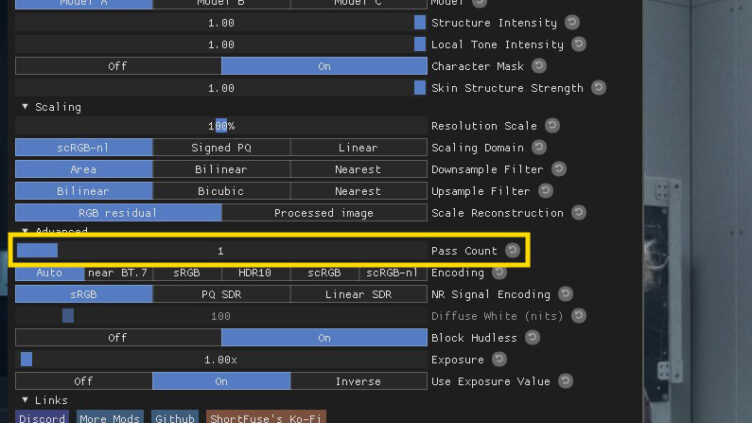
Pass Countを2にすると処理が2回かかるため、負荷も大きく増えます。動作が安定してから、Modelの切り替えやIntensityの調整で好みの見た目に寄せていきましょう。
DLSS 5がうまく動作しないときの対処法
画面の見た目が同じままのとき
RenoDX DLSSタブのHook Methodが「Off」のままになっていないか確認しましょう。状態表示が「Active」になっていれば、DLSS 5は動いています。
ゲーム側のDLSSがオフになっているケースもよくあります。DLSSを有効にしてから、もう一度Hook Methodを選び直してください。
Hook Methodを切り替えた瞬間にクラッシュするとき
Hook Methodを「Present」に変えて試してみましょう。バイオハザード レクイエムでは、Upscaledでクラッシュする症状がPresentで解消しました。
RE Engineのゲームは、ニューラルレンダリングを有効にするとクラッシュしやすい傾向があり、ほかのMODでも対策が進められています。
ShortFuse DLSS Toolの更新で改善することもあるため、RHIの「Update All」で定期的に最新版にしておくと安心です。
DLSS 5を元に戻す方法
RHIで入れたDLSS 5は、RHIの画面からまとめて外せます。
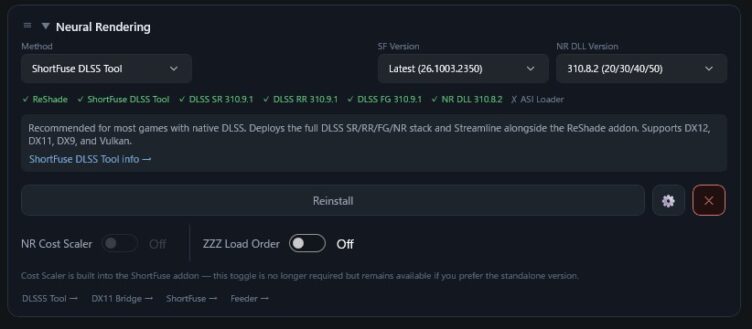
- RHIで対象のゲームを選ぶ
- 「Neural Rendering」の「Reinstall」の右にある赤い「×」ボタンを押す
- 「DLSS / Streamline」欄の「Restore DLSS/SL」で、DLSSファイルを元のバージョンに戻す
ReShadeも外したい場合は、「Components」のReShade欄にある赤い「×」ボタンで削除できます。ほかのMODでReShadeやRE Frameworkを使っている場合は、Neural Renderingだけを外しておきましょう。
RHI以外の選択肢
RHIで動作が安定しないゲームは、別のツールで試すとうまくいくことがあります。
| ツール | 特徴 |
|---|---|
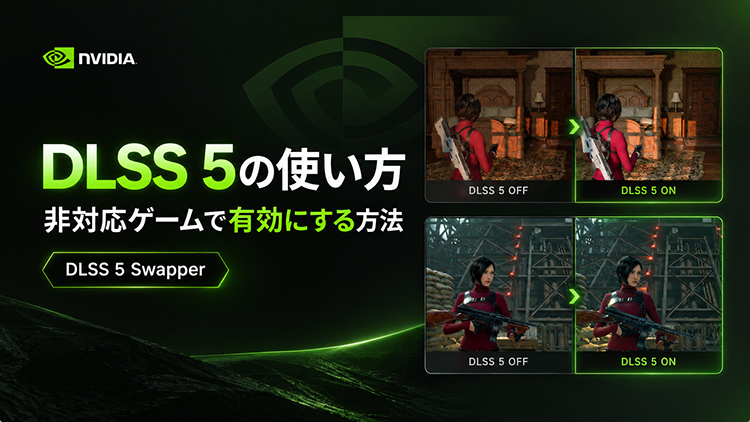
| DLSS 5 Swapper | ShortFuse版を使ったマルチパスに対応。DLSS非搭載ゲームにもPresent経由で適用できる |
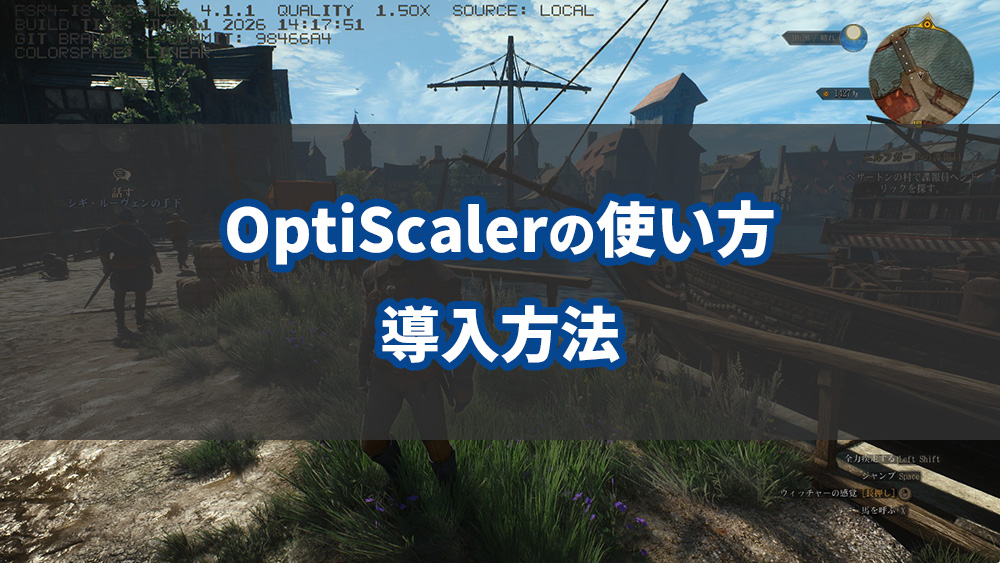
| OptiScaler DLSSNR | OptiScalerにニューラルレンダリングを追加した派生版。FSRやXeSSとも組み合わせられる |
ツールを切り替えるときは、前のツールで入れたファイルを削除してから導入しましょう。
まとめ
DLSS 5を手軽に試すなら、RHIのShortFuse DLSS Toolがおすすめです。RTX 20〜40シリーズの方は、NR DLL Versionを「310.8.2」に切り替えることを忘れずに設定してください。
ゲーム内ではHook MethodをOffから切り替え、「Active」の表示を確認できれば導入成功です。クラッシュする場合はPresentを選ぶと、バイオハザード レクイエムのように安定して動作することがあります。