動画編集用のパソコンを調べていて「メモリは32GB必須」「4K動画を編集するなら64GB必要」と言われ、どれを選べばいいのか分からないとなっている方も多いでしょう。
先に言っておくと、メモリ16GBでも、動画編集は始められます。
Adobeの公式要件でも、Premiere ProでHD動画を編集する場合は16GBが推奨されています。僕もメモリ16GBのパソコンで何度も編集してきましたが、動画をカットしてテロップを入れる程度なら普通に動きます。
では、なぜ32GBがよく推奨されるのか。
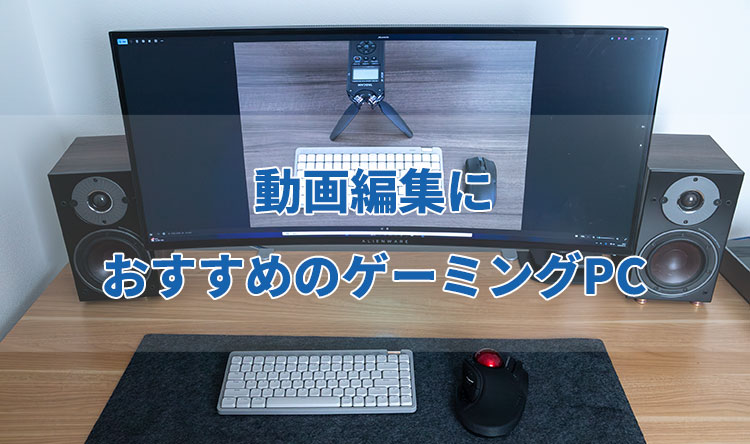
今回は、動画編集におすすめのスペック解説とおすすめのゲーミングPCを紹介します。ゲーミングPCを使って動画編集を始めたい方は参考にしてみてください。
【結論】編集スタイル別のスペック目安
先に結論をまとめます。
| 編集スタイル | CPU | GPU | メモリ | SSD |
|---|---|---|---|---|
| シンプル編集 カット+テロップ中心 | Core Ultra 5 Ryzen 5 | RTX 5050〜5060 | 16GB | 1TB |
| しっかり編集 場面転換・効果・BGM・素材多数 | Core Ultra 7 Ryzen 7 | RTX 5060 Ti 16GB〜 | 32GB | 2TB |
| 4K+After Effects・Fusion | Core Ultra 7 Ryzen 7 | RTX 5070〜 | 64GB | 2TB以上 |
編集スタイルを3つに分けて、それぞれ最適なスペックを表にまとめました。
簡単な編集なのか、視聴者を飽きせないために複雑な編集を行う編集スタイルなのか、プロなみの本格編集なのかによっておすすめのスペックが変わります。
「シンプル編集」と「しっかり編集」で必要なスペックは変わる
一口に動画編集と言っても、やっていることは人によってかなり違います。ここを分けないまま「動画編集には32GB必要」と言われても、判断のしようがないと思います。
シンプル編集|16GBで十分できます
- 撮った動画をカットして繋ぐ
- テロップを入れる
- BGMを1曲入れる
このくらいの編集なら、メモリ16GBで十分です。CPUもRyzen 5やCore Ultra 5クラスで足ります。GPUもRTX 5050やRTX 5060で十分です。
スマホで撮った家族の動画をまとめる、旅行の記録を残す、ゲームのプレイ動画を切り出して上げる。こういう使い方なら、スペックを絞ってコスパ重視で選ぶのがおすすめです。
しっかり編集|ここから32GBが効いてきます
- 場面転換を高頻度で挟む
- エンディングやオープニングを作る
- 全編にテロップを入れる
- 効果やインサートを入れる
- 素材をいろんなところから集めてくる
視聴者に飽きられないよう場面をどんどん切り替えていく、いわゆる「ちゃんとした編集」です。ここまでやるなら、メモリは最低32GB欲しくなります。
ただ、その理由は「編集ソフトが重いから」だけではありません。
なぜ32GBが必要なのか|同時に立ち上げるから
僕の場合、編集中はこんな状態になっています。
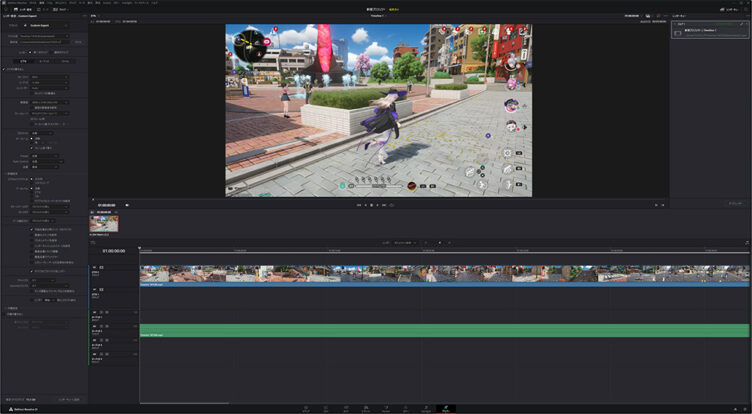
- DaVinci Resolveで動画を編集
- Photoshopでサムネイルや素材を作る
- デスクトップ画面を録画しながら作業する
- ゲームを起動したまま「このシーンが欲しい」と撮り直しに行く
- ブラウザを開いて、素材やアイデアを探す
編集ソフトだけを開いて作業する、という状態にほとんどならないんです。素材が足りないと気づいたらゲームを立ち上げて撮り直しますし、その間に別の作業もします。気づくと常時いろんなものが立ち上がっています。
この使い方だと、フルHDの動画を編集していても32GBでは足りないと感じる場面が出てきます。
逆に「編集するときは他を全部落とす」というスタイルの人なら、もう少し少ないメモリでもストレスなく作業できます。必要なメモリ容量は、解像度よりも作業スタイルで決まるというのが、実際に使っていての実感です。
編集を続けるなら、メモリは32GB、欲を言えば64GBがおすすめな理由はここにあります。
動画編集におすすめのパソコン3選
ここからは具体的なモデルを紹介します。BTOパソコンは標準構成のままだと動画編集に足りないことが多いので、変更後の構成を前提に書いています。
THIRDWAVE AD-R7X56A-01B|シンプル編集ならこれで十分

| スペック | |
|---|---|
| CPU | Ryzen 7 5700X |
| グラフィック | RTX 5060(8GB) |
| メモリ | 16GB |
| ストレージ | 500GB NVMe SSD |
| ケース | ミニタワー |
カットとテロップ中心のシンプルな編集なら、この構成で問題ないです。メモリも16GBのままで大丈夫です。
ガレリアと比較しても、コンパクトでコスパが良いのがサードウェーブ(X3-03 BKミニタワーケース)の特徴です。
ただしSSDの500GBだけは変更して下さい。動画素材は1本で数GB単位になるので、OSとソフトを入れた時点で残りが心もとなくなります。
まず動画編集を始めてみたい人、カット+テロップ中心の人
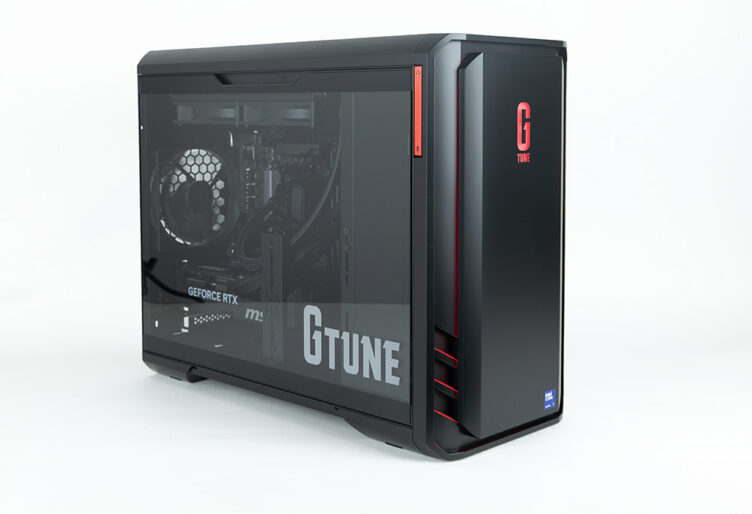
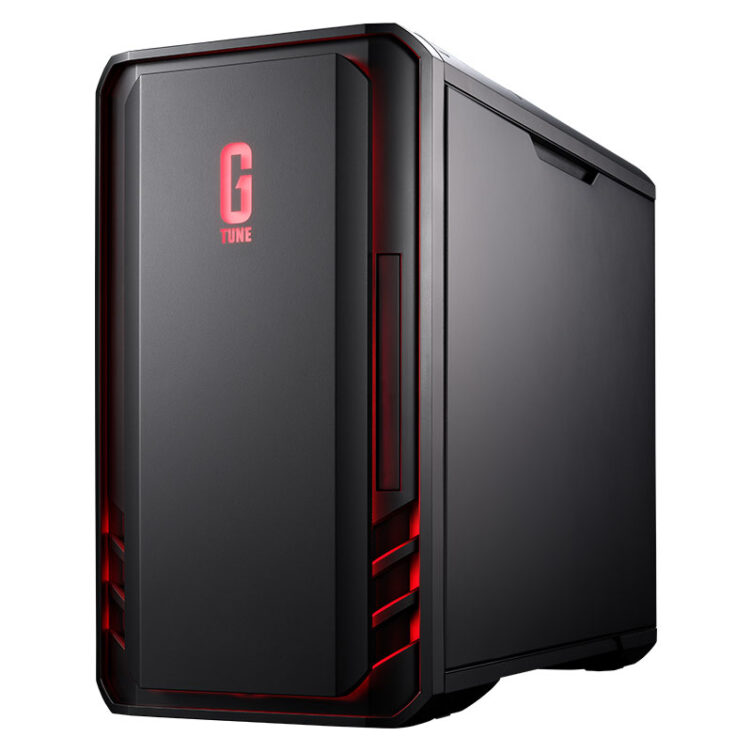
G TUNE DG-I7G70|編集を本格化させるなら
| スペック | |
|---|---|
| CPU | Core Ultra 7 270K Plus |
| グラフィック | RTX 5070(12GB) |
| メモリ | 16GB(DDR5) |
| ストレージ | 500GB NVMe SSD(Gen4) |
| ケース | ミニタワー |
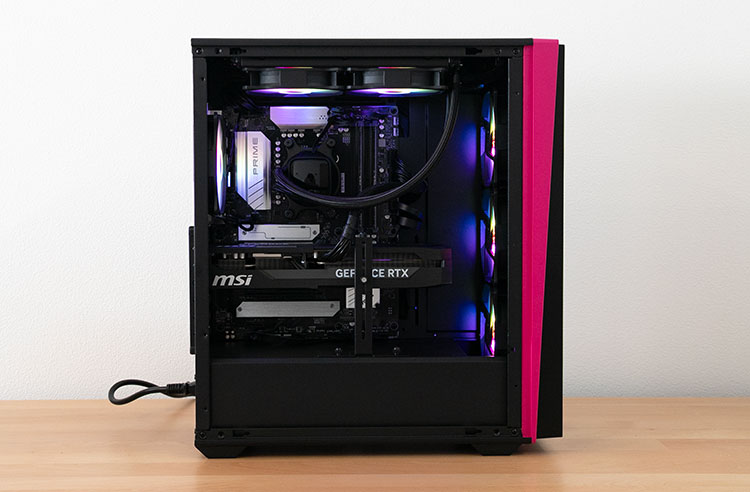
G TUNE DG-I7G70は、高級感・冷却性・静音性をしっかり押さえた、G TUNEの新ミニタワーです。前面LEDが間接照明のように灯り、デスクに置いたときの存在感も魅力のひとつ。
GPUにはRTX 5070を搭載しているので、最新ゲームもWQHD解像度で気持ちよく動かせます。
CPUは「最高のオールラウンドCPU」とも評される高コスパモデル「Core Ultra 7 270K Plus」。ゲームに加えて動画編集や配信といった作業もこなせるため、これ1台でやりたいことが幅広くカバーできます。
本格的に編集する人
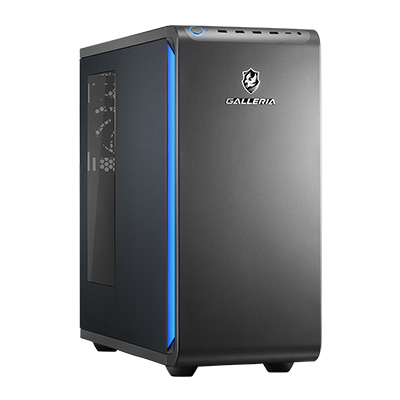
GALLERIA XMR9A-R58-GD|ゲーム性能も妥協したくない最高級構成
| スペック | |
|---|---|
| CPU | Ryzen 9 9950X3D |
| グラフィック | RTX 5080(16GB) |
| メモリ | 32GB(DDR5) |
| ストレージ | 2TB NVMe SSD(Gen4) |
| ケース | ミドルタワー |
Ryzen 9 9950X3DとRTX 5080 16GBを組み合わせた、ハイエンドクラスのゲーミングPCです。
動画編集だけならCore Ultra 7 270K Plus搭載モデルのほうがコストパフォーマンスに優れます。しかし、Ryzen 9 9950X3Dはゲーム性能が非常に高いです。
さらに、DaVinci ResolveではCPU以上にGPU性能が重要です。RTX 5080は16GBのVRAMを搭載しているため、4K動画編集はもちろん、ノイズ除去やAI機能、重いエフェクトを使った編集にも対応しやすくなっています。
標準で32GBメモリと2TB SSDを備えているのもポイントです。撮影した動画を編集してYouTubeへ投稿し、そのまま4K環境で最新ゲームを楽しみたい方におすすめです。
ゲーム性能を妥協せず、本格的な動画編集にも取り組みたい人
動画編集パソコンの必要スペック
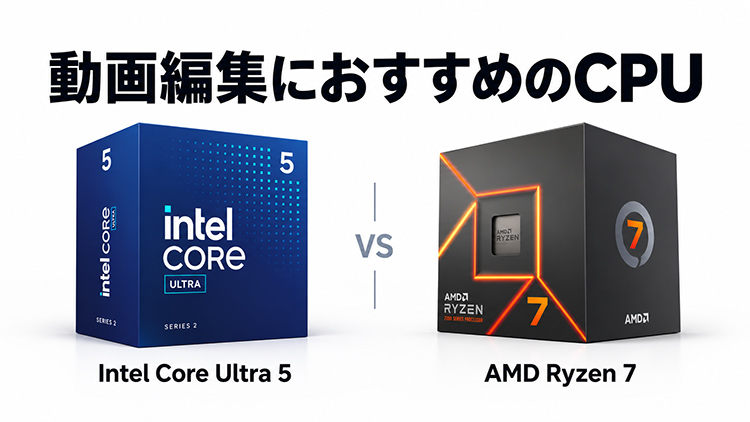
CPU|本格編集ならCore Ultra 7 / Ryzen 7から
シンプルな編集ならRyzen 5やCore Ultra 5十分です。ただ、しっかりした編集をしていくつもりなら、Ryzen 7かCore Ultra 7を選んでおいたほうがいいというのが正直なところです。
パソコンの価格も上がっていますし、買ったら5年くらいは使うと思います。書き出し時間が短くなる、他の作業をしながらでも待たされない。この差は使う期間が長いほど効いてきます。CPUだけは最初から上を選んでおくと、後で後悔しにくいです。
IntelとAMD、どちらがいいか
普通の編集をする分には、正直どちらでも大きくは変わりません。10分くらいの動画を作るなら、Ryzen 7でもCore Ultra 7でも困ることはないと思います。
強いて言えば、Intelのほうがマルチタスクに強い傾向があります。ベンチマークのマルチスコアも高めに出ることが多いです。書き出しをかけながら画像編集ソフトでサムネイルを作って、その裏で別の作業も進める。こういう使い方が多いなら、Intel寄りで考えてもいいと思います。
個人的な感覚では、いま選ぶならCore Ultra 7 270Kあたりが一番バランスが良いと感じています。
逆に、ゲームのFPSを優先したいならRyzen 7 9800X3Dや7800X3Dという選択もあります。X3Dはゲーム性能が飛び抜けて高いCPUですが、動画編集も普通にできます。ゲームがメインなら、こちらを選んで編集はGPUに任せるのもありです。
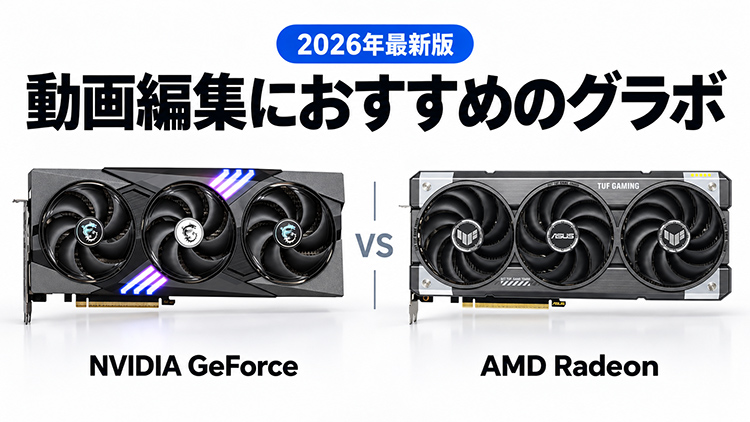
GPU|基本はGeForce(NVIDIA)で
動画編集用のグラボは、基本的にGeForce(NVIDIA)で選んでおくのが無難です。
理由はシンプルで、編集ソフト側の対応が広いからです。特にAV1などの新しい形式で書き出す場合、NVIDIAのほうが素直に速く感じます。
VRAM(GPUメモリ)の目安は次の通りです。
- 8GB:シンプルな編集なら問題なし
- 12GB:しっかりした編集をするならこのあたりから
- 16GB:素材やエフェクトを重ねる人、DaVinci Resolveメインの人
RTX 5060 Ti 16GBとRTX 5070 12GBで迷うことが多いと思います。VRAMを多く使う用途やDaVinci Resolveなら5060 Ti 16GB、GPUの処理速度やゲームも重視するなら5070という感じになります。
基本的には価格次第ですが、同じ価格ならRTX 5070優先がおすすめです。最近はRTX 5060 Ti 16GBとRTX 5070の価格がほぼ同じというケースも多いです。
メモリ|16GBでもできる。32GBは「同時起動」のため
繰り返しになりますが、メモリ16GBでも動画編集はできます。Adobeの公式要件でもHD編集は16GBです。カットとテロップ中心なら、16GBで困る場面はほとんどありません。
32GBを勧めるのは、編集ソフト以外のものを同時に立ち上げるからです。ブラウザで素材を探す、画像編集ソフトでサムネイルを作る、録画しながら作業する。こういう使い方をすると、フルHDの編集でも16GBでは足りなくなります。
After EffectsやFusionまで使うなら64GBを見ておくと安心です。
SSD|1TBは最低限、2TBあると安心
動画編集用なら2TBを推奨します。
僕は今、SSDを合計で4.4TBくらい使っています。ゲームを入れているぶんもありますが、素材を貯めているとあっという間に埋まります。
1TBが最低ラインで、2TBあればまず困りません。ゲーム実況で長尺の動画を扱う人(5時間の配信アーカイブを編集する、など)なら、4TBあってもいいと思います。10分程度の動画がメインなら2TBで十分です。
種類はNVMe SSDを選んで下さい。HDDだけの構成は編集用途では避けたほうがいいです。
Premiere Proを使うなら知っておきたいCPUの話
Premiere Proを使う人向けに、あまり語られないポイントを1つ。
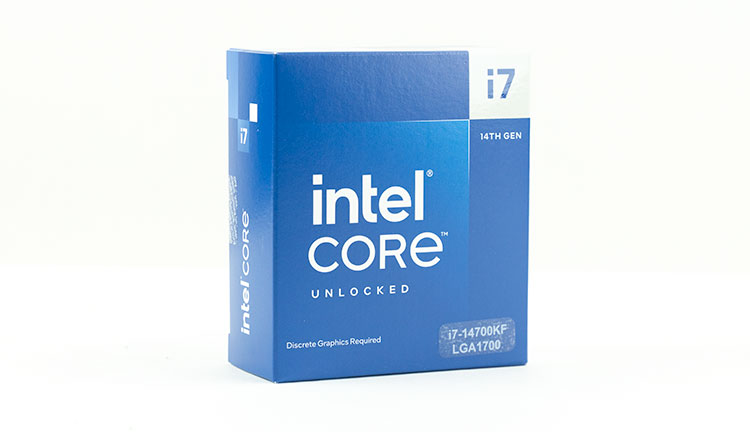
Intelの型番で末尾にFが付くモデル(265F、265KFなど)は、内蔵グラフィックスを持っていません。
Premiere ProはIntelの内蔵GPU機能であるQuick Syncを使って、H.264やHEVCの素材を再生するときの処理を軽くしています。つまり末尾FのCPUだと、この再生支援が使えません。
BTOのゲーミングPCは末尾F・KFのモデルが多いので、Premiere Pro前提でIntel構成を選ぶなら、型番の最後の文字を確認しておくと失敗しにくいです。
ただ、これがどれくらい体感に効くかは扱う素材によります。「末尾FだとPremiereが使えない」という話ではないので、そこまで神経質にならなくても大丈夫です。
対応するGeForceやRadeonが搭載されていれば、GPU側のハードウェアデコードも利用できます。
AMDのRyzenは内蔵GPUの有無に関わらず、GPU側で動画のデコードを行います。Ryzenを選ぶ場合は末尾を気にする必要はないです。
また、DaVinci Resolveの無料版ではH.264・H.265のハードウェア処理に制限があります。より広くGPUのデコード・エンコード機能を使うには、有料のDaVinci Resolve Studioが必要です。
RTX 50シリーズを選ぶ理由|10bit 4:2:2対応
RTX 50シリーズには、動画編集で効いてくる改良が入っており、10bit 4:2:2形式のハードウェア処理に対応しています。
NVIDIAの案内では、DaVinci Resolve・CapCut・Filmoraがエンコードとデコードの両方に、Premiere Proがデコードに対応するとしています。

 ポチップ
ポチップ
最近のミラーレスカメラは10bit 4:2:2で撮影できる機種が増えました。この形式は色編集に強い反面、再生が重くなりがちです。RTX 50シリーズなら、この素材をそのままタイムラインに並べても引っかかりにくくなります。
スマホやゲーム録画の映像だけを扱う人にはあまり関係ありませんが、カメラで撮った素材を編集する人には旧世代GPUとの明確な違いになります。
ゲーミングPCは動画編集にも使える?注意点は?
使えます。ただ、そのまま買うと後で足りなくなるポイントが3つあります。
- メモリが16GB
- SSDが500GB
- CPUの末尾がF・KF
シンプルな編集ならメモリ16GBでも問題ないですが、素材を集めながらブラウザや画像編集ソフトも開くスタイルなら32GBに変更しておいたほうがいいです。
ゲーミングPCは500GB構成が多いですが、ゲームと動画素材を両方入れるとすぐ埋まります。1TB以上、できれば2TBに変更して下さい。
Premiere Proを使うなら、F付きではないモデルを選ぶ方がおすすめです。DaVinci ResolveメインならGPUで処理するのでどっちでも問題ないです。
この3つをクリアすれば、ゲーミングPCは動画編集用としてそのまま使えます。ゲームと編集を両方やる人なら、専用のクリエイターPCを買うよりコスパが良くなることが多いです。
ゲーミングPC選びの基本は、こちらでまとめています → ゲーミングPCのおすすめランキング10選
デスクトップとノートパソコンはどちらがおすすめ?
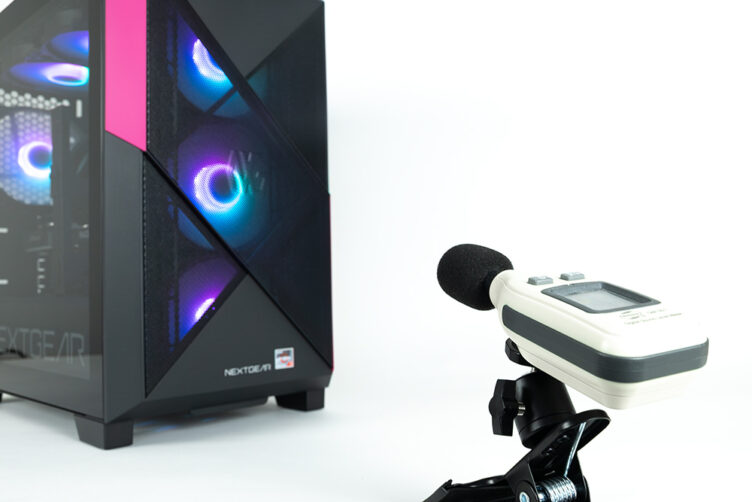
編集がメインならデスクトップです。同じ価格ならデスクトップのほうが性能が高く、書き出し中の発熱や動作音も安定します。メモリやSSDの増設もしやすいです。
撮影現場で確認したい、出先でも作業したいという人はノートPCになります。ノートPCは同じ「RTX 5070」でもLaptop GPU版になり、消費電力が違うぶんデスクトップより性能が下がります。液晶の色域、重量、バッテリー持ちなど、判断基準そのものが変わってきます。
ゲーミングノートPC選びの基本は、こちらでまとめています → ゲーミングノートPCおすすめランキング10選
よくある質問
まとめ
動画編集パソコンのスペックは、どんな編集をするかで決まります。
- カット+テロップ中心:RTX 5060+16GB+1TBで十分
- 場面転換や効果を入れる編集:RTX 5060 Ti 16GB〜5070+32GB+2TB
- 超本格的なプロ仕様の環境:RTX 5070 Ti 16GB以上+64GB+2TB以上
「メモリ32GB必須」とよく言われますが、16GBでも動画編集はできます。32GBが効いてくるのは、編集ソフト以外のものを同時に立ち上げるときです。自分の作業スタイルに当てはめて考えてみて下さい。
BTOで買うときに気をつけたいのは、標準構成のSSD 500GBは動画編集には足りないということです。ここだけは必ず1TBもしくは2TBに変更しておいて下さい。
そして、CPUは最初から少し上を選んでおくのがおすすめです。書き出し時間の短縮は、使う期間が長いほど効いてきます。