動画編集ソフト何使えばいいのか迷いますよね。今の動画編集ソフトは大体有料のサブスクなので、年単位でみると結構なお金がかかってきます。
個人的にはCapCutを課金して使い、Filmoraを試し、Premiere Proは3年ほど使って、AI動画編集のVrewでも何本か作りました。
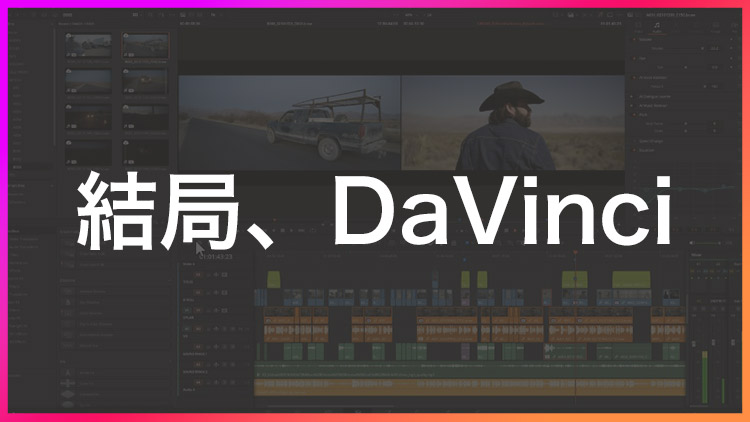
で、結局今いちばん使っているのが、DaVinci Resolveの無料版です。
無料なのにロゴが入らない。書き出し時間の制限もない。カット、テロップ、音声、色調整まで普通に揃っています。普通の人が動画編集に求める機能は、ほぼ全部入っています。
家族の動画を残したい人、趣味のYouTubeを始めたい人、ゲーム録画を編集したい人。そんな「たまに動画編集する人」に向けて、DaVinci Resolveに落ち着いた理由をまとめました。
使ってきた動画編集ソフトを振り返ってみる
DaVinciに落ち着くまでに、いくつかのソフトを試してきました。それぞれ良いところはあったので、簡単に振り返ります。
Premiere Pro | 機能は最強、ネックは価格だけ
最初に使ったのがPremiere Proでした。
業界標準のソフトだけあって、機能の豊富さや拡張性は群を抜いています。プラグインも豊富で、調べれば大抵のことはできます。動画編集ソフトとしての完成度は、トップクラスだと思います。
こんな感じの3分割の動画とかも調べたらすぐ作れます。ゲーム系YouTubeやるならPremier Proがいいかもです。拡張性が豊富で、情報量も圧倒的なので、手軽にクオリティの高い動画が簡単に作れます。
ネックは価格。月3,280円、1年で約3.5万円。毎日編集する人なら安いものですが、たまに使う程度だと割高に感じます。サブスクなので、使わない月も料金が発生するのも地味にきつい。
動画編集を仕事にする人や、毎日触る人におすすめ
Filmora | ロゴ問題で課金するかDaVinciに移るか
もっと手軽に使えるソフトを探して、次に試したのがFilmoraです。
操作はわかりやすく、日本語の解説も多いので、最初の一本を作るハードルは低めです。テンプレートやエフェクトも揃っていて、初心者向けとしてはよくできています。
ただ、無料版で書き出すとロゴが入ります。ロゴを消したいとなると基本的には有料版を契約するしかありません。
「課金してまで続けるか、それともDaVinciに移るか」と考えると、後者を選ぶ理由のほうが多くなりました。
初心者で手軽に動画編集したい人、課金前提なら選択肢に入る
Vrew | AI字幕は便利、ただし痒いところに手が届かない
字幕作業の手間を減らしたくて使ったのがVrewです。音声から自動で字幕を生成してくれるAIソフトで、文字起こしの精度は高いです。
何本か動画を作りましたが、いざ細かい調整に入ると手間取りました。痒いところに手が届かない印象があります。
字幕生成の補助ツールとしては優秀ですが、動画編集全般を担うソフトとしては機能が限定的です。
字幕の手間を減らしたい人
CapCut | エフェクトは強い、ただし課金はほぼ必須
最後に試したのがCapCutです。テンプレートやエフェクトが豊富で、手軽にいい感じの動画を作れる点はかなり優秀です。SNS向けの短い動画なら、これ一本で十分でしょう。
ただ、便利な機能の多くが「Pro限定」で、無料のまま使い続けるのは難しいです。書き出し時に制限がかかる場面もありました。
毎日動画を投稿する人で、SNS向けのテンポ良い編集をしたい人なら、この中ではいちばんアリだと思います。エフェクトの強さは他のソフトにはない武器です。
毎日SNS動画を投稿する人なら、課金してでも使う価値あり
ここまで使ってみて感じたこと
それぞれに良さがあります。ただ「たまに動画編集する」という自分の用途で見ると、共通して引っかかる点がありました。
- Premiere Proは価格が高い
- Filmoraはロゴを消すには課金が必要
- Vrewは字幕以外の調整で痒いところに手が届かない
- CapCutは課金がほぼ前提
毎日編集する人や、特定の用途に絞って使う人ならどれも選択肢になります。ただ、月に数本編集する程度、家族の動画やYouTube用にちょっと編集したいだけの用途には、どれも少しずつ噛み合いませんでした。
そして最終的にたどり着いたのが、DaVinci Resolveです。
結局DaVinci Resolveに戻ってきた
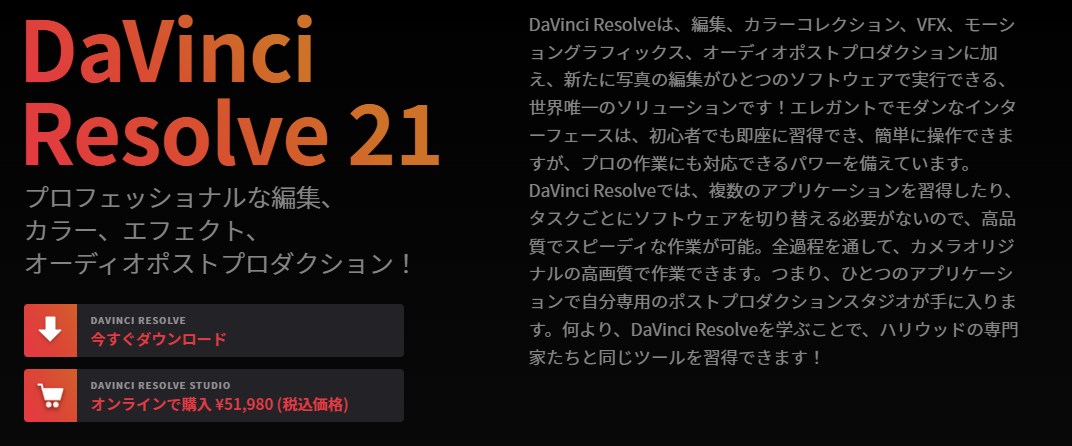
いろいろ試した結果、今メインで使っているのはDaVinci Resolveの無料版です。
無料なのにロゴが入らない
DaVinci Resolveの無料版は、書き出した動画にロゴ(ウォーターマーク)が入りません。FilmoraやCapCutで気になっていた部分が、最初から解決されています。
YouTubeに投稿しても、SNSにアップしても、家族に送っても、何の制限もないです。
書き出し時間や本数の制限もない
ロゴだけでなく、書き出せる動画の長さや本数にも制限がありません。10分の動画でも30分の動画でも、好きなだけ書き出せます。
普通の人が求める機能は、ほぼ全部入っている
カット編集、テロップ、音声調整、BGM挿入、トランジション、エフェクト、色調整、4K書き出し。動画編集で必要になる機能は、ひと通り揃っています。
しかも色調整(カラーグレーディング)に至っては、ハリウッド映画でも使われるレベルです。プロのカラリストが愛用するほどの機能を、無料で使えます。
チュートリアルが豊富で、わからなければAIに聞ける
プロ向けソフトと聞くと「学習コストが高そう」と身構えますが、今は学習環境がかなり整っています。
YouTubeに日本語の解説動画が大量にあり、公式の無料ガイドブックも日本語で読めます。さらにわからないことがあれば、ChatGPTなどのAIに聞けば手順を教えてくれます。「DaVinciで書き出すにはどうしたらいい?」と聞けば、ものの数秒で答えが返ってきます。
数年前なら学習コストの高さがネックでしたが、今はその壁がかなり低くなりました。動画編集が難しくて一度挫折してしまった人も、2026年の今は挑戦するのにかなり良いタイミングです。
わからないところをAIに聞きながら進められる時代なので、独学のハードルが昔とは比べものにならないほど低いです。
一度覚えてしまえば、ずっと無料で使える
動画編集ソフトは、有料のものを契約してしまうと「使わない月の月額がもったいない」「解約のタイミングを逃すと払い続けてしまう」など、お金の心配がつきまといます。
DaVinciなら、その心配が一切ありません。「動画編集したいときに、無料で立ち上げて、ロゴなしで書き出せる」という安心感は、たまに編集する人にとってかなり大きいです。毎日編集で稼ぐ人でなければ、DaVinci Resolve無料版で十分でしょう。
スマホ編集との棲み分け
最近はスマホだけで動画編集する人も増えました。CapCutなど、スマホでも完結できるアプリは年々進化しています。
正直、短い動画を素早く作るならスマホで十分です。撮影から編集、投稿まで一台で完結するのは大きな強みです。ただ、ちょっと凝ったことをしたくなったタイミングで、PC編集に移る理由が出てきます。
素材が増えると、スマホは一気にしんどくなる
スマホ編集が快適なのは、素材が少ないうちだけです。
動画ファイルが10本、20本と増えてくると、画面の小ささが一気にネックになります。タイムラインに並べたクリップを細かく動かしたり、特定のシーンを探したりする作業が、スマホでは想像以上に疲れます。
PCの大きな画面なら、複数の素材を一覧で見ながら作業できます。長めの動画を作るほど、この差は大きくなります。
細かいカットや音声調整がやりにくい
指でタイムラインを操作するのは手軽ですが、フレーム単位の細かい編集には向いていません。
「ここで0.1秒だけカットしたい」「セリフのこの部分だけ音量を下げたい」といった作業は、マウスやキーボードのほうが圧倒的に正確です。音の波形を見ながら微調整するような作業も、PCのほうがやりやすいです。
色調整やエフェクトの自由度が違う
スマホアプリは「フィルター」を選ぶ形式が主流ですが、PCソフトなら色味を細かく自分で作り込めます。
DaVinci Resolveなら、明るさ、コントラスト、色相、彩度を自由に動かして、自分の好みの映像に仕上げられます。家族の動画でも、ちょっと色を整えるだけで雰囲気がぐっと良くなります。
スタジオアリスのような一枚ベールがあるような柔らかい雰囲気の写真も、ライティングと色調整で近づける事は可能です。(難易度は高めですが…)

スタジオアリスでお願いしたら物品込みで5万円~10万円は一回の撮影で飛んでいくので、自宅で写真と動画の撮影&編集ができるようになると、かなり経済的です。
長尺動画になるほど、PCのほうが安定する
スマホで30分や1時間の動画を編集すると、本体が熱くなったり動作が重くなったりします。書き出しに時間がかかり、その間スマホが使えなくなるのが地味にストレスです。
PCならバックグラウンドで書き出ししながら、他の作業もできます。長い動画を作るほど、この差は効いてきます。
スマホは入口、PCは最終形
スマホ編集を否定するつもりは全くないです。むしろ、最初の一本目はスマホで作るのが手軽でいいと思います。
ただ「もう少しきれいに仕上げたい」「もっと自由に編集したい」と感じるタイミングが、編集を続けていると必ず出てきます。そのときがPC編集を始めるタイミングです。
DaVinci Resolveを動かすにはどれくらいのPCが必要?
DaVinci Resolveは無料ですが、快適に動かすにはある程度のPCスペックが必要です。プロ向けの機能を内包している分、軽量なスマホアプリと比べると要求スペックは高めです。
メモリは16GBが最低ライン、できれば32GB
メモリは動画編集の快適さに直結します。
フルHD程度の動画なら16GBでも作業できますが、複数の素材を扱ったり、4K動画を編集したりするなら32GBあると安心です。エフェクトを重ねたときの動作の重さが明らかに変わります。
これから新しくPCを買うなら、最初から32GB搭載モデルを選んでおくほうが後悔は少ないです。
GPUは必須、VRAMは4GB以上
DaVinci ResolveはGPU(グラフィックボード)に強く依存するソフトです。
CPU内蔵グラフィックでも起動はできますが、編集中のプレビューがカクつきやすくなります。専用のGPUを搭載したPCのほうが圧倒的に快適です。VRAMは最低4GB、4K編集やAI機能を使うなら8GB~12GB以上が目安です。
ストレージはNVMe SSDが安心
動画素材は容量が大きいので、ストレージの速度も重要です。NVMe SSDなら読み書きが高速で、素材の読み込みや書き出しのストレスが少なくなります。HDDだけの構成は、編集用途では避けたほうがいいです。
容量は1TB以上あると、素材を貯め込めて使い勝手が良くなります。
個人的にはクラウドも使う事が多いです。スマホで撮影して、そのままGoogleフォトと同期してPCから素材をダウンロードして編集するスタイルです。結構楽に編集できるのでおすすめです。
まとめ
動画編集ソフトを一通り使ってきた結果、結局DaVinci Resolveの無料版に落ち着きました。
毎日動画編集で稼ぐ人や、専業のYouTuberなら、有料ソフトを契約する価値は十分にあります。Premiere Proの拡張性や、CapCutのテンプレートの強さは、毎日使うなら使うべきです。
ただ、家族の動画を残したい人、趣味のYouTubeを始めたい人、ゲーム録画をちょっと編集したい人。そんな「たまに編集する人」にとっては、DaVinciの無料版が現時点でいちばんバランスの取れた選択肢だと感じています。
DaVinci Resolveを選ぶ理由を、もう一度まとめます。
- 無料で使える
- ロゴが入らず、書き出し時間の制限もない
- カット、テロップ、音声、色調整など、必要な機能はひと通り揃っている
- チュートリアルが豊富。わからなければAIに聞ける
- 一度覚えてしまえば、一生無料
「動画編集ソフトに月額を払うのは少し気が重い」「課金しないと使えない機能ばかりで萎えてきた」と感じている人は、DaVinciを一度触ってみてください。