生成AIという言葉は、ここ数年ですっかり定着しました。ただ、実際に使いこなしている人はまだそれほど多くありません。多くの方はChatGPTに質問したり、検索の代わりに使ったりするところで止まっています。
逆に言えば、今から一歩踏み込んで本業や副業、趣味に生成AIを取り入れるだけで、周りとかなり差がつきやすい状況です。
ここで一つ問題になるのが、PCの性能です。ChatGPTのようにブラウザだけで完結する使い方ならPCはどれでも良いですが、画像生成や動画生成、ローカルでAIを動かすような本格的な使い方になると、GPUやメモリの性能がそのまま作業の快適さに直結します。
この記事では、生成AIを本格的に活用するためのゲーミングPC選びについて解説しています。何を基準に選べばいいか分からない方はぜひ参考にしてみて下さい。

この記事を書いた人
ゲーミングPC特化サイト運営歴12年(2014年〜)。
実機レビュー300台超、ゲーム推奨スペック調査は300本以上。
詳しいプロフィールはこちら
生成AI活用のロードマップ
「AI自体は知っているけど、どこを目指せばいいのか分からない」という方に向けて、活用の流れを5ステップで整理しました。この順番で慣れていくと、無理なく自分の世界が広がっていきます。
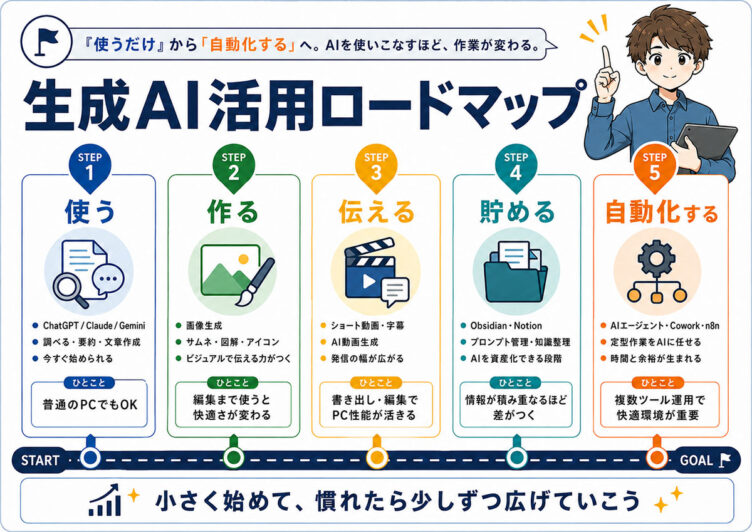
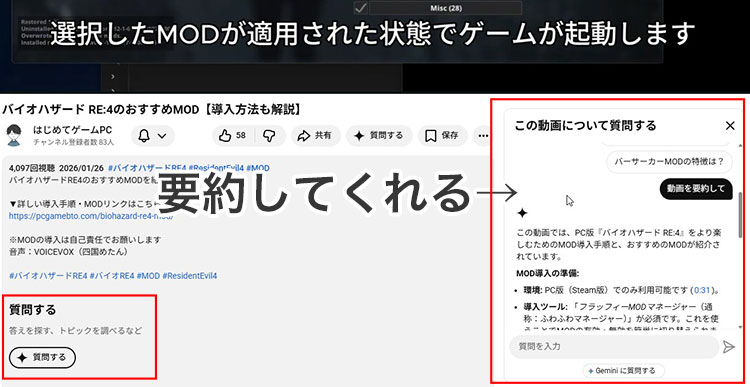
情報収集、要約、文章作成。ここはもう、パソコンが使えるのと同じくらい当たり前のスキルになりつつあります。Google検索のAIモード、YouTube動画の要約、各種SNS。日常のあちこちで、AIはすでに前提になっています。
まずはここに慣れる。スタートラインです。
ここから景色が変わります。AIを使う人は多いのに、自分で何かを作れる人はぐっと減ります。だからこそ、踏み込めば踏み込むほど価値が出ます。

画像生成なら、「右側の人物を添付画像と入れ替えて」と指示するだけで、違和感のないYouTubeサムネが仕上がります。
ほかにも、ちょっとしたアプリ、ミニゲーム、動画、資料から表を自動生成するツール。自分の作業を少しでも楽にするものから、作ってみるのがおすすめです。
「使う側」から「作る側」へ。この一歩が、いちばん人生に効きます。
作れるようになったら、次は届けるステップです。YouTubeやショート動画は、まさにAIが活きる領域なので、今回は動画を例にしてみます。
AI活用で活きるのは企画・台本づくり、自動テロップ、無音カット、BGMの選定など。素材が足りなければテキストや写真から生成し、静止画を動画素材に変えることもできます。仕上げには、STEP2で覚えたサムネ生成がそのまま生きてきます。
丸ごとAI任せの動画にはあまり価値はありませんが、時短と効率化の道具として見れば、頼れるツールです。
ここが意外と差のつくポイントです。色々作れるようになると、毎回ゼロからAIに説明するのが面倒になってきます。
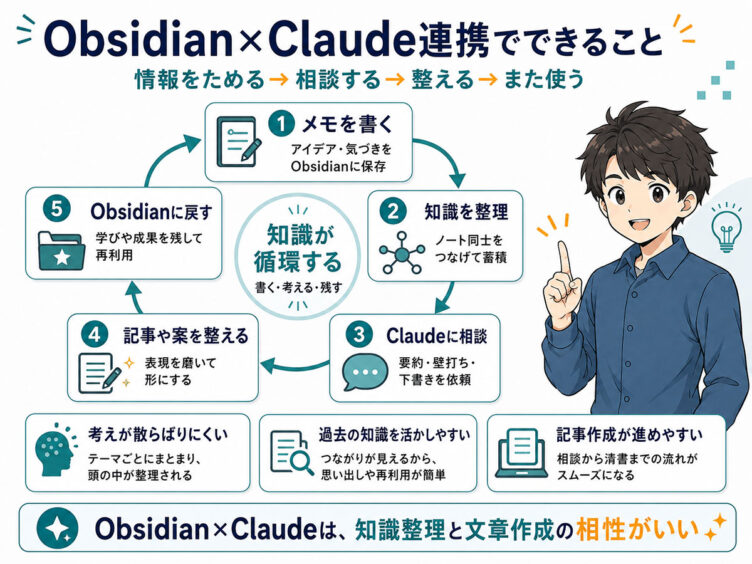
そのとき効いてくるのが、試行錯誤・気付き・うまくいったプロンプトを溜めておくこと。これは、あなたにしか作れない財産になります。
世界であなたと全く同じ人間は一人もいません。だからこそ、自分専用の知識を積み上げる意味があります。
やり方としては、ObsidianとClaudeを連携させるのが一般的です。
毎回発生する決まった作業を、AIに任せてしまうステップです。
例えばこれをこうしてなどのトリガーを設定しておいて、素材を投げたらある程度完成形まで持っていくとか、時間がかかる定型作業を自動化できると、空いた時間で制作物の品質を上げたり、別のことに取り組んだりできます。
ここまで来ると、AIは「便利な道具」を超えて、あなたの分身に近い働きをしてくれます。
生成AIを「使うだけ」なら高性能GPUは不要
さて、ここまで生成AIの使い方の一例を見てきました。しかし、生成AIを「使うだけ」なら高性能GPUは要りません。
ChatGPTやClaudeは、文章を考える計算をクラウド側のサーバーがやっています。あなたのPCがやっているのは、入力を送って、返ってきた答えを表示するだけ。
なので、ブラウザで使うだけなら高性能GPUは不要です。
でも「使い倒す」なら、必要なPCは変わります
問題は、ロードマップのSTEP2〜5に進んだときです。
実際に作業をしている人で、AIの画面だけを開いている人はほとんどいません。たとえば動画を一本作るとき、こんなことが同時に起こります。
- AIに台本を相談する
- 参考ページを10〜30タブ開いてリサーチする
- Obsidianでメモを取り、企画を練る
- 撮影した本編を編集する
- 画像を加工してサムネを作る
安いPCだと、ここでつまづきます。タブを開きすぎてブラウザが重くなる、アプリの切り替えでもたつく、書き出しでカクつく。AI自体は軽くても、AIを使う「PC作業の全体」は重いです。
やりたいことが見えているのに、PCが追いつかなくて手が止まる。これが一番ストレスがかかる状態です。逆に言えば、ここさえ快適なら、思いついたことを思いついた速度で形にできます。
デュアル / ウルトラワイドモニターが生産性に効く

PC本体と同じくらい、人によってはそれ以上に効くのが画面構成です。
生成AIの作業は、「AIの回答を見ながら、別の画面で書く・直す」の繰り返しになります。1画面でウインドウを行き来していると、これがかなりのストレスになります。
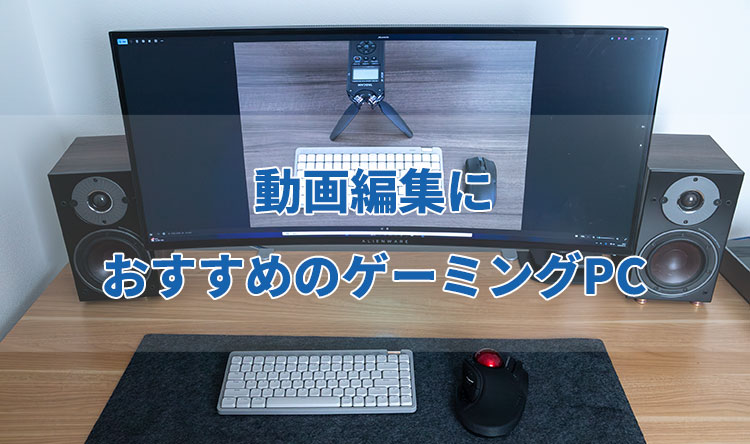
そこでデュアルモニター、またはウルトラワイドモニターです。片方にAIの回答、もう片方にブラウザやObsidian、編集ツール。この分け方ができるだけで、作業がぐっと楽になります。
PCメーカーのDellも、画面を増やすと作業時間が短くなり満足度が上がったという研究を紹介しています。
シングルからデュアルへ移行すると、テキスト作業で44%、表計算で29%の生産性向上が見られたそうです。「画面が広いほど、資料を見ながらの作業に向く」という感覚は、多くの方が共感できるはずです。

 ポチップ
ポチップ
ローカルLLMはゲーミングPCの出番

2026年で注目されているのがローカルLLMです。クラウドと違って毎月の課金が不要なので、長期的なコストで見ると経済的です。さらに、大企業だとセキュリティリスクの観点から機密データを取り扱えないなどの観点からローカルLLMが適している場合もあります。
ローカルLLMとは?クラウドとの違い
ローカルLLMは、AIモデルを自分のPCの中で動かす方法です。ChatGPTのようにネット越しにサーバーを「借りる」のではなく、AIを自分の手元に「持つ」イメージになります。
ここで初めて、GPUやメモリがそのまま性能に効いてきます。ブラウザAIとは話が別だと考えてください。
必要スペックの目安
どのくらい要るかは、動かすモデルの大きさでかなり変わります。
- 7B級(軽いモデル):RAM 16GB以上、できればGPU 8GBあたりから現実的
- 中型クラス:RAM 32GB / GPU 12GB前後あると、かなり快適に扱える
- 70B級(大型モデル):ほぼ別世界で、24GBのGPUでも厳しい場合がある
ローカルAIを「ちょっと触る」だけなら7B級+GPU 8GBから、「仕事で使う」なら32GB / GPU 12GB前後が目安になります。70B級を本気で回したいなら、もう普通のゲーミングPCの範囲を超えてきます。
クラウド vs ローカルの比較表
| 比較項目 | クラウドLLM | ローカルLLM |
|---|---|---|
| 初期費用 | 低い | 高い |
| 月額コスト | 使うほど増える | 固定化しやすい |
| 速度 | 速い | PC性能しだい。体感は速いこともある |
| 精度 | 高精度 | モデル次第 |
| プライバシー | サービスの方針に依存 | 非常に強い |
| 拡張性 | API連携は簡単。モデル内部の自由度は低め | 高い。ローカルAPI化、モデル差し替え、独自運用、細かな制御がしやすい |
ざっくり言うと、相談・執筆・壁打ち中心ならクラウドの方がコスパも体験もいいです。
ローカルLLMが効いてくるのは、機密データを外に出したくない、大量に処理したい、自動化を視野に入れて自分専用のワークフローに組み込みたいといった場面です。STEP5の「自動化」を本気で目指す人にとっては、ローカルLLMも選択肢に入ります。
生成AI作業におすすめのPCスペック
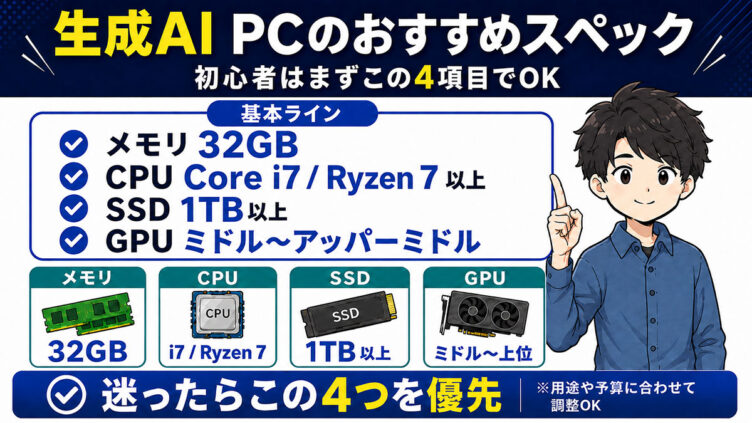
では、何にお金をかけると快適になるのか。優先度の高い順に見ていきます。
メモリは32GBがおすすめ
同時作業をしてストレスがあるかないかは、ほとんどメモリ容量で決まります。
最低でも16GB、できれば32GBあると、アプリを大量に開いても快適です。生成AIを仕事で使う人ほど、ここは削らない方が安心です。
CPUはCore i7 / Ryzen 7以上
同時に複数のアプリを動かすときの軽さは、CPUの余裕で変わります。Core i7 / Ryzen 7あれば、AI・ブラウザ・資料作成・画像や動画編集が重なっても、快適にPCを動かせます。
SSDは1TB以上
画像や動画の素材、各種ツールのデータは、思った以上に溜まります。1TBのSSDがあると、容量を気にせず作業を行えます
GPUは用途次第
肝心のGPUですが、ブラウザで生成AIを使うだけなら必須ではないです。画像編集や動画編集、後で触れるローカルAIまで考えるなら効いてきます。
画像・動画編集や将来のローカルAIまで考えるなら、ミドル~アッパーミドルクラス(NVIDIAなら下二桁が60番台~70番台:例 RTX 5070など)あたりを積んでおきましょう。
生成AIにおすすめのゲーミングPC
生成AI用途におすすめのゲーミングPCをご紹介します。
THIRDWAVE AD-R7X56A-01B

| スペック | |
|---|---|
| CPU | Ryzen 7 5700X |
| グラフィック | RTX 5060(8GB) |
| メモリ | 16GB |
| ストレージ | 500GB NVMe SSD → 1TB推奨 |
| ケース | ミニタワー |
| 価格 | 16万円台~ |
THIRDWAVE AD-R7X56A-01BはこれからPCゲームを始めたい。まずはフルHDでしっかり快適に遊べる環境が欲しい。そんな方に向いた入門機です。
8コア16スレッドのRyzen 7 5700XとRTX 5060を搭載した、フルHD向けの王道構成。多くのゲームで高いフレームレートを狙えます。ミニタワー型で、置き場所を選びにくいのもメリットです。
コストを抑えてフルHDから快適に始めたい方には、バランスの良い一台です。
THIRDWAVE AD-R7A57A-01B
| スペック | |
|---|---|
| CPU | Ryzen 7 7700 |
| グラフィック | RTX 5070(12GB) |
| メモリ | 16GB→ 32GB推奨 |
| ストレージ | 500GB NVMe SSD → 1TB推奨 |
| ケース | ミニタワー |
| 価格 | 22万円台~ |
Ryzen 7 7700とRTX 5070(12GB)を搭載し、多くのゲームをWQHD・高画質設定で快適に楽しめます。4Kでは画質調整が必要になる場面もありますが、WQHDならRTX 5070の性能を活かしやすく、高画質とフレームレートを両立できます。
コンパクトなミニタワー型で、CPUクーラーなどのカスタマイズにも対応。WQHDの高画質と価格のバランスを重視する方に、おすすめの一台です。
G TUNE DG-I7G70
| スペック | |
|---|---|
| CPU | Core Ultra 7 270K Plus |
| グラフィック | RTX 5070(12GB) |
| メモリ | 16GB→ 32GB推奨 |
| ストレージ | 500GB NVMe SSD → 1TB推奨 |
| ケース | ミニタワー |
| 価格 | 29万円台~ |
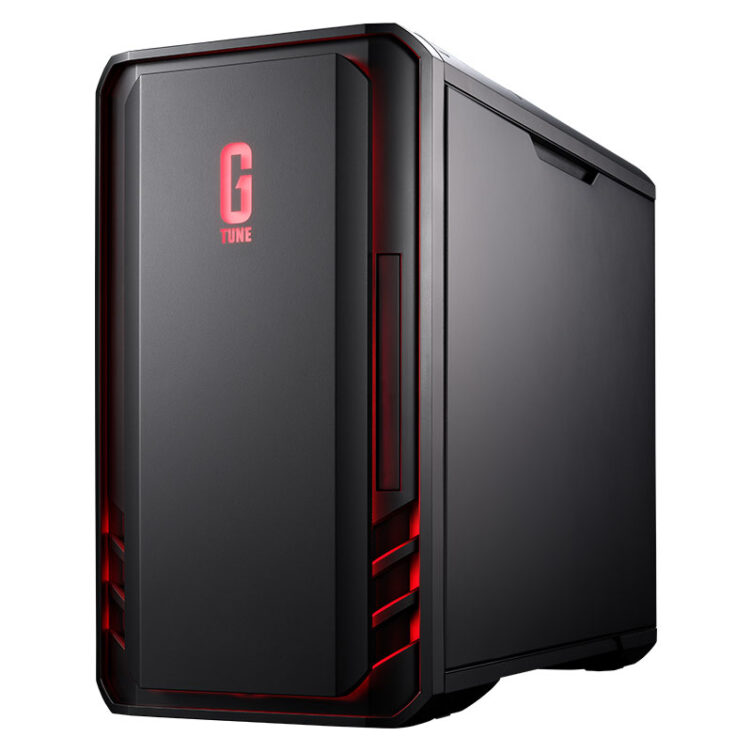
G TUNE DG-I7G70は、高級感・冷却性・静音性をしっかり押さえた、G TUNEの新ミニタワーです。前面LEDが間接照明のように灯り、デスクに置いたときの存在感も魅力のひとつ。
GPUにはRTX 5070を搭載しているので、最新ゲームもWQHD解像度で気持ちよく動かせます。
CPUは「最高のオールラウンドCPU」とも評される高コスパモデル「Core Ultra 7 270K Plus」。ゲームに加えて動画編集や配信といった作業もこなせるため、これ1台でやりたいことが幅広くカバーできます。
2026年8月のSteam調査ではRTX 50シリーズで最も使用ユーザーが多いのはRTX 5070、次点でRTX 5060となっています。みんな買っている人気GPUなので、その辺りで選ばれる事をおすすめします。
まとめ
大きく変わるのは、AIを「使う側」から「作る側」に回ったときです。
動画を作る、アプリを形にする、作業を自動化する。一人でできることが増えていくその過程で、PCスペックの余裕と広い画面が、止まらない生成AIの作業環境として効いてきます。
判断軸を「AIを動かす性能」から「AI作業が止まらない快適さ」に焦点を当てると、自分に必要なスペックが見えてきます。
- コスパ重視ならミドル構成
- 毎日使い倒すなら32GB+アッパーミドルGPU
- ローカルAIまで狙うならGPUにしっかり投資
自分がどこに当てはまるか、参考にしてみて下さい。ローカルAIは、月額コストを気にせず使い込めるのが利点です。
▼ ウルトラワイドで作業環境を広げたい方は、こちらも参考にしてみて下さい。