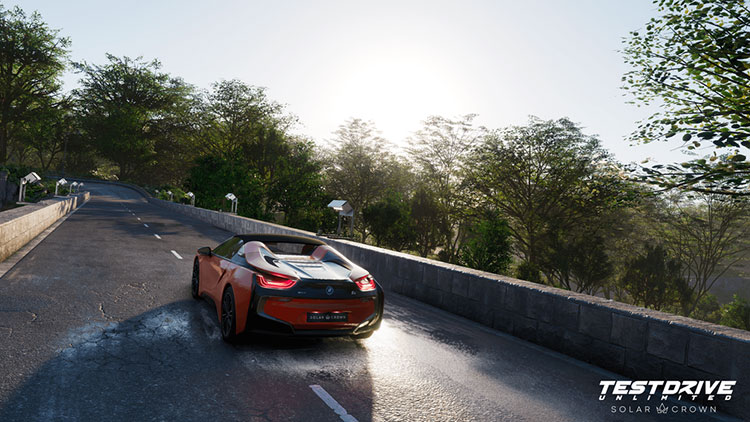
テストドライブ アンリミテッド ソーラークラウン(Test Drive Unlimited Solar Crown)以下「TDUSC」は、人気のオープンワールドレースゲーム最新作です。
TDUSCのスペックの解説と、実際に製品版をテストした際にどの程度のスペックがあれば快適にプレイ可能なの?という点を調査しました。TDUSCが気になっている方はチェックしてみて下さい。
| コスパ | WQHD | 配信 | |
|---|---|---|---|
| 画像 | 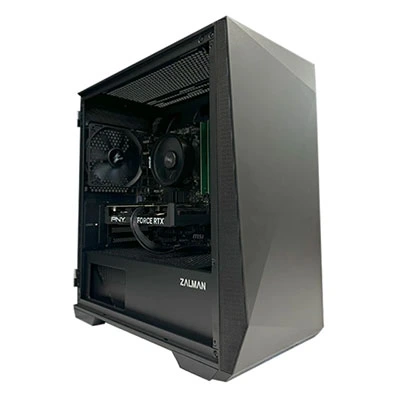 Ozgaming | 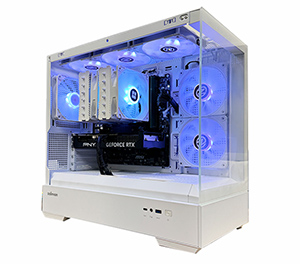 Ozgaming | 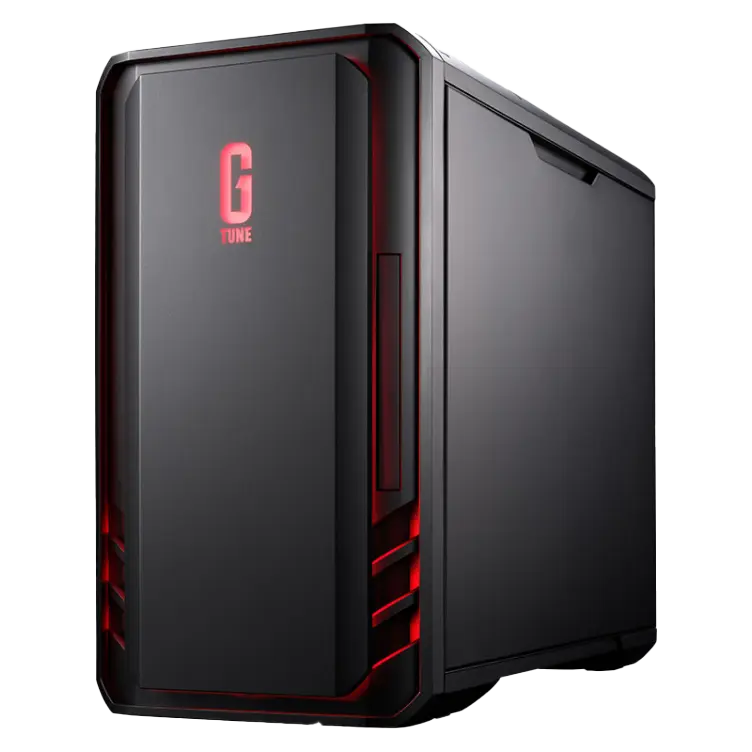 G TUNE |
| CPU | Ryzen 7 5700X | Ryzen 7 7800X3D | Ultra 7 270K Plus |
| GPU | RX 9060 XT | RTX 5070 | RTX 5070 |
| メモリ/SSD | 32GB/1TB | 32GB/1TB | 16GB/500GB |
| 価格 | 22万円台~ | 32万円台~ | 29万円台~ |
| リンク | 詳細 | 詳細 | 詳細 |
- コスパ重視はこのゲームの推奨動作要件を満たしつつ、コスパを求める方におすすめの構成です。
- 高fpsは、高fpsを重視した王道ゲーミング構成です。
- 配信重視は、このゲームを遊ぶだけでなく録画や配信まで視野に入れたい方におすすめの構成です。

このゲームは最高画質や高解像度だと重いです。快適さを重視するなら、ハイスペック構成がおすすめです。
TDUSCの特徴
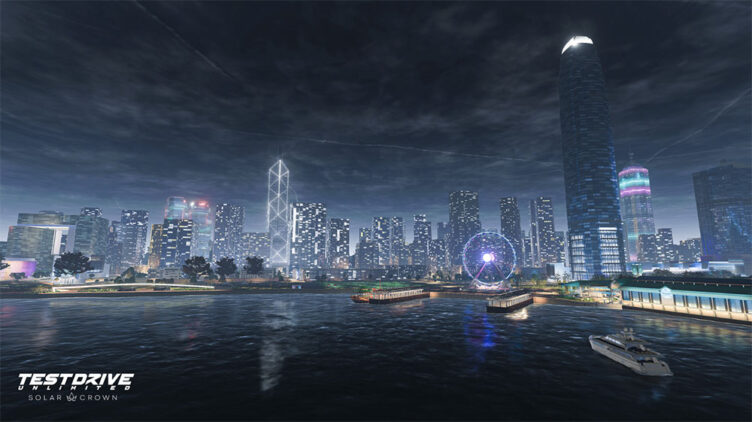
- TDUシリーズ最新作のオープンワールドレースゲーム
- 香港島を1:1 スケールで再現
- NVIDIA DLSS 3 / FSR 2対応 / ウルトラワイドディスプレイ対応
- リリース日:2024年9月13日
ゲームの舞台は香港島で、1:1のスケールで再現されたMAPでオープンワルドレースゲームを楽しめる作品です。
デモ版をプレイした際にはグラフィックスがまだ最適化されていない感じがあり、特にAMD FSRを有効にすると残像感がかなり気になりました。
AMD FSRやDLSS、フレーム生成についてはゲーミングPCのグラフィックスボードの選び方で書いているので参考にしてみて下さい。
しかし、製品版ではAMD FSRの残像感が改善。全体的なグラフィックスもデモ版から改善され、他の最新レースゲームと同レベルの画質感が感じられる印象です。
グラフィックスはまだ最適化する予定との事です。ビジュアル体験をさらに向上させることを目的としたメジャーアップデートが現在進行中のようです。
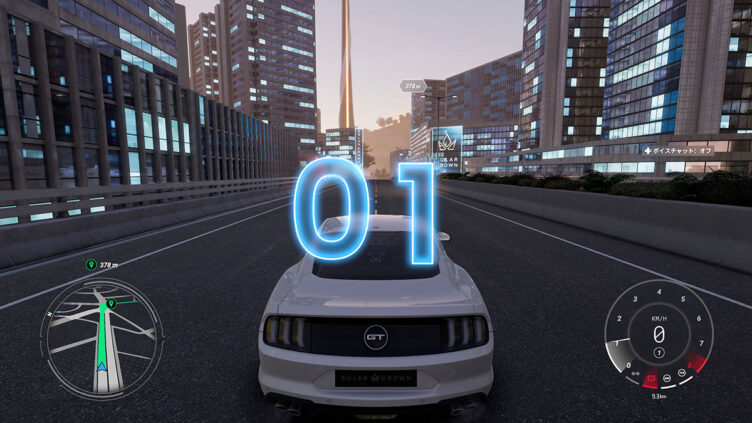
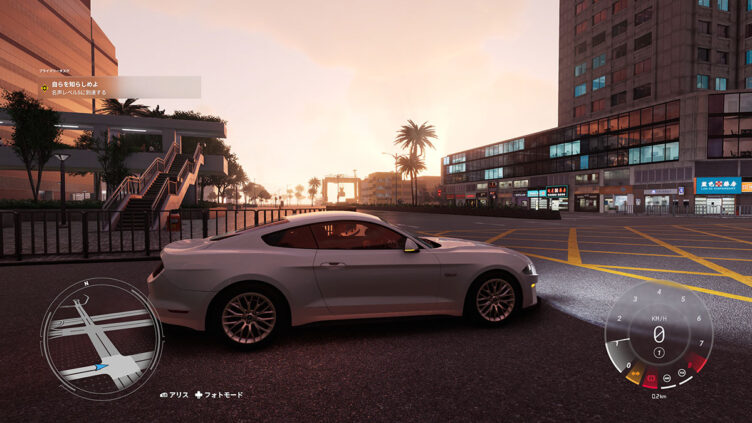
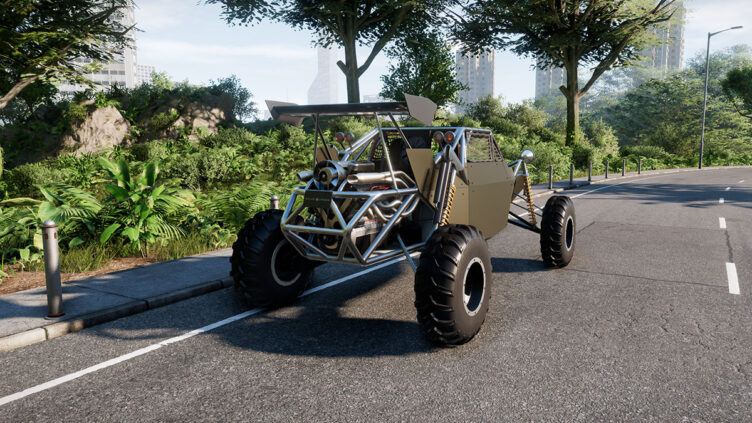
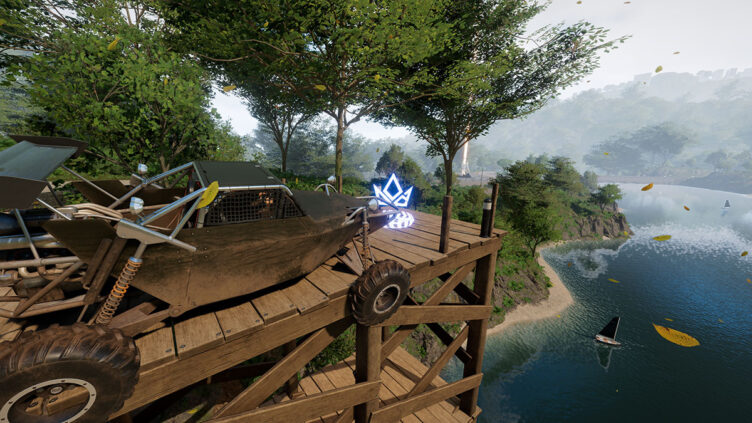
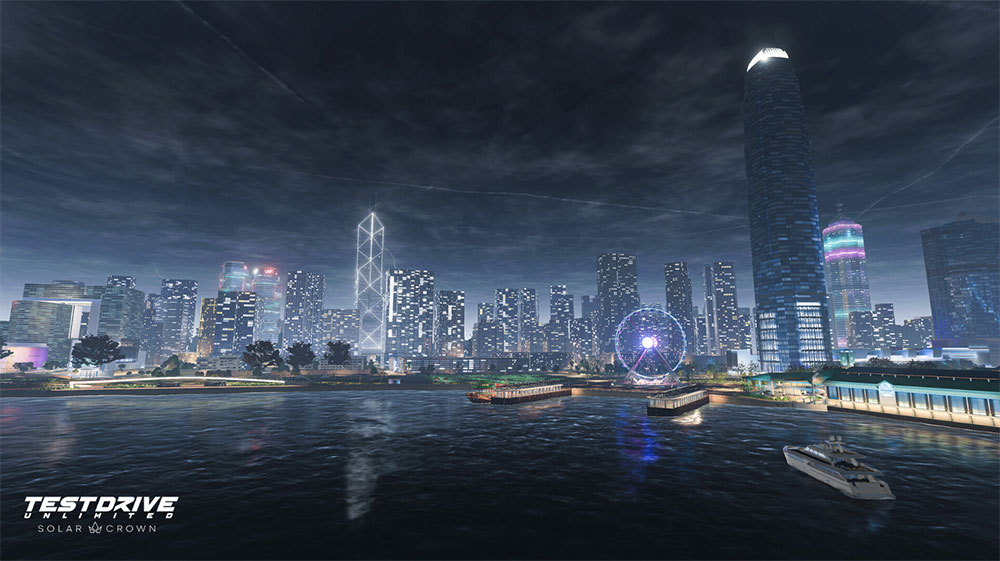
画像は製品版のTDUSCのゲーム画像になります。
今後は「イビサ島」が追加されるなど期待要素もあります。カジノや不動産、バイクなどを拡張することを検討しているとの事なので、今後のアップデートにも期待です。
推奨動作環境
| フルHD中画質 | |
|---|---|
| OS | Windows 10 |
| CPU | Intel Core i7-11700K AMD Ryzen 7 3700X |
| GPU | NVIDIA GeForce RTX 2080(8GB) AMD Radeon RX 6650(8GB) |
| メモリ | 12 GB |
| ストレージ | 50GB(SSD必須) |
| Direct X | DirectX 12 |
| 超解像技術 | DLSS or FSR 2 Balanced |
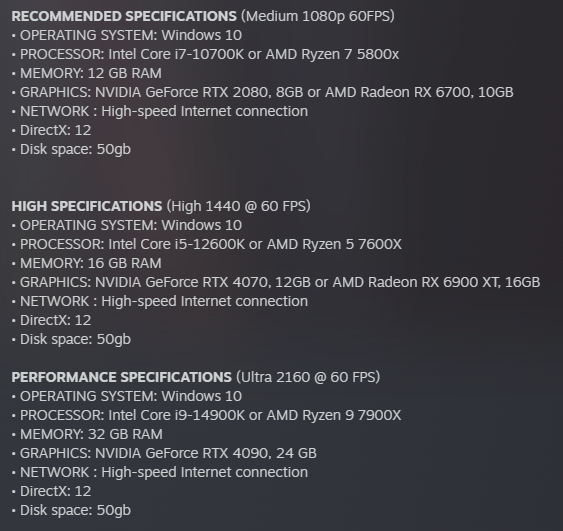
TDUSCの推奨スペックは、フルHDの中画質60FPSの推奨動作環境になっています。
CPUの要求スペックとグラフィックスの要求スペックが高めになります。
デモ版からの変更点としてはCPUが『Core i7-10700K」⇒『Core i7-11700K』、『Ryzen 7 5800X』⇒『Ryzen 7 3700X』に変更。GPUは『Radeon RX 6700』⇒『Radeon RX 6650』に変更されています。
4K解像度の推奨スペックでは、『Core i9-14900K』or『Ryzen 9 7900X』、グラフィックスには『NVIDIA GeForce RTX 4090』が指定されています。
また、HDDではすべてのマップテクスチャを表示できず、フレームレートが大幅に低下するため、ゲームは必ずSSDにインストールする必要があるとの注意文も公式から出ています。
TDUSCのCPUについて
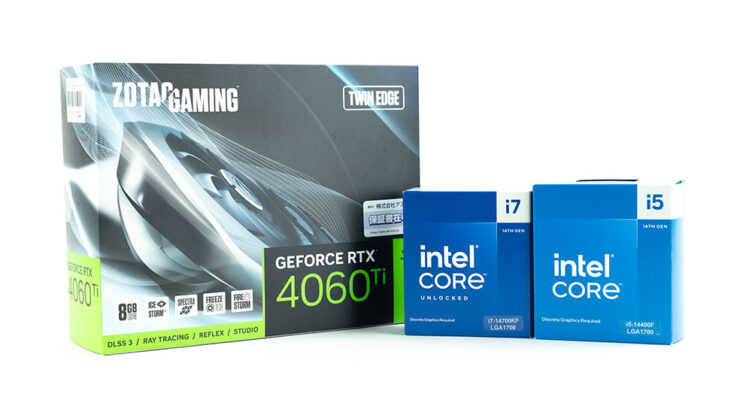
RTX 4060 Ti搭載モデルでCore i7-14700KFとCore i5-14400Fの比較テストを実施しました。
Core i7もCore i5もフレームレート的には大差無いので、Core i5のコスパが良いです。
画質設定を最大まで下げるとフレームレートが高く出ているので、画質設定を下げるとCPU性能が高い方がフレームレートが出てくる傾向があります。

CPUに関してはこちらで様々なベンチマークテストを実施していますので、参考にしてみて下さい。
コントローラーがおすすめ
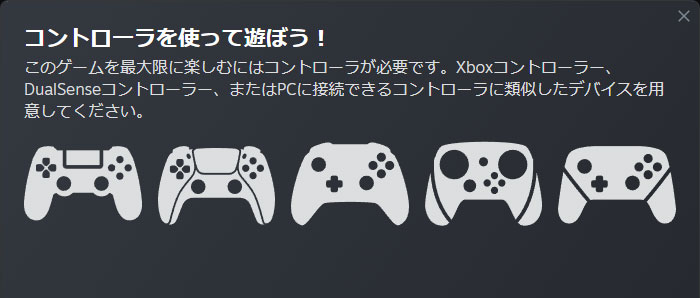
TDUSCはキーボードにも対応していますが、操作が簡単なのでコントローラーで遊ぶのがおすすめです。PlayStationやXboxコントローラー、PCに接続可能なコントローラーを用意すると快適に楽しめます。
特にPlayStationの「DualSense」は、より体感的なフィードバックを実現した「ハプティックフィードバック」が採用されている特徴があります。
TDUSCのデモ版で実際にプレイすると、ブレーキを押すと途中で重くなったり、トリガー部分がブルブル振動して臨場感が味わえたのでおすすめです。

 ポチップ
ポチップ
ウルトラワイドに対応している?
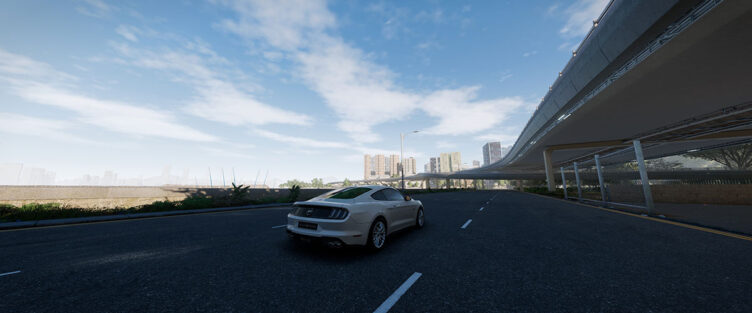
「TDUSC」はウルトラワイドモニターに対応しています。ウルトラワイドモニターのメリットは、ゲームプレイでの臨場感の向上や、一度に視認出来る情報量が多くなる利点があります。
TDUSCの画質比較
TDUSCの画質設定は大きく4つ選択可能です。最高画質の「最高画質」「高画質」「中画質」「低画質」があります。
今回は最高画質の「最高」と中間設定の「中画質」、最低画質の「低画質」の3つの画質を比較しました。
最高画質
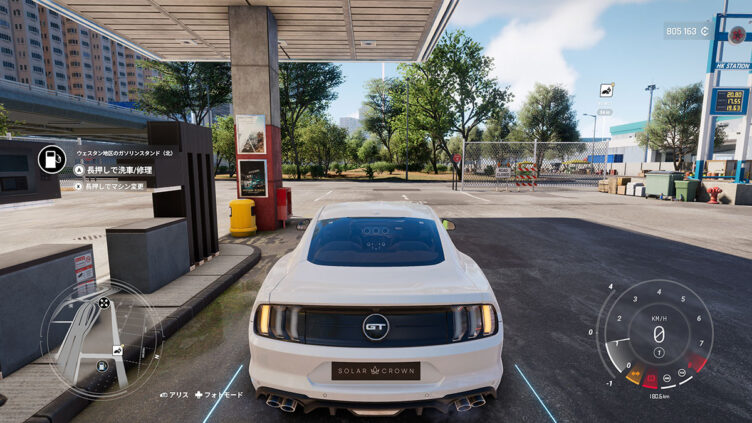
最高画質になるので、スペックに余裕がある方向けの画質を重視したい方におすすめの画質設定です。影の量感が多く、リアルなグラフィックです。
中画質
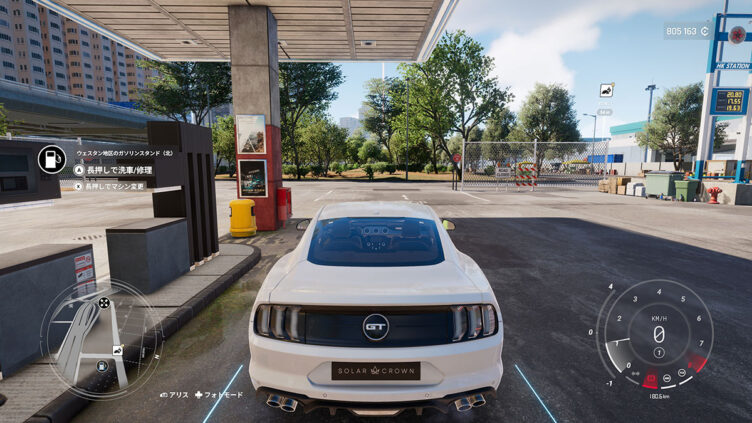
最高画質と比較するとグラフィック水準としては落ちますが、極端に画質が悪いと感じる事は無いので中画質以上がおすすめです。一般的には中画質がボーターだと感じます。
低画質
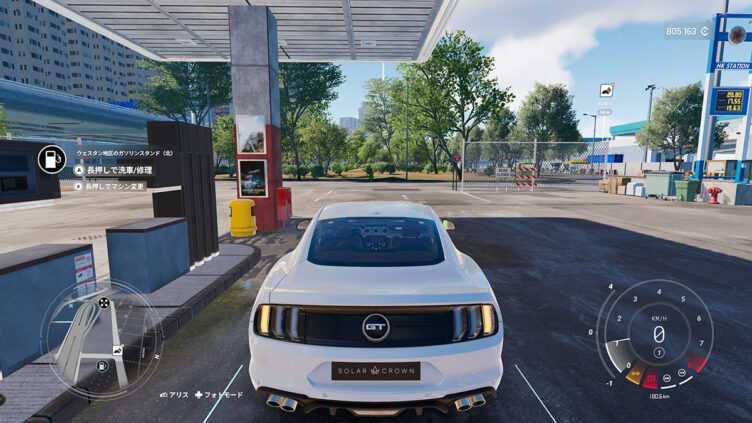
比較すると明らかに画質としては貧弱になってしまい、ゲームの没入感が下がってしまう恐れがあるため、個人的にはおすすめ出来ない画質設定です。スペックに余裕があれば中設定以上の運用がおすすめになります。
TDUSCのグラボ別FPS
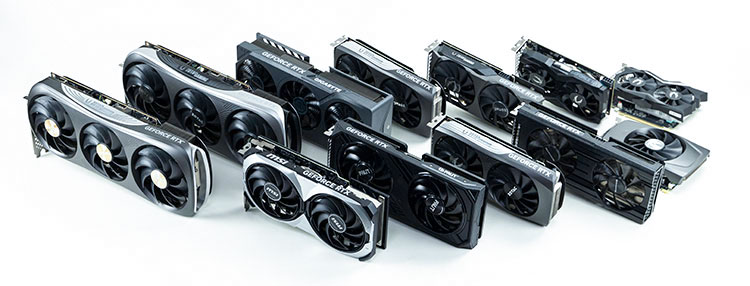
PCではフレームレート(fps)を計測する事ができます。
実際に私物のグラフィックスボードを使用し、TDUSCの平均fpsを計測しました。
最高画質
 | |||
|---|---|---|---|
| GPU | 4K 3840×2160 | WQHD 2560×1440 | フルHD 1920×1080 |
| RTX 4090 | 92 FPS | 152 FPS | 182 FPS |
| RTX 4080 | 64 FPS | 112 FPS | 138 FPS |
| RTX 4070 Ti SUPER | 50 FPS | 105 FPS | 133 FPS |
| RTX 4070 SUPER | 44 FPS | 100 FPS | 131 FPS |
| RTX 4070 | 38 FPS | 86 FPS | 117 FPS |
| RTX 4060 Ti | 11 FPS | 27 FPS | 71 FPS |
| RTX 4060 | 11 FPS | 23 FPS | 58 FPS |
| RTX 3050 | 10 FPS | 16 FPS | 21 FPS |
高画質設定で快適にプレイするにはフルHD解像度ならRTX 4060 Ti以上、WQHD解像度ならRTX 4070以上、4K解像度ならRTX 4080以上がおすすめです。
ビデオメモリ的にはフルHD最高画質で8.1GB程度の消費量でしたので、RTX 4060 Tiだと少し画質の調整が必要になるかもしれません。
場合によっては最高画質のRTX 4060 Tiだと8GBのVRAM量なので、カクついてしまう可能性があります。余裕を持つなら最高画質の場合にはRTX 4070以上を選ぶのがおすすめです。
中画質
| |||
|---|---|---|---|
| GPU | 4K 3840×2160 | WQHD 2560×1440 | フルHD 1920×1080 |
| RTX 4090 | 132 FPS | 199 FPS | 214 FPS |
| RTX 4080 | 101 FPS | 160 FPS | 186 FPS |
| RTX 4070 Ti SUPER | 89 FPS | 150 FPS | 181 FPS |
| RTX 4070 SUPER | 74 FPS | 136 FPS | 176 FPS |
| RTX 4070 | 61 FPS | 120 FPS | 157 FPS |
| RTX 4060 Ti | 22 FPS | 77 FPS | 113 FPS |
| RTX 4060 | 22 FPS | 56 FPS | 104 FPS |
| RTX 3050 | 19 FPS | 32 FPS | 50 FPS |
今回計測した中画質設定はフルHD推奨画質と同じような設定になります。
中画質設定で快適にプレイするにはフルHD解像度ならRTX 4060以上、WQHD解像度ならRTX 4060 Ti以上、4K解像度ならRTX 4070以上がおすすめです。
推奨のRTX 2080に近い性能を持つ『RTX 4060』以上なら非常に快適に楽しめます。RTX 40シリーズはフレーム生成を有効に出来るので、フレームレートが大幅に向上しています。
ビデオメモリ容量の目安
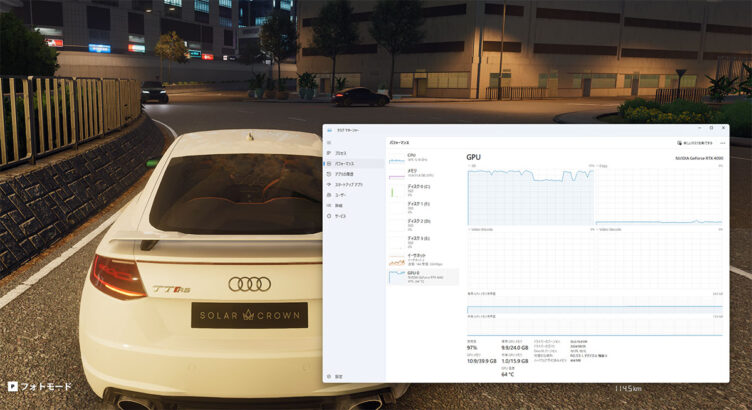
| 解像度 | 画質 | 容量 |
|---|---|---|
| 4K | 最高 | 10 GB以上推奨 |
| 中 | 10 GB以上推奨 | |
| WQHD | 最高 | 9 GB以上推奨 |
| 中 | 9 GB以上推奨 | |
| フルHD | 最高 | 9 GB以上推奨 |
| 中 | 8 GB以上推奨 |
最高画質と中画質のゲーム中に消費されるビデオメモリ(VRAM)の容量を確認しました。設定はTDUSCのグラボ別FPSと同じになります。
フルHDの中画質が推奨動作環境のスペックなので、8 GB以上を搭載したグラフィックスボードがおすすめです。
TDUSCにおすすめのゲーミングPC
TDUSCにおすすめのゲーミングPCをご紹介します。
フルHD向け
ほとんどのフルHDゲームを高画質で快適に楽しめるコスパ重視のモデルです。
THIRDWAVE AD-R7A96G-01W

| スペック | |
|---|---|
| CPU | Ryzen 7 5700X |
| グラフィック | RX 9060 XT(16GB) |
| メモリ | 32GB(DDR4) |
| ストレージ | 500GB NVMe SSD(Gen4) |
| ケース | ミニタワー |
| コスパスコア | 8.3 |
| 価格 | 22万円台〜 |
\ 8,000ポイント還元(8月14日まで)/
Ryzen 7 7700とRadeon RX 9060 XT 16GBを組み合わせたミニタワーモデルです。
RX 9060 XTは16GBの大容量VRAMを備え、フルHD〜WQHDの高画質設定でも快適に遊べます。VRAMに余裕があるぶん、解像度を上げたり画質を盛ったりと、遊びの幅を広げやすいのが魅力です。価格を抑えながら重量級タイトルやMODにも備えたい方におすすめの一台です。
クーポン名:ドスパラ大決算!買い替え応援 3,000円OFF COUPON
クーポンコード「kaikae3000」
有効期限:2026/08/31(月)23:59まで
カート画面のクーポンコード欄に「kaikae3000」を入力すると、3,000円引きが適用されます。
※BTOパソコン製品全品で利用可能(中古・アウトレット除く)
※他クーポンとの併用可
THIRDWAVE AD-R7X56C-01B
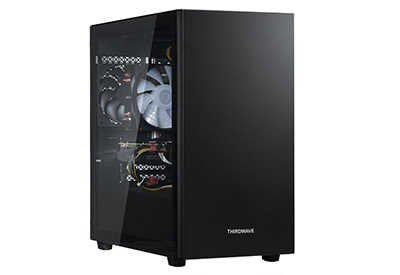
| スペック | |
|---|---|
| CPU | Ryzen 7 5700X |
| グラフィック | RTX 5060 Ti(16GB) |
| メモリ | 16GB |
| ストレージ | 500GB NVMe SSD |
| ケース | ミニタワー |
| コスパスコア | 8.8 |
| 価格 | 19万円台~ |
Ryzen 7 7700とRTX 5060 Ti(16GB)の組み合わせは、フルHD〜WQHDまで幅広く対応できるバランスの良さが魅力です。8コア16スレッドのRyzen 7 7700はRTX 5060 Tiとの相性が良く、ボトルネックが出にくいので、重量級タイトルでも快適に動作します。
VRAM 16GBを搭載しているので、WQHDの高画質プレイや、MODで高解像度テクスチャを追加する場面でも安心感があります。将来の重量級タイトルを見据えて長く使いたい方にもおすすめ。
WQHD・配信重視
フルHDで高フレームレート、WQHDで60fps安定を狙えるアッパーミドル / ミドルハイクラスです。重量級タイトルも視野に入れるならこのクラスです。
G TUNE DG-I7G70
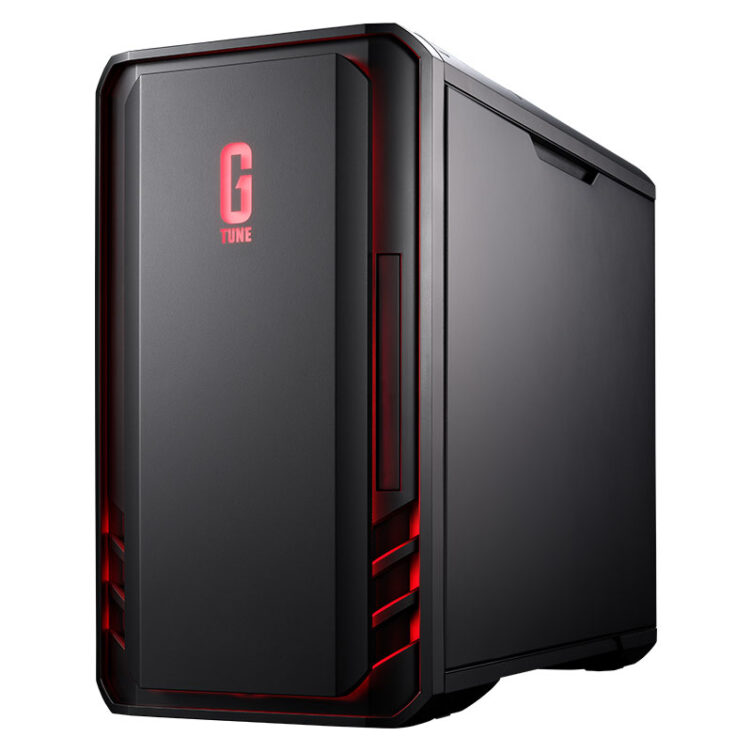
| スペック | |
|---|---|
| CPU | Core Ultra 7 270K Plus |
| グラフィック | RTX 5070(12GB) |
| メモリ | 16GB(DDR5) |
| ストレージ | 500GB NVMe SSD(Gen4) |
| ケース | ミニタワー |
| コスパスコア | 8.6 |
| 価格 | 29万円台〜 |
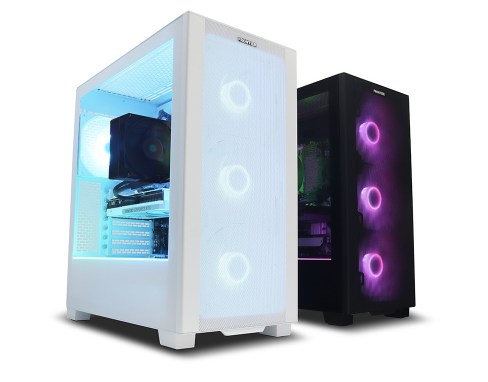
G TUNE DG-I7G70は、高級感・冷却性・静音性をしっかり押さえた、G TUNEの新ミニタワーです。前面LEDが間接照明のように灯り、デスクに置いたときの存在感も魅力のひとつ。
GPUにはRTX 5070を搭載しているので、最新ゲームもWQHD解像度で気持ちよく動かせます。
CPUは「最高のオールラウンドCPU」とも評される高コスパモデル「Core Ultra 7 270K Plus」。ゲームに加えて動画編集や配信といった作業もこなせるため、これ1台でやりたいことが幅広くカバーできます。
【P30series】Ryzen7 7800x3D・RTX5070
| CPU | Ryzen 7 7800X3D |
| グラフィック | RTX 5070(12GB) |
| メモリ | 32GB(DDR5) |
| ストレージ | 1TB NVMe SSD(Gen4) |
| ケース | ミニタワー |
| コスパスコア | 8.0 |
| 価格 | 33万円台〜 |
\ セール価格は8月31日まで /
OZgamingの「P30series」は、ZALMAN P30 V2ケースを採用したモデルです。構成的にはコスパよりもゲーム性能特化型です。フレームレートを追い求めたいならベストバイ構成。
CPUクーラーは標準で空冷ツインタワーのThermalright PA120SE ARGB(本体カラーと同色)。用途に応じて360mm簡易水冷へのアップグレードも選べ、上位モデルではCORE VISION 360やNZXT Kraken Elite 360 RGB V2など、専用ソフトで画像表示に対応した液晶画面搭載モデルも選択可能です。
自分の好きな画像やシステム情報を水冷ヘッドに映し出せるため、魅せるPCを組みたい方にも応えてくれる1台です。
4Kや高fpsで遊びたい方向け
WQHD高fpsから4K/60fpsまで対応できるハイクラスです。他のAAAタイトルも高画質でプレイしたい方におすすめのモデルです。
FRONTIER FRGHLMB650/WS0406
| スペック | |
|---|---|
| CPU | Ryzen 7 9800X3D |
| グラフィック | RTX 5070 Ti(16GB) |
| メモリ | 32GB(DDR5) シングルチャネル |
| ストレージ | 1TB NVMe SSD(Gen4) |
| ケース | フルタワー |
| コスパスコア | 8.7 |
| 価格 | 39万円台〜 |
FRONTIERの「FRGHLMB650/WS0406」は、ゲーム性能に特化したRyzen 7 9800X3DとRTX 5070 Tiを組み合わせたフルタワーモデルです。
Ryzen 7 9800X3Dは3D V-Cacheの恩恵で現行最強クラスのゲーミングCPU。RTX 5070 Tiの16GB VRAMと組み合わせることで、WQHD〜4Kの高画質設定でも余裕を持って遊べる構成です。
メモリも32GB標準搭載で、最新タイトルから配信・動画編集まで幅広く快適にこなせます。ゲーム性能で妥協したくない人におすすめのゲーミングPCです。
G TUNE FZ-I7G7T(TGS2026出展記念モデル)
| スペック | |
|---|---|
| CPU | Core Ultra 7 270K Plus |
| グラフィック | RTX 5070 Ti(16GB) |
| メモリ | 64GB(DDR5) |
| ストレージ | 1TB NVMe SSD(Gen4) |
| ケース | フルタワー |
| コスパスコア | 8.3 |
| 価格 | 49万円台~ |
Core Ultra 7 270K Plus、RTX 5070 Ti、64GBメモリ、1TB Gen4 SSD、360mm水冷を搭載して499,800円。10Gbps LANやWi-Fi 6E、850W GOLD電源も標準装備です。ゲーム配信・動画編集・複数アプリの同時使用まで考えると、かなり目玉感があります。
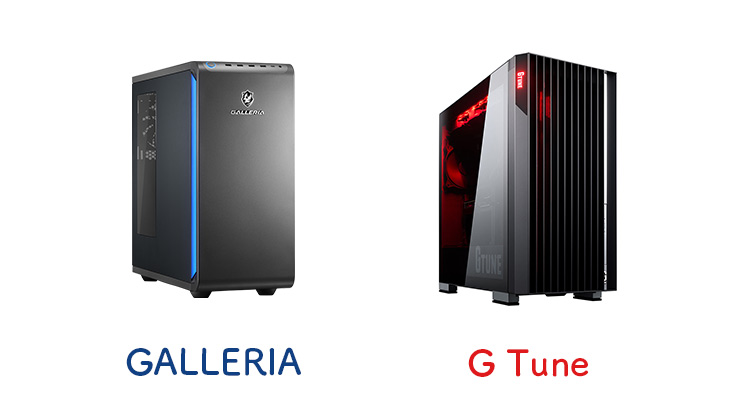
9800X3D搭載機よりゲーム特化ではありません。価格も50万円近いため、ゲームだけならGALLERIAやパソコン工房の方がコスパは上です。64GBメモリとCPU性能を活かせる方におすすめです。
TDUSCで文字が入力出来ない時の対処法
ゲームを始めた際にメールアドレスが入力出来ない現象の解消方法を記載します。
デモ版で試した内容なので製品版では改善されているかもしれませんので、参考程度に見てみて下さい。
- コントローラーを抜く
- USキーボードを導入する
- Shift+2キーを押して@マークを入力する
日本語入力だと@を入力する事が出来なかったので、USキーボードでShift+2キーを押す事でメールアドレスの登録が行えました。メールアドレスの入力が出来ない場合に試してみて下さい。