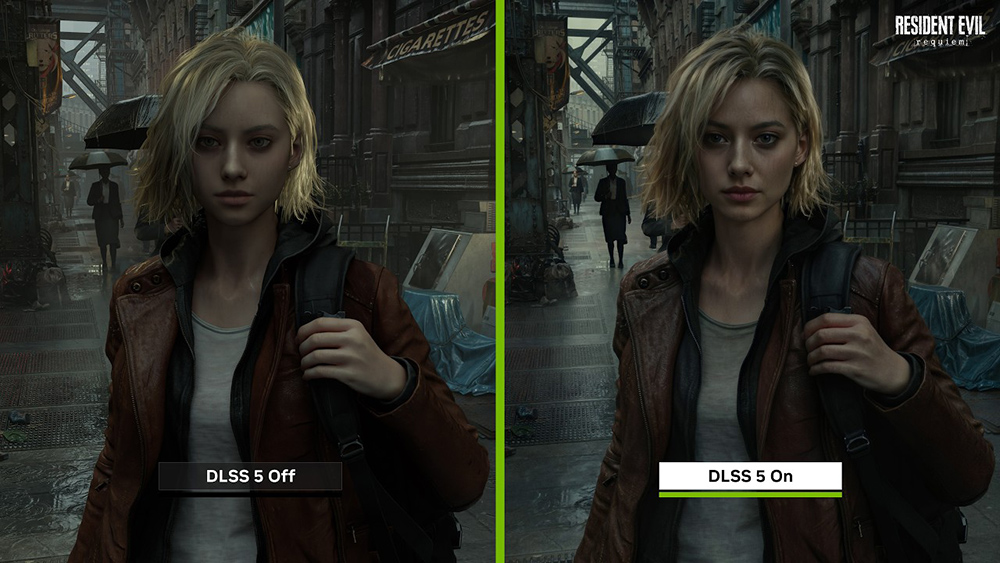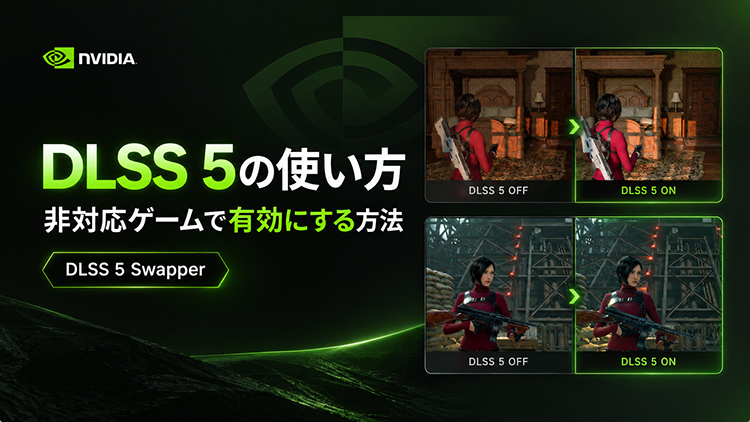
DLSS 5の映像を見て「自分のPCでも試したい」と思ったのに、公式の対応はRTX 50シリーズだけ、さらに対応ソフトもまだ少ないため、残念に感じた方も多いと思います。
そんなときに候補になるのが、非公式ツールの「DLSS 5 Swapper」です。RTX 40シリーズでも、DLSS 5のNeural Rendering(AIで光や質感の見え方を作り直す機能)を試せます。
今回はGeForce RTX 4070 Ti SUPERとBIOHAZARD RE:4で実際に導入してみました。
DLSS 5 Swapperとは?
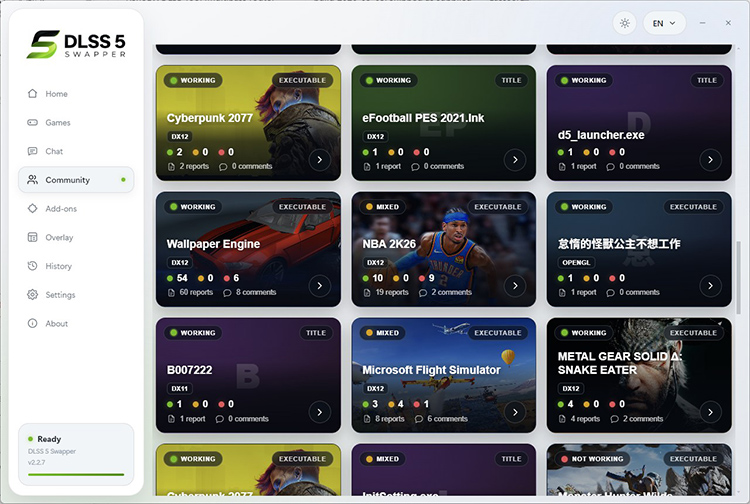
DLSS 5 Swapperは、PCゲームにDLSS 5のNeural Renderingを入れたり、元に戻したりできる無料ツールです。
DLSS対応のゲームはもちろん、DLSS非対応のゲームでも「DLSS5-Feeder」という仕組みを使って動かせるのが特徴です。
Steam・Epic Games・GOG・Ubisoft Connect・Xbox Game Passのゲームを自動で見つけてくれて、導入前のファイルはゲームごとにバックアップされます。うまくいかなかったときも元の状態へ戻せるので、はじめてでも試しやすいツールです。
対応GPUは、ReShade / FeederルートでRTX 20~50シリーズです。RTX 20〜40シリーズへの対応は、NVIDIAが保証している使い方とは別物と考えて下さい。
DLSS 5 Swapperをダウンロード
DLSS 5 SwapperはGitHubから無料でダウンロードできます。
最新版ページの「Assets」にある「DLSS5-Swapper-Setup-x.x.x.exe」を選びます。インストール不要のPortable版もありますが、Setup版でOKです。
ダウンロードしたファイルを実行して、画面の案内どおりに進めればインストール完了です。
初回起動時に「WindowsによってPCが保護されました」と表示されることがあります。アプリにコード署名が付いていないため、「詳細情報」→「実行」を選ぶ必要があります。
DLSS 5の導入方法
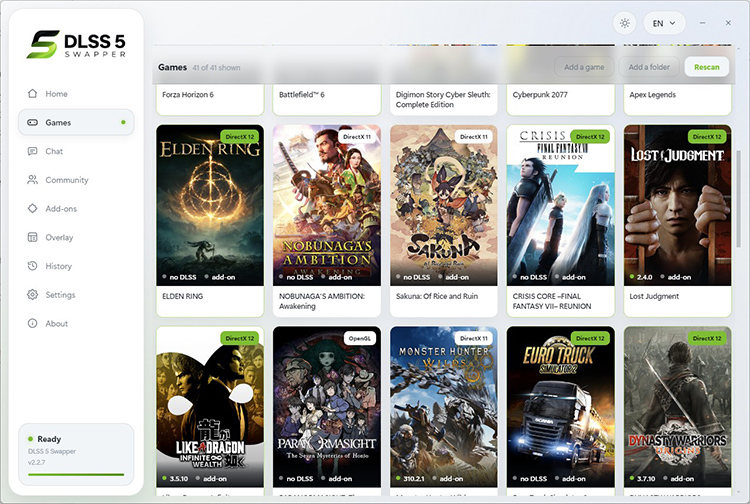
DLSS 5 Swapperを起動して「Games」を開くと、PCに入っているゲームが一覧で表示されます。
ゲームカードでは次の情報を確認できます。
- 描画方式(DirectX 11/12など)
- DLSSの有無とバージョン
- DLSS 5を導入できるかどうか
目的のゲームをクリックすると、導入設定の画面が開きます。一覧に出てこないゲームは「Add a game」から実行ファイル(.exe)を直接選べば追加できます。
導入ルート(Installation route)を選ぶ
ゲームによってDLSS 5の入れ方が変わります。RE4はDLSS非搭載のゲームなので、次の組み合わせにしました。
| Rendering backend | ReShade |
|---|---|
| Installation route | DLSS5-Feeder(No DLSS / Incompatible DLSS) |
DLSS5-Feederは、ReShadeから画面の映像・奥行き・動きの情報を受け取り、DLSSの代わりにNeural Renderingへ渡す役割を担います。DLSS非対応のゲームでもDLSS 5が動くのは、このFeederが間に入ってくれるからです。
ルート選びで迷ったら、DLSS 5 Swapperが表示するおすすめのルートをそのまま使えば大丈夫です。
「Install DLSS 5」をクリックする
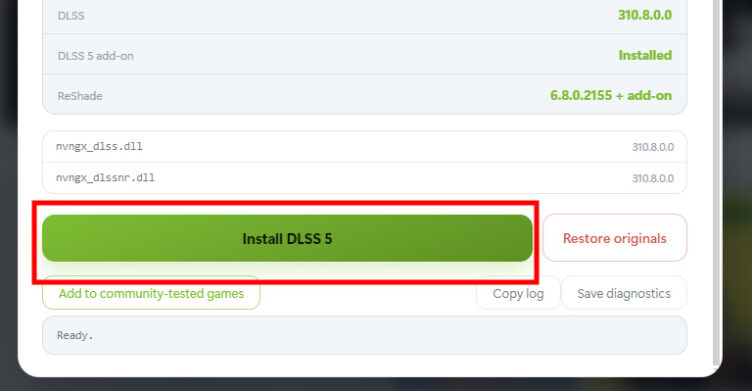
ゲームを閉じた状態で「Install DLSS 5」をクリックします。ReShadeやDLSS5-Feeder、RenoDXなど必要なファイルは自動で配置されます。
インストールが終わったらゲームを起動します。F8キーで設定画面(オーバーレイ)が開きます。
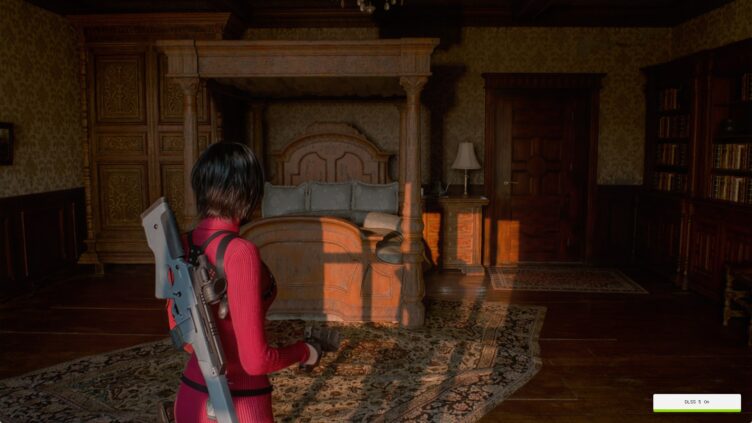
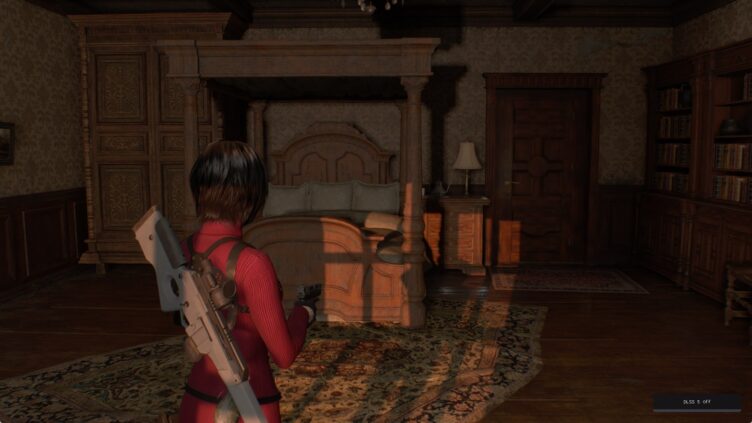
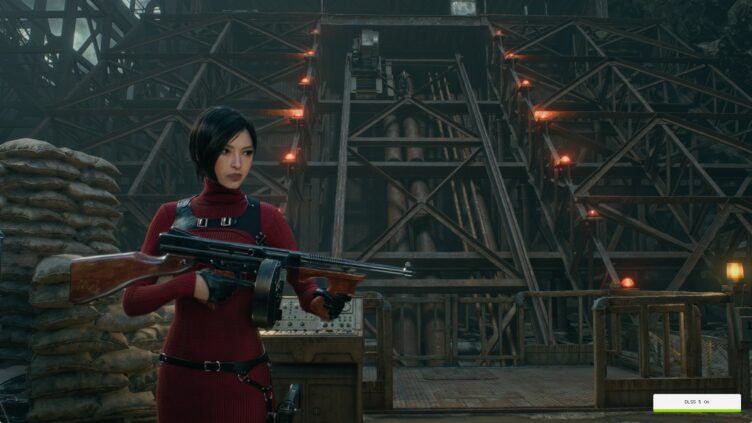
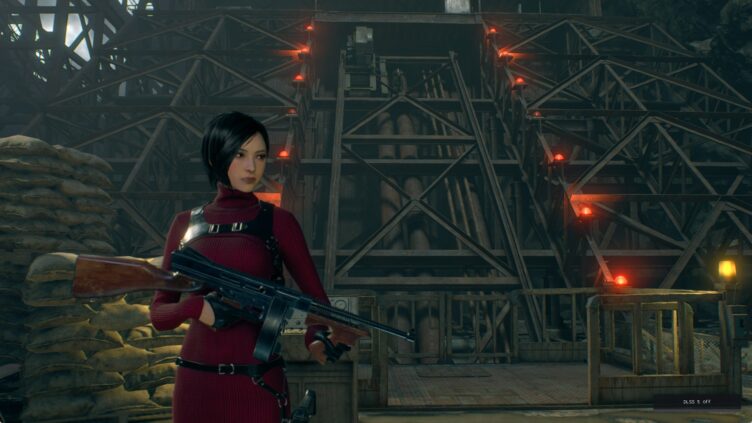
DLSS 5の比較画像
DLSS 5 ON
DLSS 5 OFF
DLSS 5 ON
DLSS 5 OFF
「DLSS 5 Swapper Controls」の設定
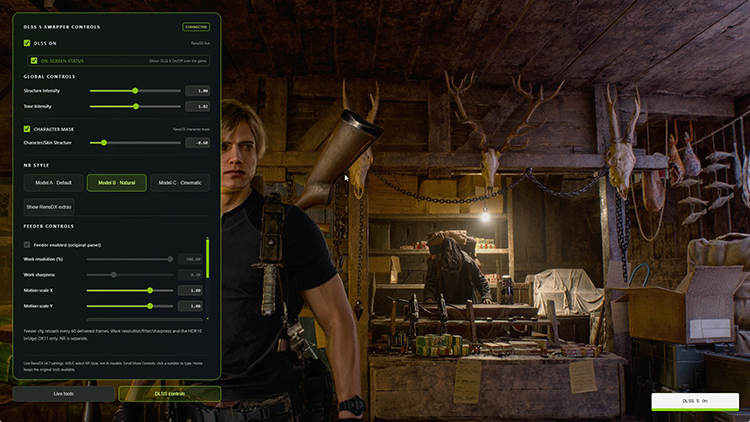
項目が多くて戸惑うかもしれませんが、最初に触るのはDLSS ON・Structure Intensity・Tone Intensity・NR Styleの4つだけで十分です。
| 項目 | できること |
|---|---|
| DLSS ON | Neural RenderingのON / OFF |
| ON-SCREEN STATUS | 画面右下に「DLSS 5 On / Off」を表示 |
| Structure Intensity | 形や細かいディテールへの効き具合 |
| Tone Intensity | 明るさや色味への効き具合 |
| NR Style | 映像の雰囲気(A:標準/B:自然寄り/C:映画風) |
| Character Mask | 人物と背景を分けて補正 |
| Character/Skin Structure | Character Maskで認識した人物部分の補正の強さ |
| NR Style | Neural Renderingの見た目を切り替えます。 Model A – Defaultは標準 Model B – Naturalは自然寄り Model C – Cinematicは映像表現を強めたい場合に向いています。 |
| Show Feeder controls | DLSS5-Feeder関連の詳細設定を表示します。 基本はデフォルトのままでOKです。 |
| Work resolution | Feederが処理するときの内部解像度です。 DX12では基本的に100%固定なので、そのままでOKです。 |
| Work sharpness | 映像のシャープさを調整します。基本はデフォルトの0.30でOKです。 |
| Motion scale X / Y | 動きの情報を横・縦にどれだけ反映させるかの倍率です。 X・Yとも1.00のままでOKです。 |
見比べるときは、同じ場所でDLSS ONを切り替えるのがコツです。ON-SCREEN STATUSをONにしておくと、スクショや動画でもどちらの状態か一目で分かります。
Structureの調整は、NVIDIA公式のDLSS 5にも用意されている項目です。まずは1.00を基準にして、少しずつ動かしてみて下さい。
まずはデフォルト設定でON/OFFを見比べる
導入した直後は、設定をいじる前にデフォルトのままON/OFFを見比べるのがおすすめです。どこが変わったのかをつかんでからのほうが、調整の方向も決めやすくなります。
RTX 4070 Ti SUPERでもDLSS 5が動いた
RTX 4070 Ti SUPERとRE4の組み合わせで、ReShade+DLSS5-Feederルートを使ったところ、ゲーム本編まで正常に起動しました。F8で設定画面を開き、Neural RenderingのON/OFFも切り替えられています。
「DLSS 5はRTX 50シリーズ専用」とあきらめていた方も、RTX 40シリーズでも手持ちのPCで試せます。
ただ、あくまでも公式のツールではなく、非公式ツールなのでその点を頭に入れつつ、自己責任で導入をお願いします。
DLSS 5 Swapperを削除する方法
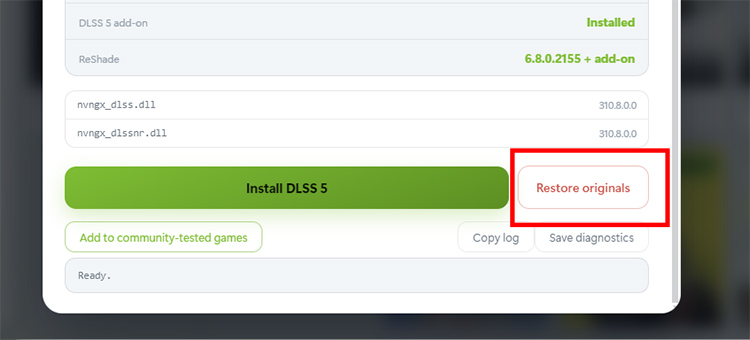
- DLSS 5 Swapperで対象のゲームを選び、「Restore originals」を実行
- ゲームが元の状態に戻ったことを確認
- DLSS 5 Swapper本体をアンインストール
大事なのは順番です。アンインストーラーはゲームフォルダには手を加えない仕様で、先にRestore originalsを実行するよう案内しています。
本体だけ先に消すと、ゲームフォルダ内のReShadeなどが残ってしまうので、必ずRestore originalsから済ませておきましょう。
まとめ
DLSS 5 Swapperを使えば、RTX 4070 Ti SUPERのようなRTX 40シリーズでも、DLSS非対応のゲームでも、DLSS 5のNeural Renderingを試せます。
RE4での導入の流れは次のとおりです。
ReShade+DLSS5-Feederを選ぶ → Install DLSS 5 → ゲームを起動 → F8で設定
設定はデフォルトのままでも使えるので、まずはON/OFFを見比べてみて下さい。違いがつかめたら、Structure Intensity・Tone Intensity・NR Styleで好みの見た目に近づけていくのがおすすめです。
非公式ツールなので、ゲームやドライバー、既存MODとの相性でクラッシュすることもあります。過去にMODを入れたゲームは、一度バニラ状態に戻してからSwapperだけを入れると、原因を見つけやすくなります。