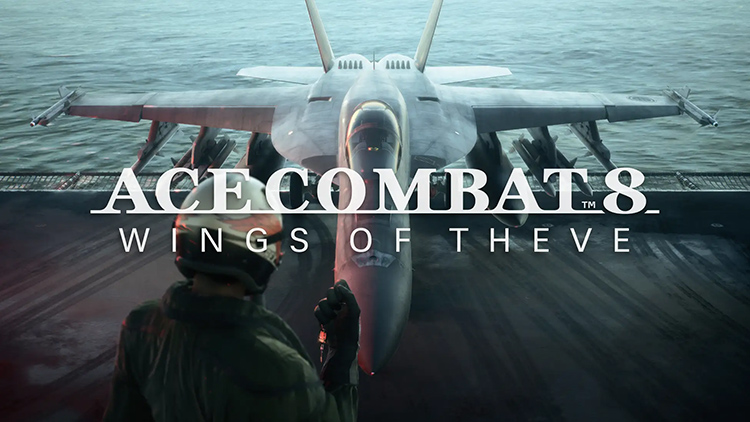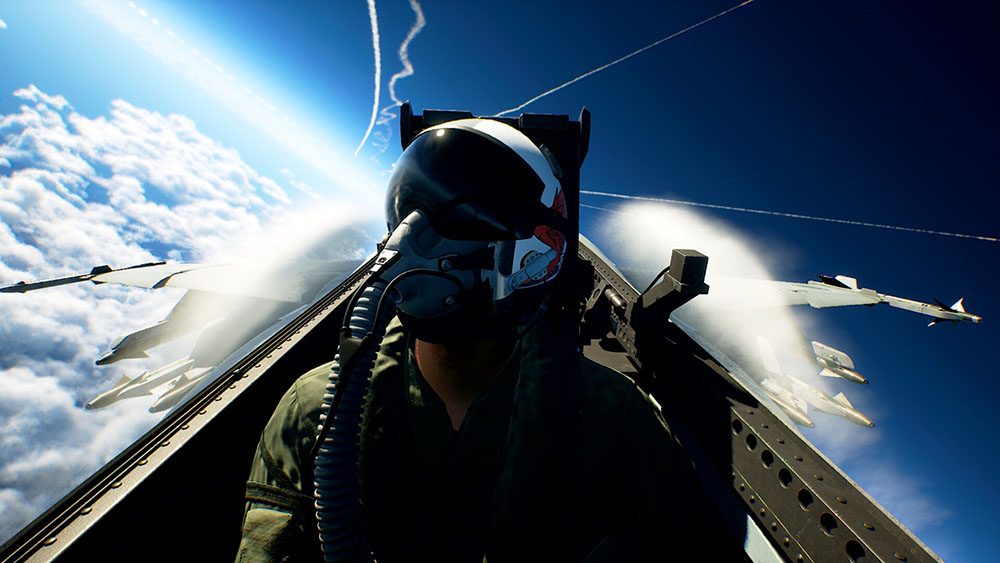
PC版『エースコンバット8』はエースコンバットシリーズの集大成とも言える神ゲーです。
描画負荷はやや重めですが、PC版なら負荷を軽くするMODで快適さを補えます。遊び尽くしたあとに入れて楽しめるMODも揃っているので、気になったものから試してみてください。
この記事では、エースコンバット8のおすすめMODを、導入手順と注意点とあわせて紹介します。
MODの入手先と導入前の注意点
MODはNexus Modsで入手する
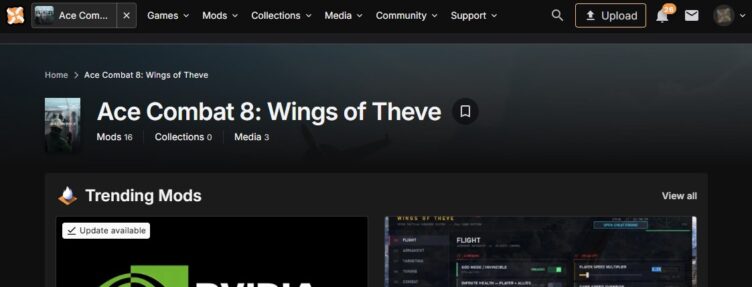
エースコンバット8のMODは、主にNexus Modsで公開されています。無料アカウントでダウンロードでき、各MODページの「Files」から「Manual Download」を選べばOKです。
MODはシングルプレイ専用で使う
エースコンバット8にはEasy Anti-Cheat(EAC)が入っています。UE4SSを使うMODの多くは、EACを無効にしたオフライン環境での使用を前提にしています。
オンラインで遊ぶときはMODを外し、EACを元の状態に戻してから起動しましょう。 MOD環境とオンライン環境をはっきり分けておくのが一番安全です。
セーブデータをバックアップしておく
アンロック系MODやSave Editorを使う前に、セーブデータをコピーしておきましょう。保存場所は以下です。
%LOCALAPPDATA%\BANDAI NAMCO Entertainment\ACE COMBAT 8\Saved\SaveGames発売直後はゲーム本体もMODも更新が多い時期です。アップデート後に起動トラブルが起きても、バックアップがあればすぐに戻せます。
前提ツール
UE4SS
UE4SSは、Unreal Engine製のゲームにMODを読み込ませるための土台です。FOV Change、HOTAS Support、Ultrawide UI Fix、Parts Overdriveなど、この記事で紹介するMODの多くが使っています。
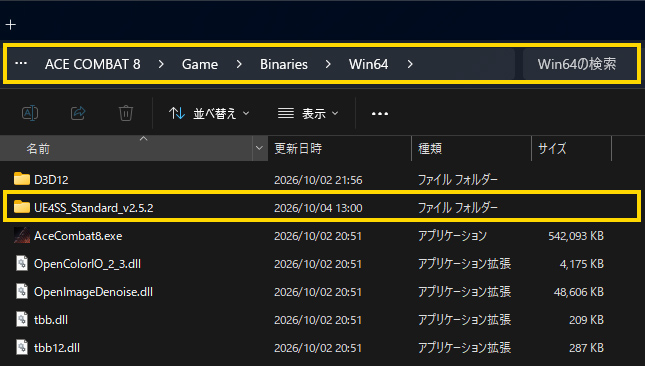
UE4SS本体は「ACE COMBAT 8\Game\Binaries\Win64\」に入れ、各MODは「Win64\UE4SS\Mods\」の中に配置するのが基本です。
- GitHubの「RE-UE4SS 2.5.2」を開く
- Assetsから「UE4SS_Standard_v2.5.2.zip」をダウンロード
- ZIPを解凍する
- 中身を「ACE COMBAT 8\Game\Binaries\Win64\」にコピー
- その後、各MODを指定されたModsフォルダへ入れる
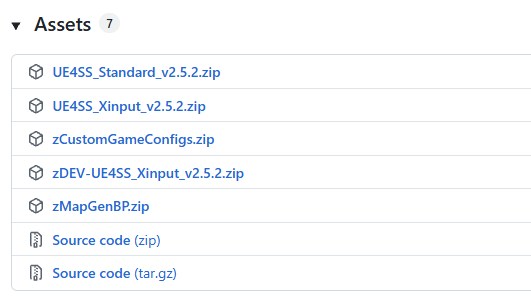
※ Source code や zDEV は不要です。
No EAC Offline Mod
MODをオフラインで使用するために便利なのが「No EAC Offline Mod」です。
Easy Anti-Cheat(EAC)を無効化し、エースコンバット8をオフラインのシングルプレイとして起動できます。
ゲームのルートフォルダに入れて「toggle_anti_cheat.exe」を実行すると、EACの有効・無効が切り替わります。もう一度実行すれば元に戻ります。
UE4SS系のMODを使うなら、セットで用意しておくと管理が楽になります。
- Nexus Modsから 「AC8 NoEAC」 をダウンロード。
- ZIPを解凍する。
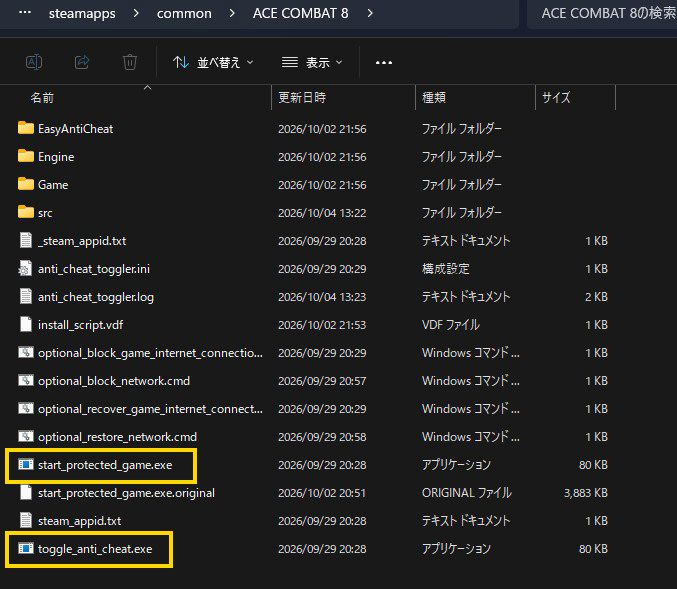
- 中身を「start_protected_game.exe」 があるエースコンバット8のルートフォルダへコピー
- 「toggle_anti_cheat.exe」 を実行する
- オフラインモードに切り替わったら、そのままSteamからゲームを起動する
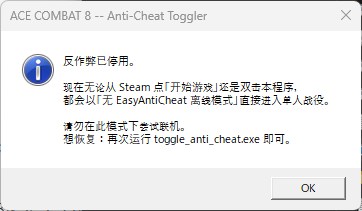
アンチチートは無効化されました。
Steamから起動しても、Easy Anti-Cheatなしのオフラインモードでシングルプレイが起動します。
この状態ではオンラインプレイしないでください。
元に戻す場合はtoggle_anti_cheat.exeをもう一度実行してください。
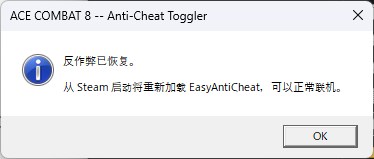
アンチチートは復元されました。
Steamから起動するとEasy Anti-Cheatが再び読み込まれ、通常どおりオンラインプレイできます。
画面と快適性を改善するMOD
DLSS and FSR3 Framegen
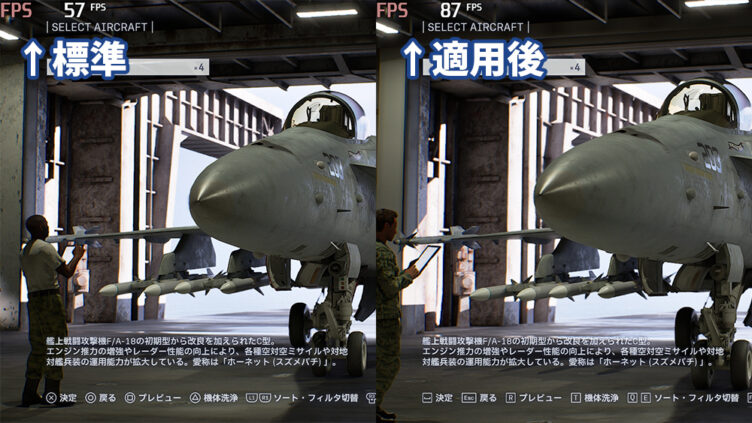
ゲーム内部に組み込まれているフレーム生成の仕組みを、Engine.iniから呼び出すMODです。DLSSフレーム生成、FSR 3フレーム生成、NVIDIA Reflexを使えるようになります。
導入はEngine.iniを所定のフォルダに置くだけで、外すときはファイルを消せば元に戻ります。
手順と効果は、エースコンバット8でDLSSフレーム生成を有効にする方法で詳しく解説しています。
FOV Change
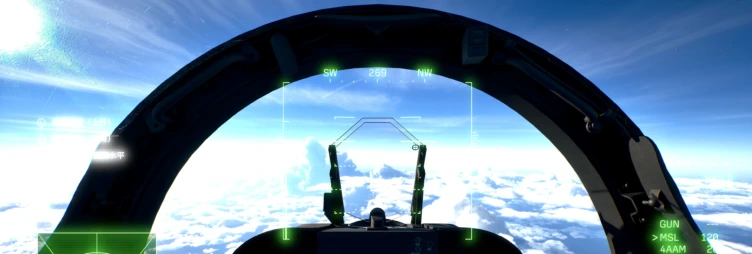
視野角を広げるMODで、コックピット視点・HUD視点・三人称視点に対応しています。標準の視界が窮屈に感じる人は、まずこれを入れると印象がかなり変わります。
値は「AC8FOV\FOV.ini」で調整できます。キャンペーン専用の設計で、UE4SSとEAC無効化が必要です。
- Nexus ModsからFOV Changeをダウンロードする
- ZIPの中身をエースコンバット8のゲームルートフォルダへコピーする
- Steamの起動オプションに以下を追加する。
cmd /d /c “set EOS_USE_ANTICHEATCLIENTNULL=1&& %command% -anticheat_settings=AC8FOV_Offline.json” - FOVを変更する場合は
Game\Binaries\Win64\AC8FOV\FOV.ini
を編集する - Steamから起動する。キャンペーン専用で、オンラインでは使用しない。
AC8 Ultrawide UI Fix
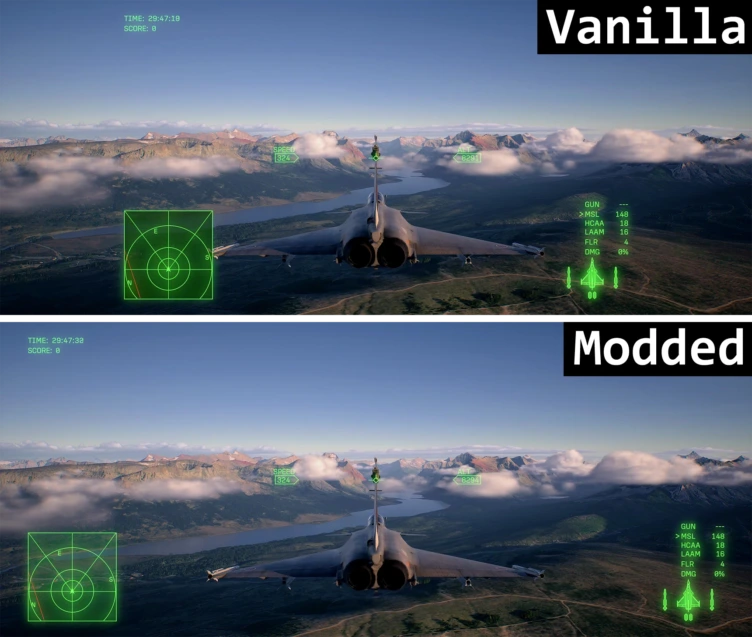
21:9などのウルトラワイド環境では、ゲーム画面は横いっぱいに広がっても、HUDは16:9の位置に固定です。個人的には標準の方が視線移動が少なくて好きですが、人によっては横幅いっぱいに広げたい方もいるでしょう。このMODは中央のHUDを残したまま、レーダーなどを画面端側へ移動させます。
UE4SSを入れたあと、UE4SS\Mods\に「AC8UltrawideHUD」フォルダを置くだけで使えます。ウルトラワイドモニターで遊ぶなら、優先して入れたいMODです。
- Nexus ModsからAC8 Ultrawide UI Fixをダウンロードする
- UE4SSを先に導入しておく
- ZIP内のAC8UltrawideHUDフォルダを以下へコピーする
ACE COMBAT 8\Game\Binaries\Win64\UE4SS\Mods\ - 最終的に
UE4SS\Mods\AC8UltrawideHUD\Scripts\main.lua
となっていればOK - EACを無効化したオフライン環境でゲームを起動する。設定やホットキーは不要で、自動的に適用されます
AC8 Low-End FPS Boost
AC8 Low-End FPS Boostはとにかく軽くするMODです。
使う前に知っておきたいポイントは3つです。
| 項目 | 内容 |
|---|---|
| 併用 | DLSS and FSR3 Framegenと同じEngine.iniを使うため、どちらか一方を選ぶ |
| 副作用 | ムービーの暗転やロード時間の増加が起こることがある |
| エラー表示 | 「Fatal Error」が出たらOKは押さず、ゲーム画面をクリックして戻る(OKを押すと終了する) |
画質を大きく下げてでも遊びたい人向けの、最終手段に近いMODです。
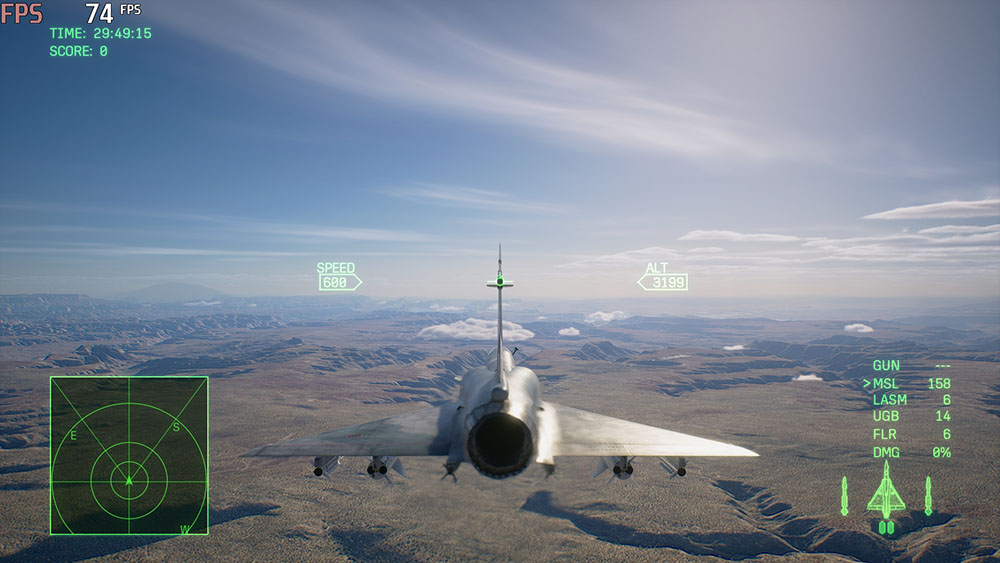
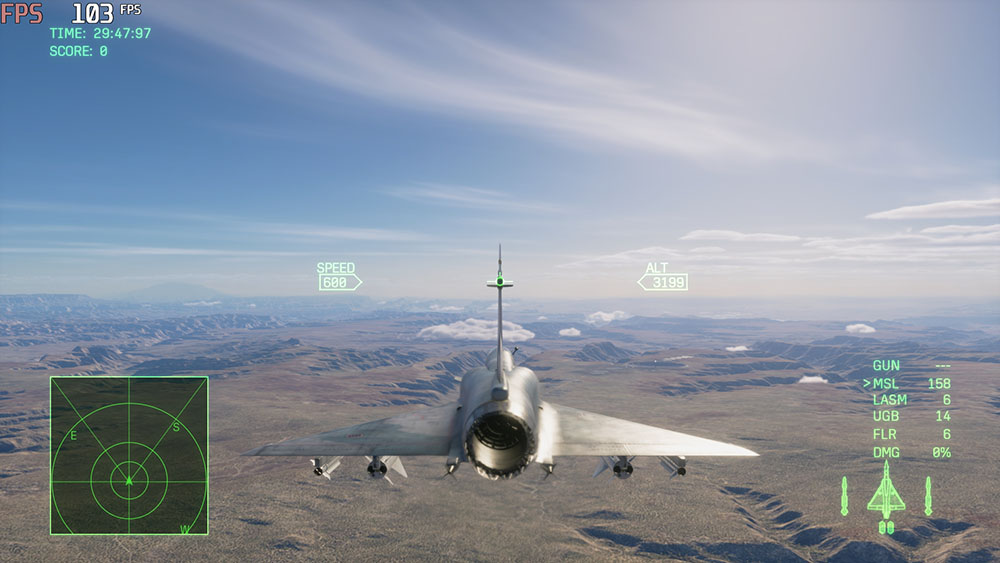
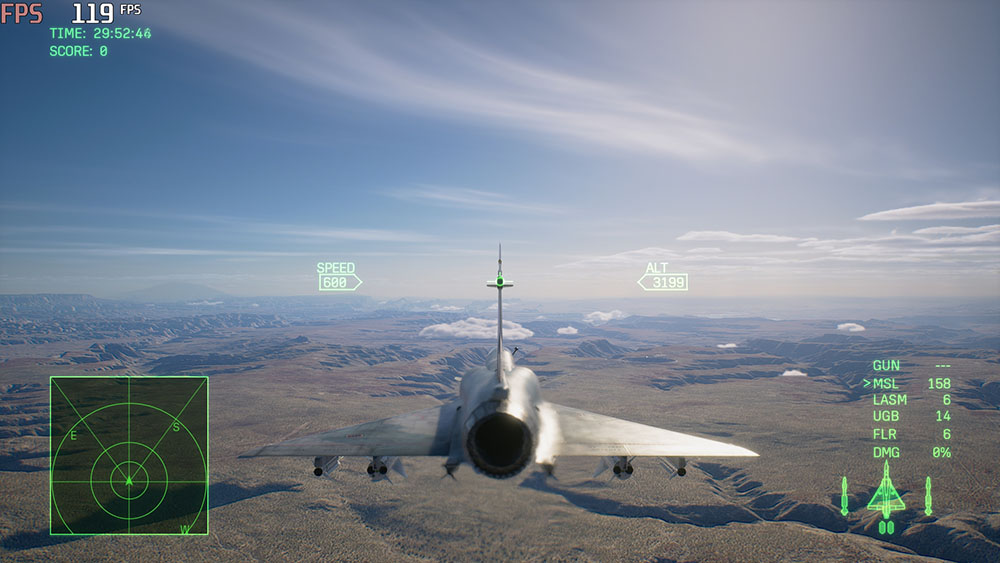
通常とAC8 Low-End FPS BoostとDLSS and FSR3 Framegenを比較しました。通常が74 fps、AC8 Low-End FPS Boostが103 fpsでした。画質は劣化していますが、フレームレートは向上しています。
ただ、DLSS and FSR3 Framegenと比較すると画質は変わらないのにフレームレートは119 fps出ているので、基本的にはDLSS and FSR3 Framegenの使用をおすすめします。
- Nexus ModsからMODをダウンロードする
- ZIP内の Engine.ini を取り出す。
- Win + R を押し、以下を開く
%LOCALAPPDATA%\BANDAI NAMCO Entertainment\ACE COMBAT 8\Saved\Config\Windows- 既存のEngine.iniがある場合はバックアップしてから、MODのEngine.iniをコピーする
- Engine.iniを右クリック → プロパティ → 読み取り専用にチェック。 EACを無効化したシングルプレイで起動する。
操作性を改善するMOD
AC8 HOTAS Support
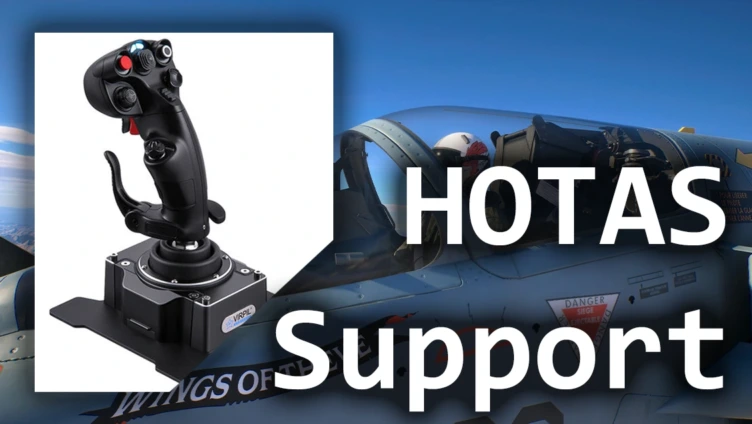
フライトスティック、スロットル、ラダーペダルをゲーム操作に直接割り当てられるMODです。ピッチ・ロール・ヨー・スロットルからPOVハットまで、bindings.luaで細かく設定できます。
設定を変えたらF5キーで再読み込みできるので、ゲームを再起動せずに調整を詰められます。Thrustmaster TWCSやT16000Mへの対応も進んでいます。
HOTASを持っているなら、エースコンバットの遊び方が一段変わるMODです。オフラインのシングルプレイで使いましょう。
- Nexus Modsから 「AC8HOTAS 0.1.0 (with UE4SS and AnalogueYaw Mod)」 をダウンロード
- ゲームを終了し、ZIP内の Game フォルダをエースコンバット8のインストール先へコピー
- EACを無効化したオフライン状態でSteamから起動する
- ゲーム内の操作設定を「Expert」 にする
Game\Binaries\Win64\UE4SS\Mods\AC8HOTAS\bindings.luaを開き、使用するHOTASの軸・ボタンを設定- 保存後、ゲーム中に F5 を押すと設定を再読み込みできます。
ゲームバランスを変えるMOD
AC8ProportionalGuidanceMissiles
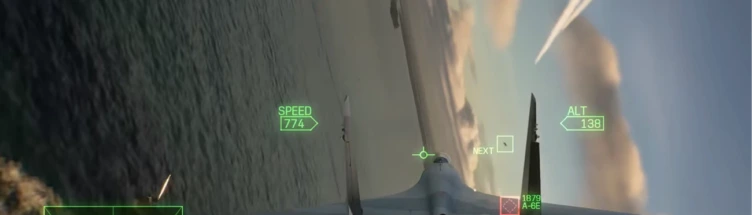
ミサイルに敵の動きを先読みする比例航法を加え、誘導性能を上げるMODです。各ミサイルの値はconfig.luaで調整できます。
| ミサイル | MOD初期値 |
|---|---|
| QAAM | 1.00 |
| SAAM / 2AAM | 0.95 |
| LAAM / SASM / 4AAM / 6AAM | 0.90 |
| HVAA | 0.85 |
| HCAA / MSL | 0.80 |
| HPAA | 0.75 |
参考として、バニラのQAAMは0.4です。効果が出るのはVETERAN以上の難易度です。
2026年10月4日時点で、現在修正中のMODです。作者はクラッシュとセーブデータのリスクを理由に現行版のダウンロードを控えるよう案内しています。 修正版が出るまでは様子見がおすすめです。導入方法もほかのUE4SS系MODと異なり、Steamの起動オプションを使います。
- Nexus ModsからAC8ProportionalGuidanceMissilesをダウンロードする
- ZIP内のGameとEasyAntiCheatフォルダを、ACE COMBAT 8のインストール先へコピーする
- Steam → エースコンバット8 → プロパティ → 起動オプションに以下を入力する
cmd /d /c “set EOS_USE_ANTICHEATCLIENTNULL=1&& %command% -anticheat_settings=AC8PropNav_Offline.json” - Steamからゲームを起動する。オフライン起動推奨です。
- ミサイル性能を調整する場合は、
Game\Binaries\Win64\ue4ss\Mods\AC8PropNav\Scripts\config.lua
を編集します。
Parts Overdrive
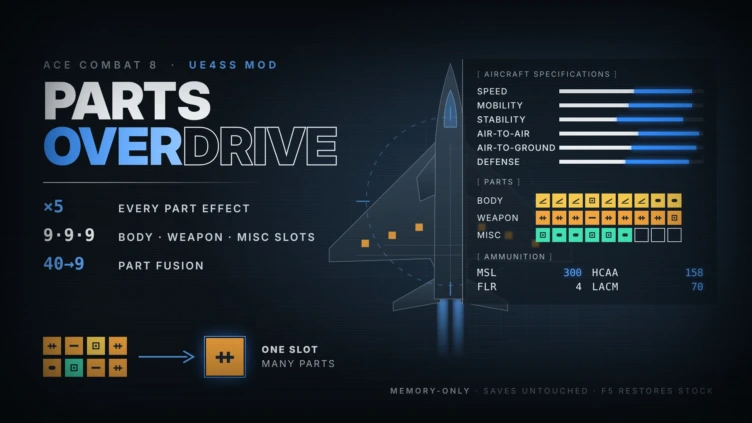
機体パーツの効果と装備枠を大幅に強化するMODです。初期設定では効果が×5(弾数は×10)、装備枠はBody・Weapon・Miscが各7枠で、合計21個まで装備できます。複数パーツの効果を1つにまとめる「Part Fusion」も使えます。
変更はメモリ上だけで行われ、セーブデータはそのままです。F5キーで標準の状態に戻せます。
効果はかなり強力で、バランスは大きく崩れます。好きな機体を思いきり強くして飛び回りたい、2周目以降の遊び方に推奨のMODです。
- Nexus ModsからParts Overdrive をダウンロードする
- ZIPを解凍し、中身を以下へ展開する
ACE COMBAT 8\Game\Binaries\Win64\ - 最終的に以下の構成になっていればOKです
Win64\ue4ss\Mods\PartsOverdrive\Scripts\main.lua - EACを無効化したシングルプレイでゲームを起動する
- 起動後、Win64\ue4ss\PartsOverdrive-log.txt が生成されていれば導入成功です。
アンロック・便利系MOD
Nexus ModsからParts Overdriveをダウンロードする。 ZIPを解凍し、中身を以下へ展開する。
All in One Cheat Menu
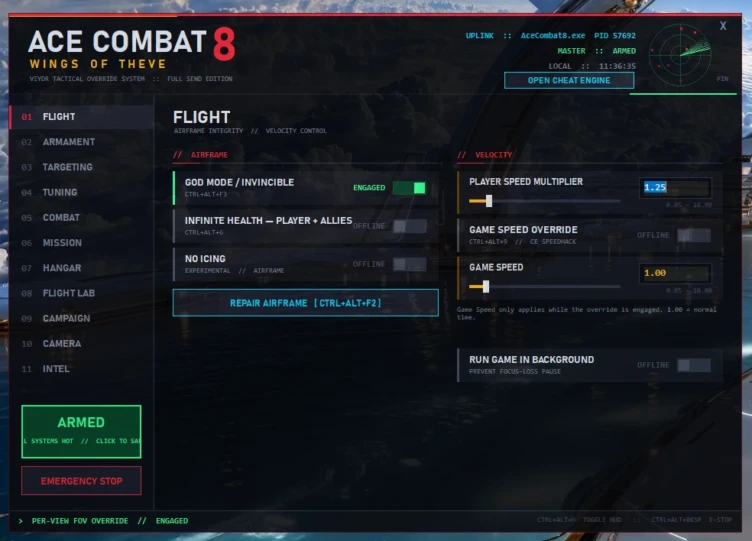
Cheat Engine用のテーブルで、無敵、弾薬無限、ロックオン距離、ダメージ倍率、MRP、機体・兵装・パーツの解放など、多くの項目を操作できます。
64bit版のCheat Engineで「AceCombat8.CT」を開き、ゲーム起動後にMASTER ARMを有効にすれば準備完了です。Ctrl + Alt + Hでメニューの表示を切り替えられます。
アンロックやMRPの変更はセーブに残ることがあるので、使う前にバックアップを取っておきましょう。
- Nexus ModsからAll in One Cheat Menuをダウンロードする
- ZIPを解凍し、AceCombat8.CTを取り出す
- 64bit版 Cheat Engine でAceCombat8.CTを開く
- Luaスクリプト実行の確認が出たら許可する
- EACを無効化したオフライン状態でゲームを起動する
- Cheat Menuの「MASTER ARM」を有効化する。
- Ctrl + Alt + H でTactical Menuを表示・非表示できます。

 ポチップ
ポチップ
関連記事