「ゲーミングPCを買いたいけど、本体以外に何を揃えればいいかわからない」そんな悩みをお持ちではありませんか?
ゲーミングPCは高性能なマシンですが、その性能を引き出すにはモニター・マウス・キーボードなどの周辺機器も重要です。特にモニターのリフレッシュレートやマウスの精度は、ゲーム体験を大きく左右します。
この記事では、2026年最新のおすすめゲーミングPC本体と、一緒に揃えたい周辺機器を予算別にご紹介。初心者の方が迷わず一式を揃えられるよう、ポイントを絞って解説していきます。

こんな人が書いています ゲーミングPCの実機レビューは300台超。ゲーミングPC特化サイト運営歴12年(2014年~)。フルHD / WQHD / 4Kも使いますが、メインモニターはウルトラワイドを使用。好きなゲームはグラフィックが凄いゲーム。
ゲーミングPC一式の予算目安
| ゲーミングPC | 15万円~30万(相場) |
|---|---|
| 液晶 | 1万円~15万円 |
| ゲーミングマウス | 5,000円~15,000円 |
| マウスパッド | 2,000円 |
| ゲーミングキーボード | 3,000円~30,000円 |
| イヤホン・ヘッドセット | 1,000円~30,000円 |
| コントローラー | 3,000円~6,000円 |
| PCデスク | 10,000円~100,000円 |
| PCチェア | 10,000円~200,000円 |
| 総額 | 194,000円~833,000円 |
PCゲームを快適に楽しめるゲーミングPC一式の予算の目安としては以上の表の通りになります。
自宅に液晶モニターや、イヤホンやヘッドホンがあるなら活用して、必要な物を補うという形で考えていきましょう。
各周辺機器はピンからキリまでありますが、最初から全て高級デバイスを狙うとかなりの出費になります。初期投資は抑えて、自分に必要な製品があればその都度グレードアップしていくのがおすすめです。

最初から全て高級製品を購入する方は少ないです。最初は入門モデルや中間グレードからスタートして、必要になったらその都度欲しい製品を購入していく方が多いです。
初心者向きのゲーミングPC一式の揃え方
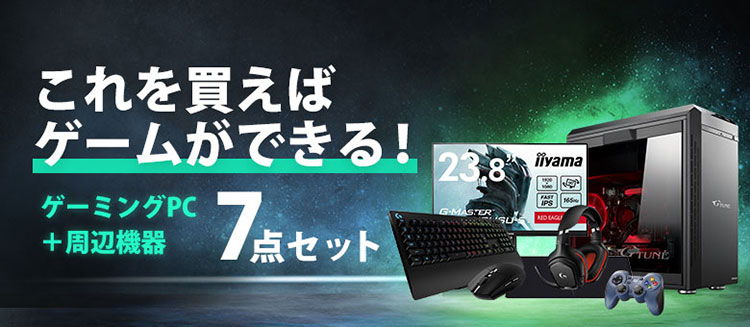
どれを選んだら良いのか分からないという方はパソコンメーカーさんから販売されているスターターゲーミングセットを購入すると失敗は無いので、初期投資を抑えつつコスパ良くPCゲームを始めたい方はスターターセットをチェックしてみて下さい。
- 初心者でどれを購入したら良いのか分からない方に最適
- 間違った商品を購入してちゃんと使えるのか不安な方
- 親御さんが子供に購入するのにも最適
初心者の方で初めてパソコンを購入する方は、あまりの商品数にビックリしてしまうと思います。どれを選んだら良いのか、どういう製品が必要になるのかも分からない方も多いと思います。
そういう時にスターターゲーミングセットを購入すれば最低限必要な周辺機器が揃うので、自宅にパソコンが届いたらすぐにゲームを開始する事が出来ます。
セット購入の方が価格も抑えられるのでオススメです!
注意点としては、特定のゲーミングモニターやキーボード&マウスが欲しい方はセットでは無く、普通のゲーミングPCを購入して別で周辺機器を揃えるのがおすすめです。
また、パソコン上級者の方で既にデバイスを持っている方には不要になる製品もあるので、あまり向いていないゲーミングPCの購入方法です。スターターゲーミングセットは、初心者の方に最適な購入方法になります。
おすすめのゲーミングPC一式モデル
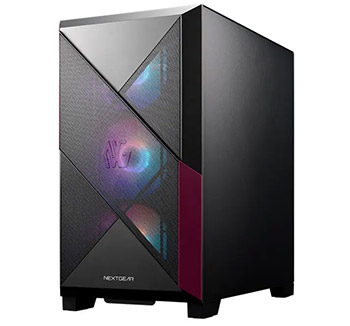
NEXTGEAR JG-A7G60(ホワイト5点セット)
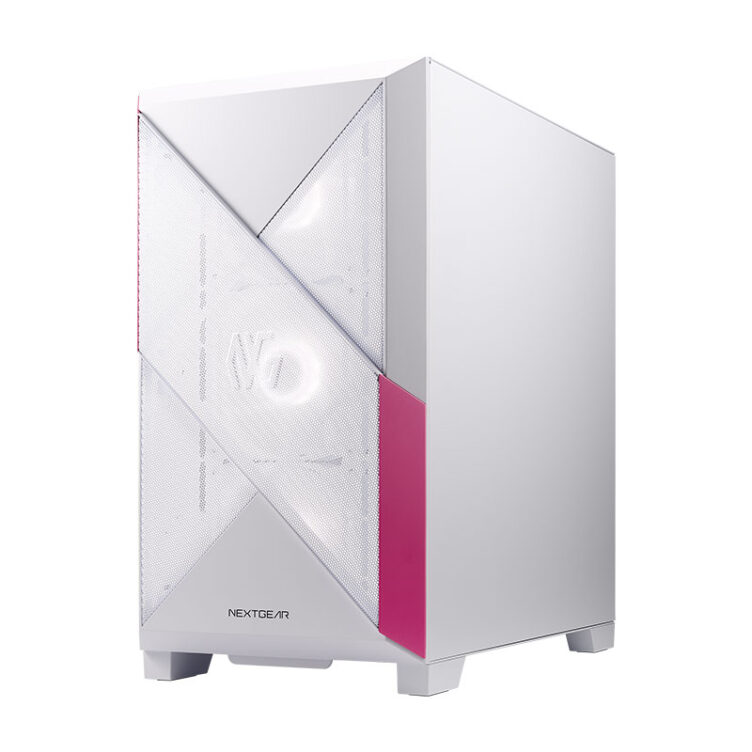
| スペック | |
|---|---|
| CPU | Ryzen 7 5700X |
| グラフィック | RTX 5060(16GB) |
| メモリ | 16GB |
| ストレージ | 1TB NVMe SSD |
| ケース | ミニタワー |
Ryzen 7 5700X × RTX 5060搭載のゲーミングPC本体に、iiyama製240Hzモニター、Logicool製マウス・キーボード・ヘッドセットがすべて付属する5点セット。
届いたその日からゲームを始められる、初心者に最もやさしい購入方法です。ホワイトで統一された見た目の美しさも魅力で、259,800円で一式揃います。送料無料・3年保証・24時間365日サポート付きで、購入後の安心感も十分です。
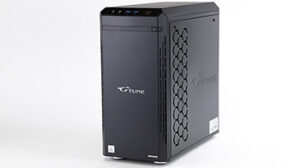
GALLERIA XPR7M-R56T16G-GD
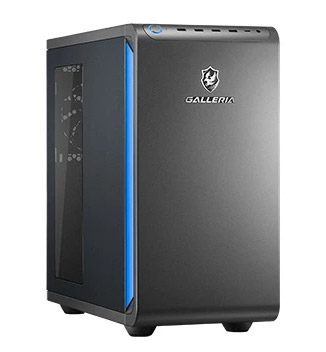
| スペック | |
|---|---|
| CPU | Ryzen 7 7700 |
| グラフィック | RTX 5060 Ti(16GB) |
| メモリ | 16GB |
| ストレージ | 1TB NVMe SSD |
GALLERIAのXシリーズのミニタワー型です。ガレリアのスタイリッシュな筐体デザインと、旧筐体から進化した冷却性能が魅力。ななめ45度の使い勝手の良いコンソールパネルも搭載されていて、迷ったらコレが定番の一台になります。
Ryzen 7 7700とRTX 5060 Ti 16GBの組み合わせは、WQHD高設定でもVRAM不足の不安が出にくく、長く安心して使える構成です。
ドスパラは周辺機器がセット割引になるタイプなので、自分の好みや予算に合わせて選ぼう。
FRGKB550/SK1
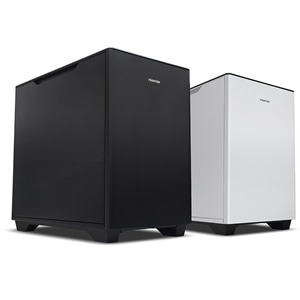
| スペック | |
|---|---|
| CPU | Ryzen 7 7700 |
| グラフィック | RTX 5060 Ti(16GB) |
| メモリ | 16GB |
| ストレージ | 1TB NVMe SSD |
Ryzen 7 5700X × RTX 5060搭載のゲーミングPC本体に、Pixio製23.8型モニター、HyperX製キーボード・マウス・マウスパッド・ヘッドセットを加えた6点セット。
マウスパッドまで標準付属するのは珍しく、242,800円(税込・送料無料)という価格も魅力です。電源は80PLUS PLATINUM認証の静音タイプを採用し、見えない部分の品質にも妥協がありません。コスパ重視で一式揃えたい方におすすめのモデルです。
おすすめのゲーミング周辺機器
ゲーミングPCは本体だけではもちろん操作できません。なので、周辺機器が必ず必要になりますが価格はピンキリです。ここではおすすめの周辺機器もご紹介します。
ゲーミングモニター
ゲーミングにおける液晶モニターは解像度とリフレッシュレートが選定の大きなポイントです。
フルHD×144Hz以上がおすすめ

 ポチップ
ポチップ
FPSゲームメインの方は、より滑らかな描画になるので「フルHD /144Hz以上」がおすすめです。
こちらのXiaomiのゲーミングモニターは、1万円ちょっとでフルHD解像度でIPS液晶、180Hzの高速リフレッシュレートに対応しています。コスパを求める方におすすめです。
画質を求めるならWQHD×144Hz以上がおすすめ
 ポチップ
ポチップ
WQHD解像度(2560×1440)はフルHD解像度(1920×1080)と比較すると縦と横のピクセル数が多いのでより表示領域が広がります。
フルHDよりワンランク上の画質を求める方におすすめです。
こちらのモニターはWQHD解像度でIPSパネルで視野角が広く、高速リフレッシュレート210Hz対応、応答速度0.3msのおすすめ液晶モニターです。このスペックで3万円で買えるのはコスパ◎
画質比較
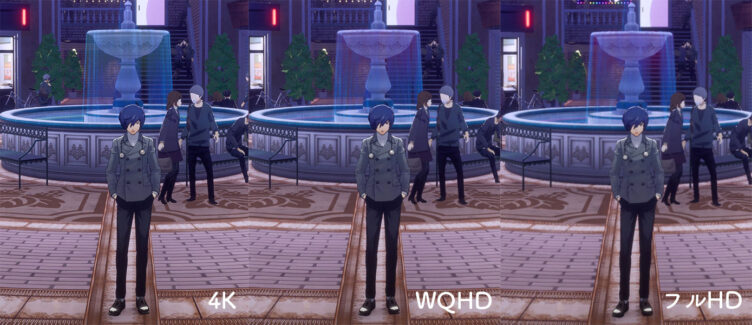
クリックで拡大します。ペルソナ3リロードの解像度別の比較です。4K解像度はよりくっきりしますが、WQHD解像度でもかなり綺麗に描画されるのでおすすめです。

作業の効率とゲームの迫力を求めるならウルトラワイド
 ポチップ
ポチップ
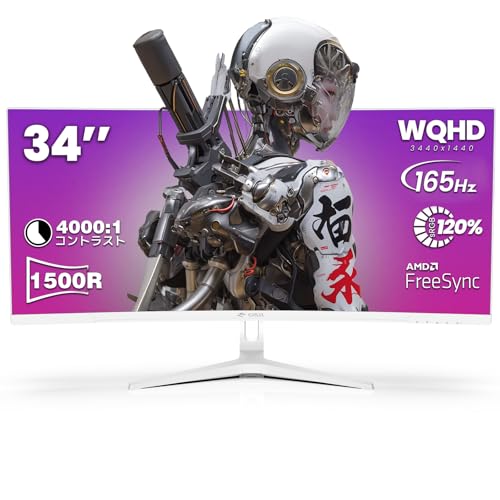
ウルトラワイドモニターはサイズ、解像度、色域、リフレッシュレートの4点を意識すると後悔が無いです。その点このウルトラワイドモニターは解像度はUWQHDで高く、165Hzなので十分高速。
さらに色域が120%のsRGBなので写真や動画編集にもおすすめです。クリエイティブな作業からゲームまで幅広く楽しみたいという方はこちらのモニターが非常におすすめです。
 ポチップ
ポチップ
UWQHDでも実用は十分ですが、より高解像度だと窮屈感が無い点がUWQHD以上の高解像度液晶の良い点です。
お値段は高いですが、とにかく最高の環境でゲームも作業もしたいというヘビーユーザーにはおすすめです。
上記のVGP2025で金賞を受賞したモデルは、何と5K解像度!。高解像度の恩恵で映像は綺麗、アスペクト比 21:9のウルトラワイドで大迫力の映像体験が得られます。
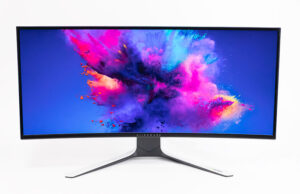
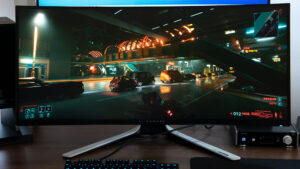
初心者の方にはおすすめし辛いですが、個人的に使用しているのがDELLの3840×1600解像度のモニターです。大きいけど実際に使ってみると快適です。作業メインならウルトラワイドも選択肢の一つとして検討してみるのもいいかもしれません。
ゲーミングマウス
ゲーミングマウスは、FPSゲームでエイムを合わせたり、ゲームタイトルによってはキーボード&マウス操作に対応しているので、家庭用ゲーム機とは別の操作感でゲームを楽しんだり、PC作業で使ったりする事が出来ます。
FPSにおすすめのゲーミングマウス
 ポチップ
ポチップ
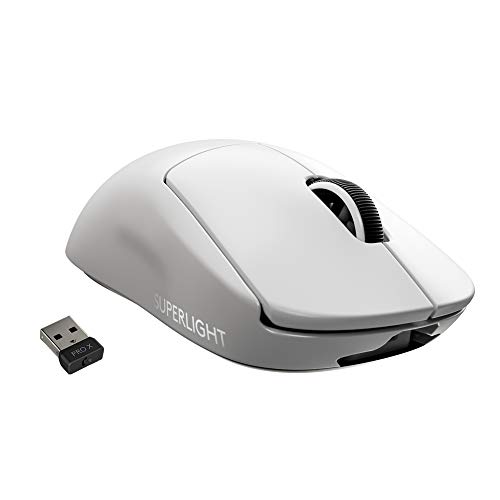
ロジクール史上最軽量のPRO X SUPERLIGHTは、重量63g未満の軽さを実現した最新モデルです。
ワイヤレスなので使用していて気持ちよく、重量が軽いので長時間のゲームプレイでも疲労感が少ないです。FPSゲームにおすすめのマウスです。
万能に使いたい方におすすめのゲーミングマウス
 ポチップ
ポチップ
 ポチップ
ポチップ
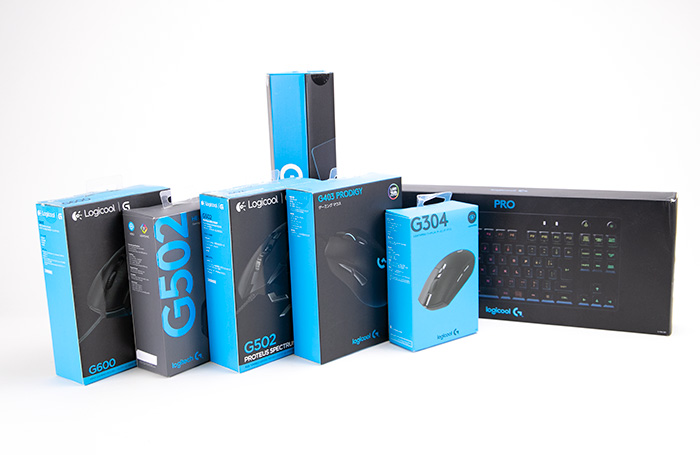
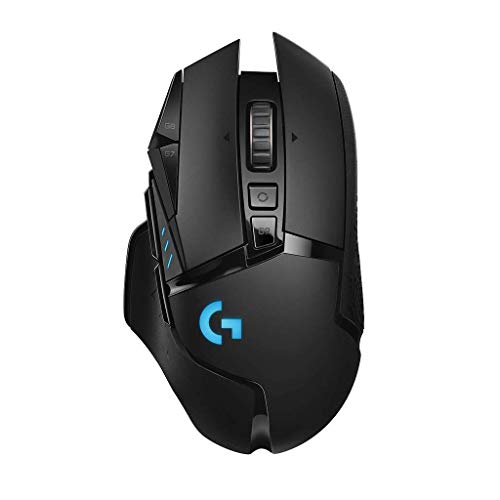
ゲームと作業の両方を快適に行いたいという方におすすめは、無線の「G502 LIGHTSPEED」か、有線の「G502 HERO」です。無線か有線かの違いがあります。
重量やサイズが重めのマウスなので、手が大きい方に特におすすめのマウスです。
10年以上このロジクールのマウスを使用していますが、チルトホイールが便利すぎてこのマウス以外で作業したくないです。それくらい個人的には好きなマウスです。
ゲーミングキーボード
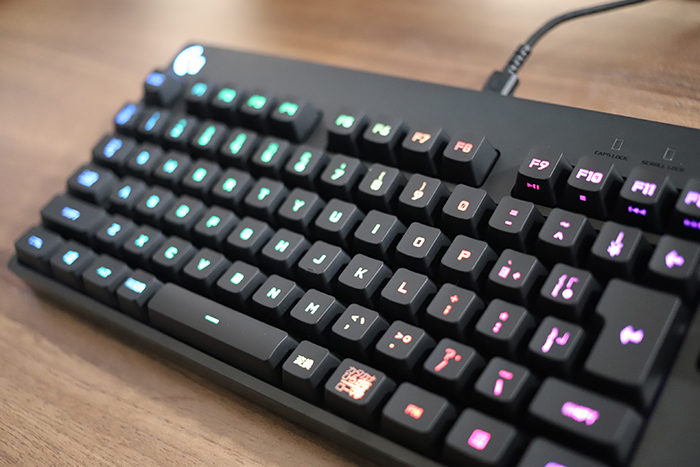
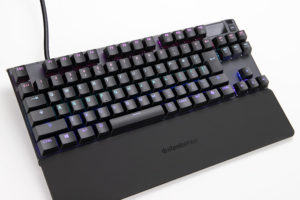
キーボードはゲームキャラクターの操作やチャットで会話したりする必須アイテムです。ゲームではメカニカル方式の製品がおすすめです。
キーボードのスイッチはメンブレン、パンタグラフ、メカニカル(青・赤・茶・黒が代表的なチェーリー軸)、静電容量無接点方式とあります。
EPOMAKER x Aula F75
 ポチップ
ポチップ
価格を抑えつつ、打鍵感と実用性のバランスがかなり良いと評判のキーボードです。1万円台で、打っていて気持ちいい75%メカニカルが欲しい人におすすめ。
Apex Pro
 ポチップ
ポチップ
Apex Proは高いですが、文字打ちとゲームを両方快適に行いたい方におすすめです。Apex Proを購入したから5年経過していますが、未だに使いやすいと感じます。
手の疲労感を感じた事が無いので、長時間キーボードを打つ人やゲームをプレイする方におすすめです。
マウスパッド
マウスパッドが無いとマウスを快適に使えないので必須アイテムです。
 ポチップ
ポチップ
定番はQckです。迷ったらコレがおすすめです。
 ポチップ
ポチップ
個人的にはこのワイヤレス充電のマウスパッドを使用しているのですが、無線の「G502 LIGHTSPEED」と組み合わせて充電する手間を無くしています。
この2つのシナジーは抜群なので、充電する手間が惜しいと感じる方は是非このワイヤレス充電システムのマウスパッドを導入してみて下さい。
投資に見合った効果が得られるか不安だったけど、導入したら本当に快適でもう手放せないです。
イヤホン・ヘッドセット
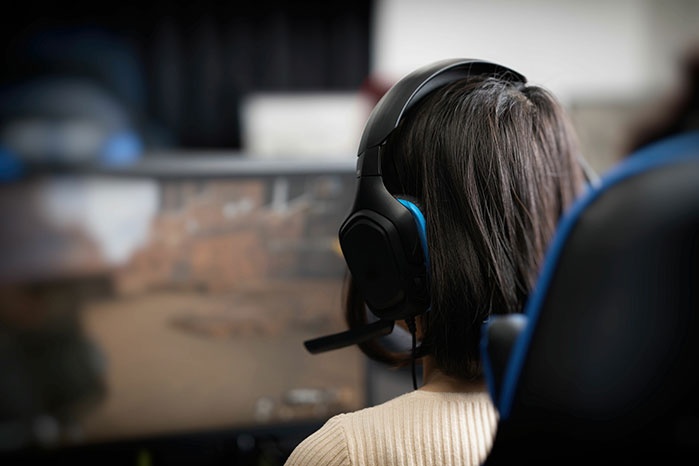
イヤホン・ヘッドセットは音を聞くのに必要です。
オンラインゲームでボイスチャットをする方はヘッドセットを、しない方はモニターの音質はあまり良くないのでスピーカーやイヤホンをパソコンに接続してプレイしましょう。
 ポチップ
ポチップ
ヘッドセットは友達と一緒にゲームをやられる方におすすめです。マイクの位置がすぐ近くにあるので、ゲームに集中しながらコミュニケーションが取りやすいです。イヤホンに付属しているマイクよりもマイクの音質が比較的良好な製品が多いです。
BTOゲーミングPCのカスタマイズは必要?
予算が限られているならカスタマイズは最小限に抑えましょう。何もカスタマイズしなくても基本的には問題無いです。+αの恩恵があります。
長時間ゲームされる方はCPUグリスやCPUクーラーのカスタマイズもおすすめです。
まとめ
初心者の方には、スターターセットの購入がおすすめです。ゲーミングPC環境を一式まとめて揃えられるので、「まず一通り始めたい」という方には最適な買い方と言えます。
すでに周辺機器をある程度お持ちの方は、内容が重複して無駄な出費になりかねません。この場合は、必要なものを個別に買い足していく方が賢明です。
そして、こだわりの強い方には、あえて自分に合った製品を一つずつ探していく道をおすすめします。
沼にハマって出費がかさむリスクはありますが、PC周辺機器は選択肢が非常に豊富なので、多彩な製品の中から「自分にぴったりの一台」を見つける楽しみがあります。
各タイトルを快適に動かせるゲーミングPC選びは、下記の関連記事を参考にしてみてください。
▶ 推奨スペック早見表
→ ゲームタイトル別推奨スペック早見表
▶ 当サイトイチオシのゲーミングPC
→ おすすめのゲーミングPC
▶フルHD中心で予算重視|ミドル帯(RTX 5060 Ti / 5060)
→ RTX 5060搭載のおすすめゲーミングPC
→ RTX 5060 Ti搭載のおすすめゲーミングPC
▶WQHD・高画質重視|ミドルハイ帯(RTX 5070)
→ RTX 5070搭載のおすすめゲーミングPC
▶最新作を4Kで遊ぶなら|ハイエンド帯(RTX 5070 Ti以上)
→ RTX 5070 Ti搭載のおすすめゲーミングPC
→ RTX 5080搭載のおすすめゲーミングPC
最新のおすすめのゲーミングPCとゲーミングノートPCはこちらでもまとめています。気になった方はチェックしてみて下さい。