PC版『モンスターハンターワイルズ』は、美しいグラフィックと広大なフィールドが魅力ですが、
MODを導入することで快適性や没入感をさらに引き上げることができます。
とはいえ「どのMODを入れればいいのかわからない」「導入方法が難しそうで不安」と感じている人も多いはず。
この記事では、初心者でも導入しやすく、実際に体感差が出やすいMODを厳選して15個紹介します。MODの導入方法や導入時の注意点、DirectStorage対応の確認方法など、実際の使い方もあわせて解説しています。
必須となる前提MODから、快適性アップ、見た目カスタマイズ、やりこみ向けまで段階的に紹介していくので、「MODは初めて」という人でも安心して読み進めてください。
モンハンワイルズを、もう一段快適で自分好みの狩猟体験に変えていきましょう。
モンハンワイルズのMODサイト
この記事で紹介するMODは、主にNexus Modsからダウンロードします。初めて利用する場合は、事前に無料アカウントの作成が必要です。
- Nexus Mods(世界最大級のMODサイト)
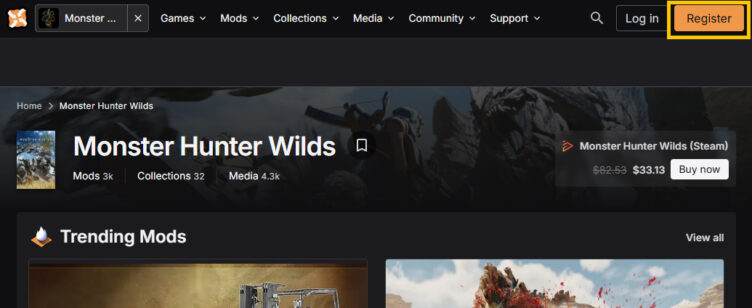
Nexus Modsは無料会員で問題なく利用可能です。アカウント作成は、公式サイトから登録方法を選び、ユーザー名・メールアドレス・パスワードを設定し、確認メールを認証するだけで完了します。
MODをダウンロードする際は、「Manual Download」を選択してください。この記事で紹介している導入方法と相性が良く、余計なトラブルを避けられます。
なお、無料会員の場合はダウンロード速度に制限がありますが、MOD導入に支障が出ることはありません。
モンハンワイルズでMODを導入する際の注意点
モンハンワイルズでMODを導入する際の注意点についてまとめます。
MOD導入は自己責任で
MODを入れた状態でのオンラインプレイは、公式には推奨されていません。見た目以外に影響するMOD(数値変更・ゲーム挙動系など)や、出たばかりで検証が少ないMODはリスクが高めです。基本的に、オフライン専用で楽しむのが無難です。
バックアップは取っておく
MODを入れる前に、以下のバックアップを強くおすすめします。
- ゲームのインストールフォルダ
- MOD用のセーブデータは別にする
MODはアップデートとの相性で突然起動できなくなることがあります。バックアップがあれば、最悪の場合でもすぐ元に戻せます。セーブデータを分けておけばさらに安心です。
SSD以上必須
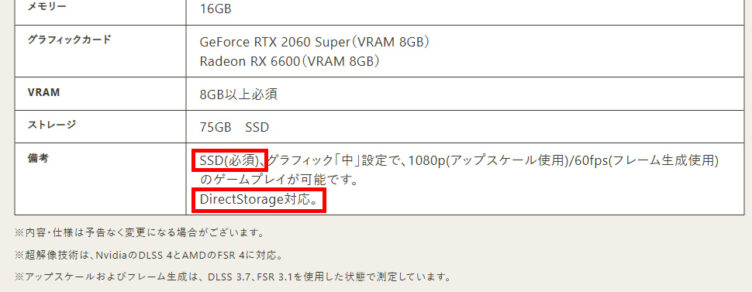
モンハンワイルズの推奨環境には「SSD必須」と明記されています。これ、ただの推奨じゃなくて本当に必須です。
『モンスターハンターワイルズ』はDirectStorageという技術に対応していて、高速なデータ読み込みを前提に作られています。そのため、どのストレージを使うかで体験がかなり変わってきます。
DirectStorageって何?
従来のゲームでは、データを読み込むときにSSD → CPU → メモリ → GPUという流れを経由していました。けっこう遠回りですよね。
DirectStorageはこの流れをSSD → GPUにほぼ直結させる技術です。
これによって、ロード時間が短くなるのはもちろん、プレイ中のカクつき(スタッター)も軽減されます。広大なフィールドをシームレスに移動するワイルズでは、この恩恵が大きいです。
HDD:非対応。起動やロードが遅く、快適なプレイは困難です。
SATA SSD:一応動作はしますが、DirectStorageの効果はほとんど発揮されません。最低限の動作ラインという位置づけです。
NVMe SSD(内蔵):推奨環境の本命。ロード時間短縮やフィールド移動時の引っかかり軽減など、DirectStorageの効果をしっかり体感できます。
外付けSSD:USB3.2接続の一般的な外付けSSDでは効果は限定的です。USB4やThunderbolt対応の高速NVMe構成であれば、内蔵NVMeに近い動作が期待できます。
ストレージ容量が足りず、MODの導入が難しい場合は、外付けストレージで容量を補うことができます。
ただし、HDDは読み込みが遅いため、ゲームやMODの保存先としては不向きです。
外付けSSD、もしくはNVMe SSD+対応ケースを使えば、外付けでも高速なNVMe SSD環境を構築できます。

 ポチップ
ポチップ
 ポチップ
ポチップ
HDDは「保存用」ならアリ
外付けHDDは読み込み速度が遅いため、ゲームを動かす用途には向いていません。ワイルズをHDDから起動すると、ロードが長くなったりカクつきの原因になります。
ただし、こんな用途なら問題ありません。
- MODファイルの一時保管
- ゲームデータのバックアップ
- 使わなくなったMODの退避先
「保存しておくだけならHDD」「実際に動かすならSSD以上」と覚えておくとわかりやすいです。HDDの方が価格が安いので、ハイブリッド構成の方が経済的です。
 ポチップ
ポチップ
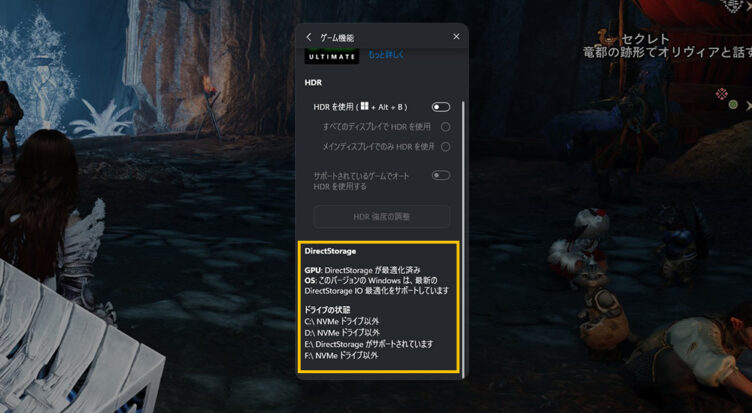
Xbox Game Barを使ってDirectStorage対応か確認する方法
自分のPCがDirectStorageにちゃんと対応しているか、簡単にチェックできます。
- キーボードで Windowsキー + G を同時に押す
- Xbox Game Barが開いたら、設定(歯車アイコン) をクリック
- 「ゲーム機能」 の項目を開く
必須・前提系MOD
ここでは必須級・このMODを前提としている系のMODを紹介します。何も考えずに無心で迷わず導入して下さい。
Fluffy Mod Manager
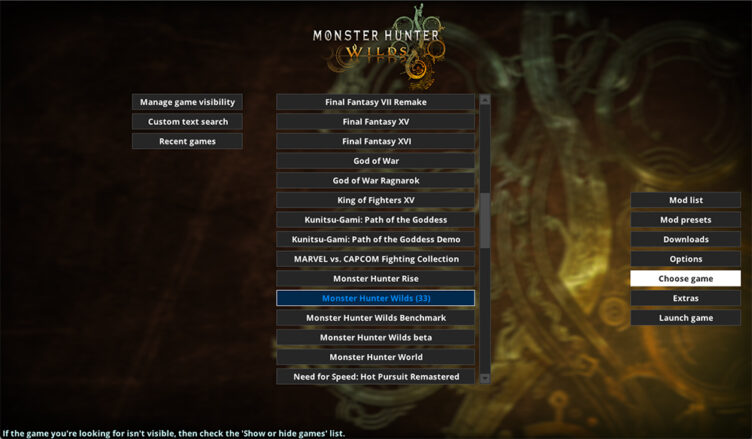
Fluffy Mod Managerは、MOD管理ツールです。モンハンワイルズではFluffy Mod Managerが事実上必須で、普通のMODならここに放り込めば適用される場合がほとんどです。
MODの有効化と無効化をワンクリックで切り替えられ、手動でファイルを入れ替える必要がありません。サクッと導入してしまいましょう。
- Fluffy Mod Managerをダウンロード
- 「Modmanager.exe」をクリックしてFluffy Mod Managerを起動
- ゲーム一覧からMonster Hunter Wildsを選択
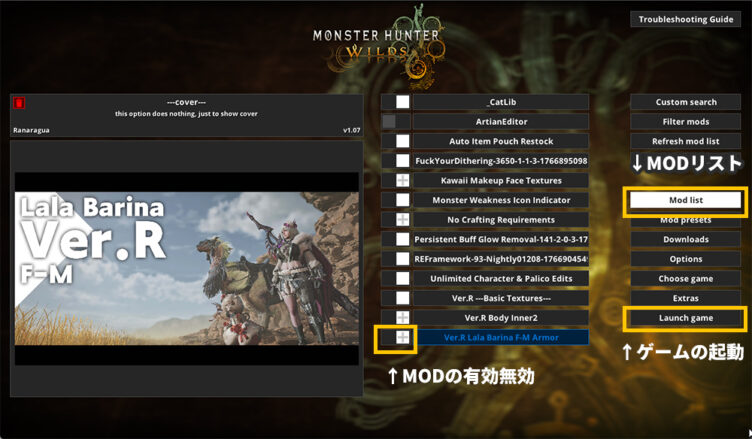
Mod Listには、カテゴリ分けされたMODが一覧で表示されます。各MODを選択することで、有効・無効の切り替えや管理が可能です。
MODを有効にした状態で、画面右下にある「Launch Game」をクリックすると、選択したMODが適用された状態でゲームが起動します。
また、「MODのファイルはどこに保存されているの?」と気になる方も多いと思います。Fluffy Mod Managerで導入したMODは、以下のフォルダ内に保存されています。
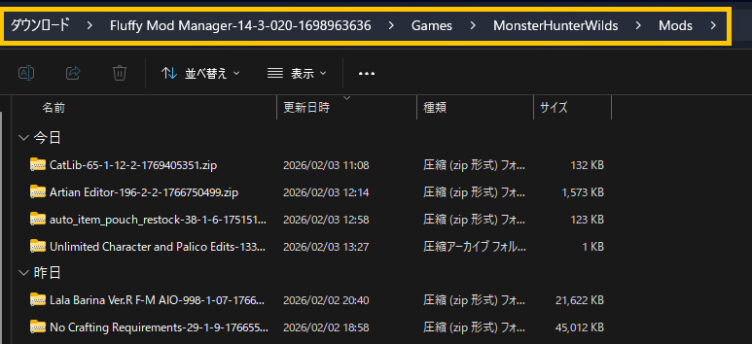
ダウンロード→Fluffy_Mod_Manager→Games→Monster Hunter Wilds→Mods
REFramework
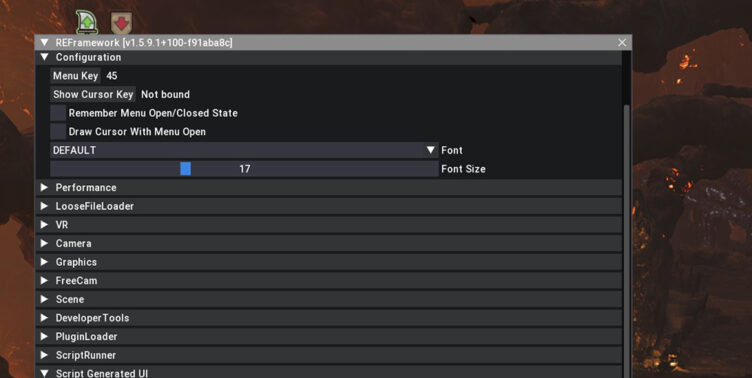
REFrameworkは、自由な視点でカメラを変えたり、視野角を変えたりできるMODです。
単体でも使用可能ですが、REFramework自体が前提MODとなるので、これを入れないと成立しないMODを入れる事が可能になります。
使用方法としては、インサートキー(Insertキー、INSキー)でUIの表示と非表示が切り替えられます。最下段の「Script Generated UI」から導入したMODの有効と無効を切り替える事が可能です。
Configurationからフォントサイズの変更が可能なので、文字サイズが小さいと感じたら調整がおすすめです。
導入方法:「Fluffy Mod Manager」に入れるだけでOKです。
CatLib
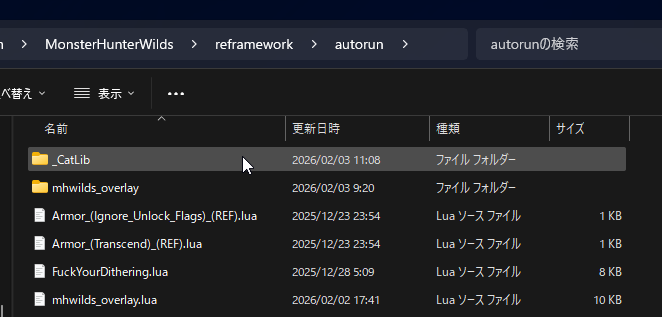
CatLib(_CatLib)は、MHWilds OverlayをはじめとしたREFramework対応MODが正常に動作するための共通ライブラリです。MHWilds Overlayなどの便利MODを導入するならマストで導入すべきMODです。
例えるなら、CatLibはいろいろなMODが同じ言葉で会話できるようにする「通訳」や「土台」のような存在です。これがないと、MOD本体は置いてあっても機能を呼び出せず、正しく動きません。
導入方法:「Fluffy Mod Manager」に入れるだけでOKです。
以下ではMOD制作者が解説しているインストール方法を解説していますが、Fluffy Mod Managerで導入して、autorunフォルダの中に「_CatLib」が入っていれば問題ありません。
また、オプションで日中韓フォントのパックが用意されています。ダウンロードして「reframework/font」フォルダに入れておきましょう。
手動で入れる場合の解説(クリックで開閉)
手動で入れる場合の解説です。MonsterHunterWilds.exe があるフォルダを開きます。Steam版の場合は、「ライブラリ → Monster Hunter Wilds → 管理 → ローカルファイルを閲覧」からアクセスできます。
ダウンロードしたMODのファイルを、以下の構成になるように配置してください。
MonsterHunterWilds
├── dinput8.dll
├── MonsterHunterWilds.exe
├── reframework
│ ├── autorun
│ │ ├── _CatLib ← このフォルダ内にファイルを配置
ポイントは、_CatLib フォルダを「reframework / autorun」直下に置くことです。フォルダ階層がズレていると、MODが正しく読み込まれないので注意してください。
▼導入失敗例
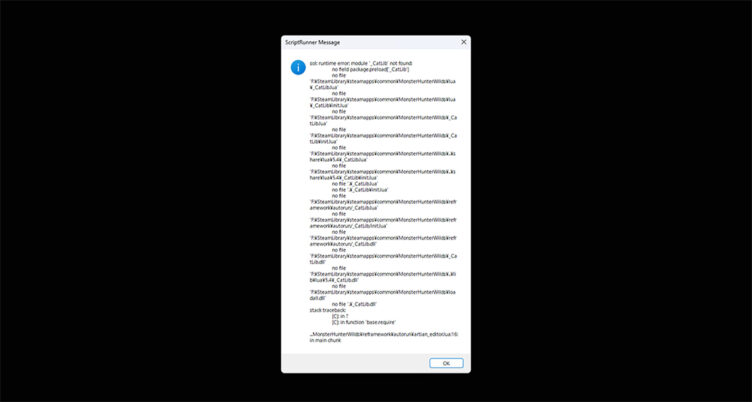
この画面が出た場合は、導入に失敗しています。
よくあるミスとして、ダウンロードした_CatLibのファイルをそのままautorunフォルダに入れてしまうパターンがあります。
ダウンロードしたファイルの中身を確認すると、「reframework」→「autorun」→「_CatLib」というフォルダ構成になっています。この一番奥にある「_CatLib」フォルダを取り出して、autorunフォルダに入れる必要があります。
フォルダ構成を間違えると上の画像のようなエラーが出るので、導入時は中身をしっかり確認してみてください。
REFramework Direct2D
REFramework Direct2Dは、REFrameworkを使ったMODで画面上に文字や図形、UIを描画するための拡張機能です。
MHWilds Overlayのような「HPバーを表示する」「DPSを数値で表示する」といったオーバーレイ系MODは、このDirect2Dがあることで初めて正常に動作します。という訳でこちらもMHWilds Overlayなどの便利MODを導入するならマストで導入すべきMODです。
導入方法:このMODはREFrameworkのプラグイン形式のため、手動でreframeworkフォルダに配置します。
REFramework-D2D.zipを解凍し、モンハンワイルズのフォルダに「reframework」フォルダをドロップ&ドロップして上書きコピーします。
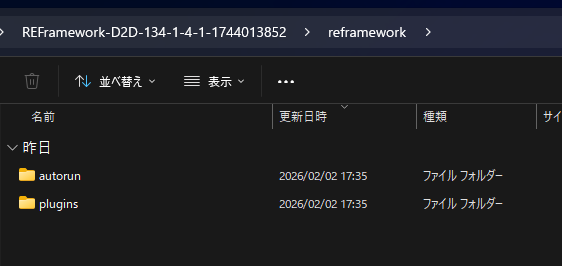
モンハンワイルズ本体が入っているフォルダの「reframework」内に「autorun」と「plugins」が入っています。
「autorun」→「reframework-d2d.lua」
「plugins」→「reframework-d2d.dll」
がそれぞれ入っているか確認して下さい。また、REFramework v1.5.4以上が必須となっている点も注意して下さい。
快適性アップ・QoL向上MOD
Auto Item Pouch Restock
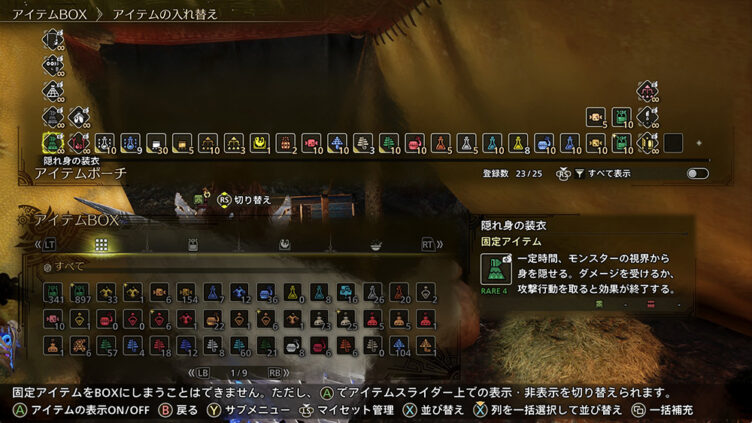
Auto Item Pouch Restockは、クエスト開始時や拠点に戻ったときに、アイテムポーチの中身を自動で補充してくれるMODです。
モンハンワイルズをプレイしていると、クエストに出発する前に「回復薬を補充して、罠も入れて、弾薬も確認して…」と毎回アイテムボックスを開いて準備する必要がありますよね。特に連続でクエストを回すときは、この作業が地味に面倒に感じることもあるはず。
このMODを導入すると、そうした補充作業を自動でやってくれるようになります。回復薬や罠、弾薬などの消耗品を毎回手動で入れ直す必要がなくなるので、準備の手間が大幅に減ります。
いわば、クエストに出かける前に誰かがカバンの中身を整えておいてくれる感覚です。細かい作業から解放されて、狩りそのものに集中できるようになります。
導入方法:「Fluffy Mod Manager」に入れるだけでOKです。前提として「REFramework」が必須なので、導入しておきましょう。
Fuck your dithering
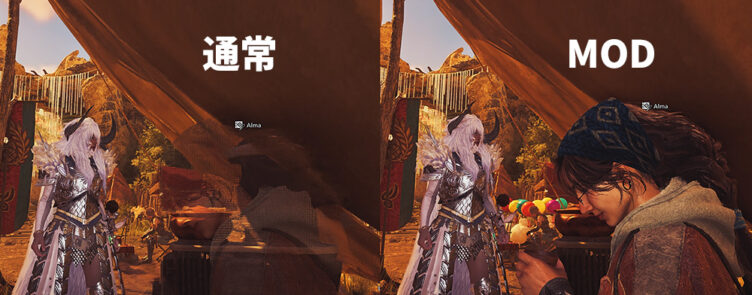
Fuck your ditheringは、モンスターとキャラクターが重なったときに発生する「透け表示」を無効化するMODです。
通常、カメラとキャラクターの間にモンスターが入ると、モンスターの体が半透明になって透けて見えます。親切設計のつもりなんでしょうが、正直ちょっと見づらいですよね。特に大型モンスター相手だと、透けた部分がチラチラして集中しにくいと感じる方も多いはず。
このMODを入れれば、そうした透け表示がなくなり、モンスターがしっかり実体として表示されます。見た目がスッキリして、戦闘中の視認性も上がります。
ただし、ひとつ注意点があります。
クエスト終了後など、カメラが勝手に動く演出のときに問題が起きることがあります。本来ならモンスターが透けて自キャラが見えるはずの場面で、透けなくなるため自分のキャラクターがモンスターの後ろに隠れてしまうんです。
普段のプレイ中は自分でカメラを動かせるので問題ありませんが、討伐後の「やったー!」って余韻に浸りたい瞬間に自キャラが見えない…というのは、ちょっと残念かもしれません。
とはいえ、戦闘中の快適さを優先したい方にはおすすめのMODです。気になる方は試してみてください。
導入方法:「Fluffy Mod Manager」に入れるだけでOKです。前提として「REFramework」が必須なので、導入しておきましょう。
Monster Weakness Icon Indicator
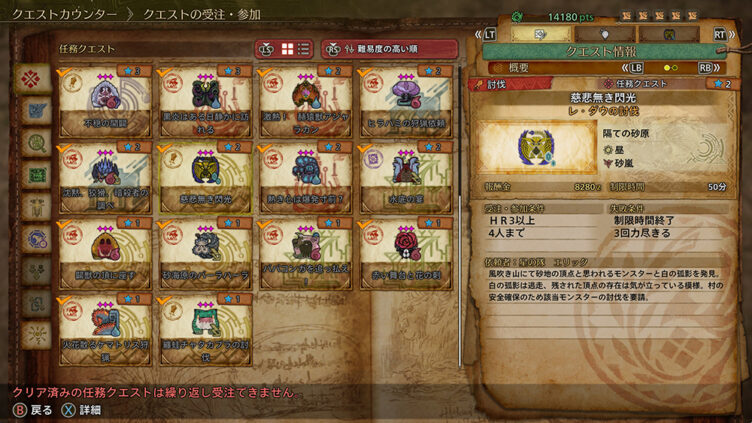
Monster Weakness Icon Indicatorは、モンスターの弱点をアイコンで常に表示してくれるMODです。
いちいちメニューを開いて確認する手間がなくなるので、カンペを見ながらテストを受けているような感覚ですね。弱点を覚えるのにも役立ちます。
導入方法:「Fluffy Mod Manager」に入れるだけでOKです。前提として「REFramework」が必須なので、導入しておきましょう。
MHWilds Overlay
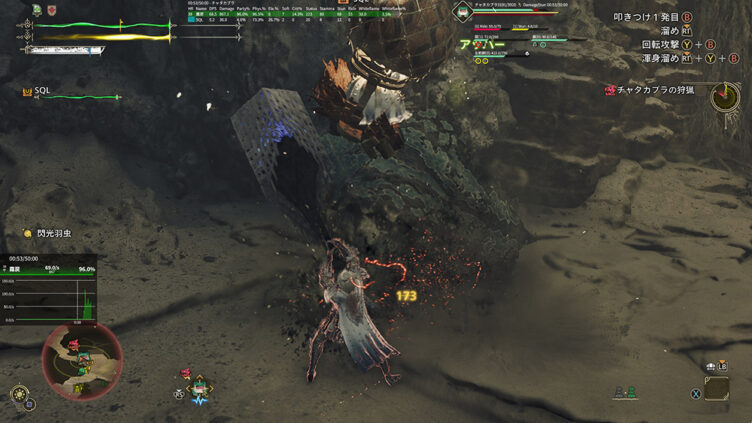
MHWilds Overlayは、モンスターのHPやDPSといった戦闘情報を、画面上にリアルタイムで表示してくれるオーバーレイ系MODです。
ふだんは見えない「モンスターの体力がどれくらい残っているか」「今の攻撃がどれだけ効いているか」を、数値やバーで確認できるようになります。
実際に使っていると、「そろそろ捕獲できそうかな?」「この攻撃、思ったよりダメージ出てないな」といった判断が、感覚頼みではなく目で確かめながらできるようになります。
特にDPS表示は、武器ごとのダメージ効率や自分の立ち回りを振り返るのに便利です。クエスト終了後に「なんか今日うまくいかなかったな…」と思ったとき、数字を見れば原因のヒントが見つかることも。簡易的なリプレイ分析ツールとして使える感覚です。
MHWilds Overlayは、狩りを楽にする近道を照らしてくれる「ナビゲーション」のようなMOD。うまく使えば、快適さと理解度がワンランクアップするはずです。
導入方法:「Fluffy Mod Manager」に入れるだけでOKです。
前提として「REFramework」「CatLib」「REFramework Direct2D」が必須なので、導入しておきましょう。
以下ではMOD制作者が解説しているインストール方法を解説していますが、Fluffy Mod Managerで導入して、autorunフォルダの中に「mhwilds_overlay」「mhwilds_overlay.lua」が入っていれば問題ありません。
手動で入れる場合の解説(クリックで開閉)
このMODは、一般的なREFramework用MODと同様の手順で導入します。ダウンロードしたすべてのファイルを、ゲームのインストールディレクトリ直下に配置してください。
正しく配置できている場合、フォルダ構成は以下のようになります。
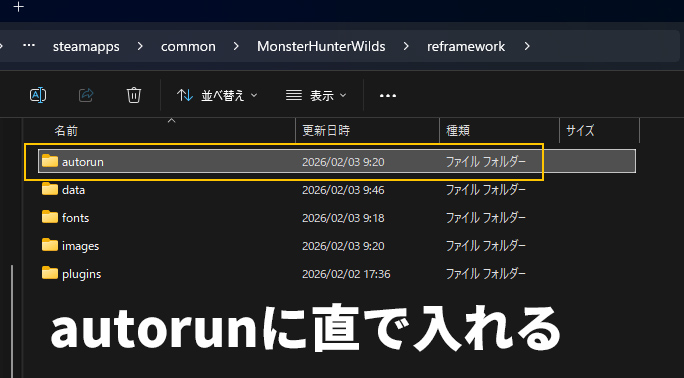
MonsterHunterWilds
├── dinput8.dll
├── MonsterHunterWilds.exe
├── reframework
│ ├── autorun
│ │ ├── mhwilds_overlay
│ │ ├── mhwilds_overlay.lua
なお、Luaファイルは reframework/autorunフォルダ内に配置してください。ゲーム起動時に自動で読み込まれるようになります。
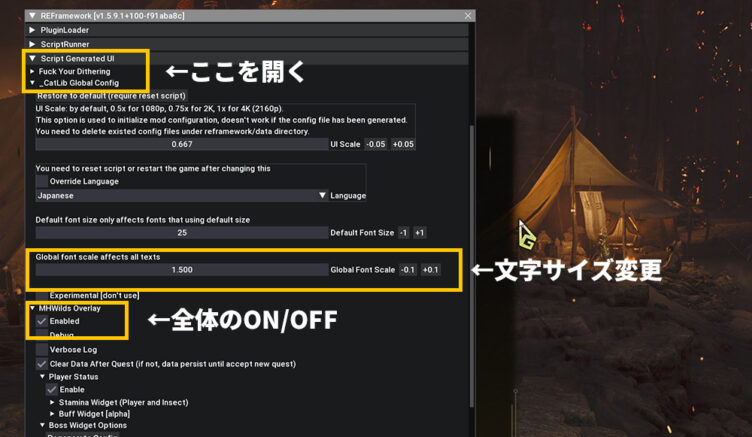
使い方は、「Script Generated UI」の中にある「_CatLib Global Config」を開いて、「Global Font Scale」の数値を変えるだけ。これで文字サイズを調整できます。
4Kモニターなど高解像度の画面を使っている方は、1.5〜2くらいに設定すると見やすくなります。
キャラクリ・見た目カスタマイズMOD
Unlimited Character and Palico Edits
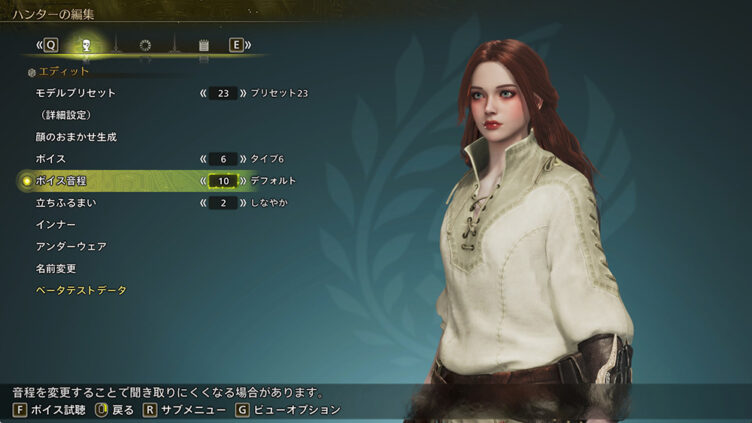
Unlimited Character and Palico Editsは、ハンターとオトモアイルーの見た目を何度でも自由に変更できるようにするMODです。
通常、キャラクターの見た目を変えるには回数制限があったり、チケットを消費したりする必要があります。このMODを入れると、そうした制限やコストなしで、いつでも好きなだけキャラメイクをやり直せるようになります。
導入方法:「Fluffy Mod Manager」に入れるだけでOKです。前提として「REFramework」が必須なので、導入しておきましょう。
Kawaii Makeup Face Textures
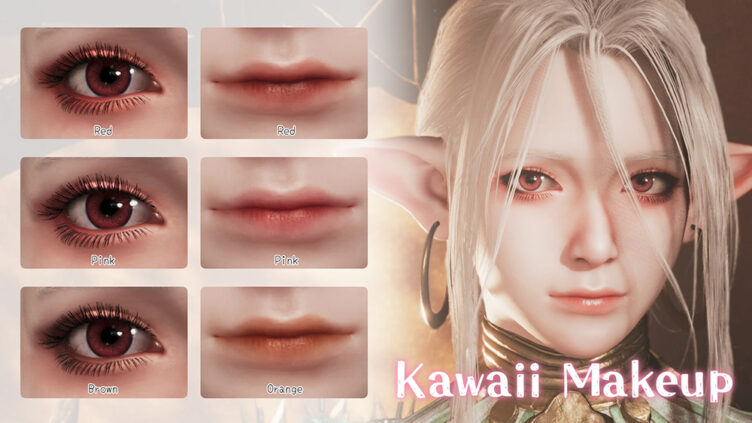
ハンターの顔テクスチャを差し替えて、メイク表現をより自然で可愛らしくする見た目特化MODです。
モンスターハンターワイルズの標準メイクは、やや濃く見えたり、ライティング次第で不自然に浮いてしまうことがあります。このMODを導入すると、肌の質感やアイメイクの発色が整い、全体的に柔らかく自然な印象に仕上がります。
キャラの顔が思ったより可愛く見えないと感じている人や、スクショ・動画撮影をよくやる人には特に相性がいいMODです。
導入方法:「Fluffy Mod Manager」に入れるだけでOKです。前提として「REFramework」が必須なので、導入しておきましょう。
Wilds Ver.R Body(fixed TU4)
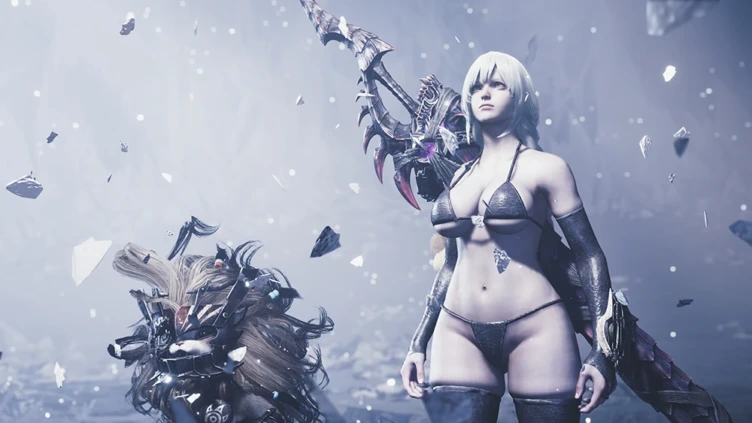
Wilds Ver.R Body(fixed TU4)は、鎧系のMODをガンガン入れていきたい方には必須級のMODです。
女性キャラクターの体型をより曲線的なシルエットに変更するボディMODです。デフォルトのプレーンな体型に対して、バスト・太もも・ヒップにボリュームを加え、メリハリのあるプロポーションに仕上げます。
ヌードバージョンとビキニバージョンの2種類が用意されているので、好みや用途に応じて選べます。
デフォルトの体型が物足りないと感じている人や、よりスタイライズされた見た目にしたい人におすすめです。スクショ映えを重視する人や、重ね着・装備MODと組み合わせて外見を作り込みたい人に相性がいいです。
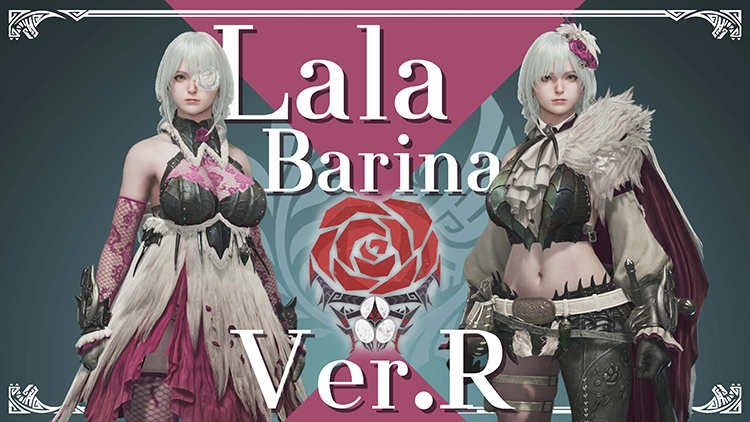
「Wilds Ver.R Body」を要件としているMODが多く、例えば「Lala Barina Ver.R (fixed TU4)」なんかもそうです。
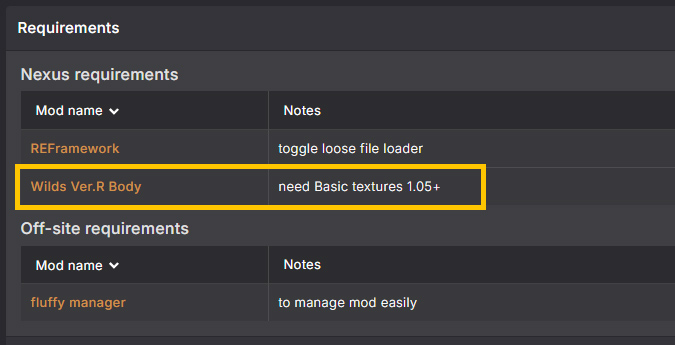
導入方法:「Fluffy Mod Manager」に入れるだけでOKです。前提として「REFramework」が必須なので、導入しておきましょう。
ファイル構成:ファイル構成は、必須ファイルである「Ver.R Basic Textures」と、Inner1~4のインナーごとの体型バリエーションに分かれています。
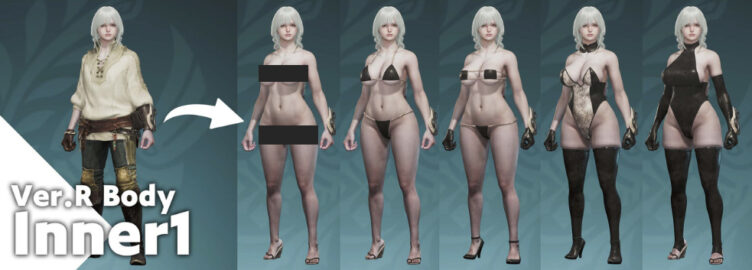
Inner1~4のいずれかを「Fluffy Mod Manager」に追加すると、複数の選択肢が表示されます。
上記画像のように、まず5つのベースが用意されており、そこから「手袋を装着する」「装着しない」といった細かなオプションを一つずつ選択していく形式です。
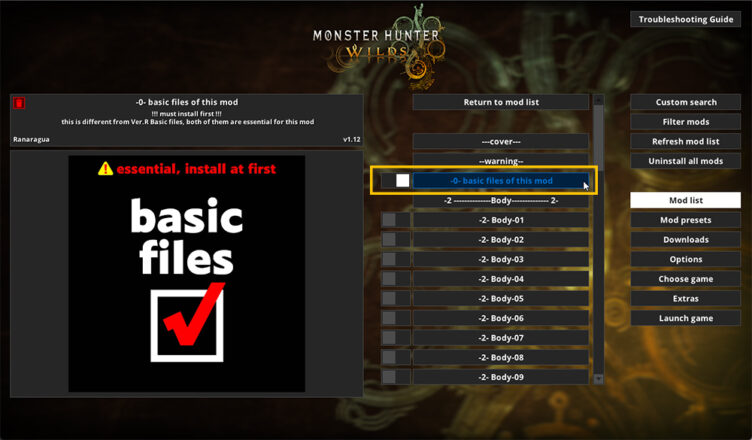
上書き順序を間違えると正しく反映されない場合があるため、上から下の順でインストールすることが推奨されています。一番上の「basic files」は必ずチェックを入れて下さい。
また、乳首の色変更やエルフ耳の追加など、外観を調整できる細かいアドオンも別途用意されています。
必要なファイルをそれぞれダウンロードし、「Fluffy Mod Manager」で有効化すれば、ゲーム内に反映されます。
グラフィック・没入感向上MOD
Persistent Buff Glow Removal
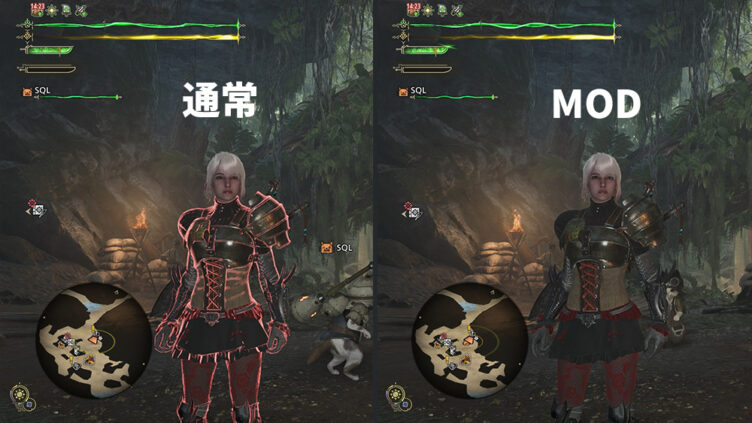
Persistent Buff Glow Removalは、バフ発動時にキャラクターが光り続けるエフェクトを消してくれるMODです。
あのピカピカがなくなるだけで、画面がスッキリして狩りに集中できます。せっかくの装備が光で台無し…なんてこともなくなります。
導入方法:「Fluffy Mod Manager」に入れるだけでOKです。前提として「REFramework」が必須なので、導入しておきましょう。
設定項目の詳細(クリックで開閉)
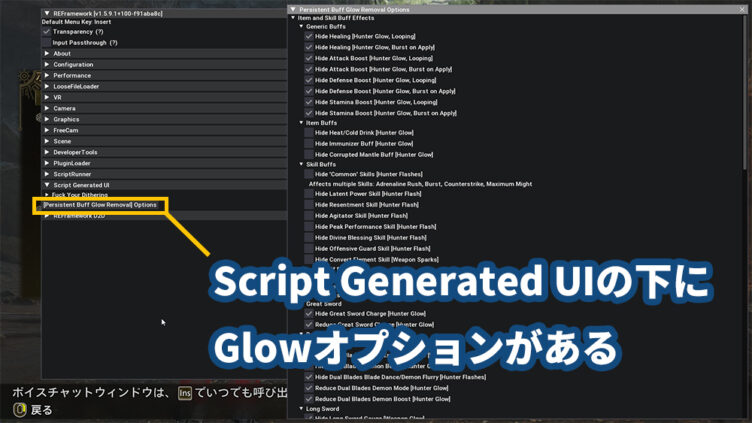
- Glow=常時光る
- Flash=一瞬ピカッ
- Looping=ずっと
- Burst on Apply=付与時だけ
■回復・アイテム・汎用バフ(Generic / Item Buffs)
| 英語表記 | 日本語で言うと |
|---|---|
| Hide Healing [Hunter Glow, Looping] | 回復中ずっと出る緑のモヤを消す |
| Hide Healing [Hunter Glow, Burst on Apply] | 回復した瞬間の一瞬の光を消す |
| Hide Attack Boost [Hunter Glow, Looping] | 攻撃力UP中の常時発光を消す |
| Hide Attack Boost [Hunter Glow, Burst on Apply] | 攻撃力UP付与時の一瞬の光を消す |
| Hide Defense Boost [Hunter Glow, Looping] | 防御力UP中の常時発光を消す |
| Hide Defense Boost [Hunter Glow, Burst on Apply] | 防御力UP付与時の光を消す |
| Hide Stamina Boost [Hunter Glow, Looping] | スタミナUP中の常時発光を消す |
| Hide Stamina Boost [Hunter Glow, Burst on Apply] | スタミナUP付与時の光を消す |
| Hide Heat/Cold Drink [Hunter Glow] | 暑さ寒さ対策ドリンクの発光を消す |
| Hide Immunizer Buff [Hunter Glow] | 活力剤などの発光を消す |
| Hide Corrupted Mantle Buff [Hunter Glow] | マント強化時の発光を消す |
■スキル発動フラッシュ(Skill Buffs)
| 英語表記 | 日本語で言うと |
|---|---|
| Hide ‘Common’ Skills [Hunter Flashes] | 複数スキル共通の発動フラッシュを消す |
| Hide Latent Power Skill [Hunter Flash] | 力の解放 発動フラッシュを消す |
| Hide Resentment Skill [Hunter Flash] | 逆恨み 発動フラッシュを消す |
| Hide Agitator Skill [Hunter Flash] | 挑戦者 発動フラッシュを消す |
| Hide Peak Performance Skill [Hunter Flash] | フルチャージ 発動フラッシュを消す |
| Hide Divine Blessing Skill [Hunter Flash] | 精霊の加護 発動フラッシュを消す |
| Hide Offensive Guard Skill [Hunter Flash] | 攻めの守勢 発動フラッシュを消す |
| Hide Convert Element Skill [Weapon Sparks] | 属性変換時の武器スパークを消す |
■武器ごとの発光(Weapon Buff Effects)
大剣(Great Sword)
| 英語表記 | 意味 |
|---|---|
| Hide Great Sword Charge [Hunter Glow] | 溜め中の発光を完全に消す |
| Reduce Great Sword Charge [Hunter Glow] | 溜め中の発光を弱める |
双剣(Dual Blades)
| 英語表記 | 意味 |
|---|---|
| Hide Dual Blades Demon Mode [Hunter Glow] | 鬼人化中の発光を消す |
| Hide Dual Blades Sword Enhancements [Weapon Glow] | 刃が光る演出を消す |
| Hide Dual Blades Demon Boost [Hunter Glow] | 鬼人強化状態の発光を消す |
| Hide Dual Blades Blade Dance/Demon Flurry [Hunter Flashes] | 乱舞系のフラッシュを消す |
| Reduce Dual Blades Demon Mode [Hunter Glow] | 鬼人化の発光を弱める |
| Reduce Dual Blades Demon Boost [Hunter Glow] | 鬼人強化の発光を弱める |
太刀(Long Sword)
| 英語表記 | 意味 |
|---|---|
| Hide Long Sword Gauge [Weapon Glow] | 練気ゲージで刀身が光るのを消す |
| Reduce Long Sword Gauge [Weapon Glow] | 練気ゲージ発光を弱める |
ハンマー(Hammer)
| 英語表記 | 意味 |
|---|---|
| Hide Hammer Charge [Weapon Glow] | 溜め中の発光を消す |
| Reduce Hammer Charge [Weapon Glow] | 溜め中の発光を弱める |
狩猟笛(Hunting Horn)
| 英語表記 | 意味 |
|---|---|
| Hide Notes [Tone-colored Weapon Flash] | 音符色の発光を消す |
| Hide Melody Self-Buff [White Hunter Flash] | 自己強化時の白フラッシュを消す |
スラッシュアックス(Switch Axe)
| 英語表記 | 意味 |
|---|---|
| Hide Switch Axe Power Axe [Weapon Glow] | 強化斧状態の発光を消す |
| Hide Switch Axe Amped State [Weapon Glow] | 覚醒状態の発光を消す |
チャージアックス(Charge Blade)
| 英語表記 | 意味 |
|---|---|
| Hide Charge Blade Gauge [Sword Glow] | 剣のゲージ発光を消す |
| Hide Charge Blade Element Boost [Weapon Glow] | 属性強化の発光を消す |
| Hide Charge Blade Sword Boost [Weapon Glow] | 剣強化の発光を消す |
| Hide Charge Blade Power Axe [Weapon Glow] | 斧強化の発光を消す |
操虫棍・弓
| 英語表記 | 意味 |
|---|---|
| Hide Insect Glaive Kinsect Buffs [Hunter Glow] | 3色エキスの発光を消す |
| Hide Bow Charge [Weapon Glow] | 弓の溜め段階発光を消す |
| Reduce Bow Charge [Weapon Glow] | 弓の溜め発光を弱める |
■オトモ(Palico Buff Effects)
| 英語表記 | 意味 |
|---|---|
| Hide Healing [Palico Glow, Looping] | オトモ回復中の常時発光を消す |
| Hide Healing [Palico Glow, Burst on Apply] | オトモ回復時の一瞬の光を消す |
| Hide Attack/Defense/Stamina Boost [Palico Glow] | オトモのバフ発光を消す |
■状態異常・やられ(Debuff Effects)
| 英語表記 | 意味 |
|---|---|
| Hide Frenzy: Onset | 狂竜症 発症時演出を消す |
| Hide Frenzy: Infected | 狂竜症 感染中演出を消す |
| Hide Frenzy: Cured | 狂竜症 克服後発光を消す |
| Hide Frenzy: Corruption | 紫の侵食テクスチャを消す |
| Hide Blastblight Sparks | 爆破やられの火花を消す |
| Hide Bleed Ooze | 裂傷の血エフェクトを消す |
| Hide Poison Smoke | 毒の煙を消す |
| Hide Fireblight Flames | 火やられの炎を消す |
| Hide Waterblight Soaked | 水やられの濡れ表現を消す |
■その他(Other)
| 英語表記 | 意味 |
|---|---|
| Hide Monster Wounds [Glow in Focus and Mount] | 集中/騎乗時の傷口発光を消す |
| Hide Monster Exposed Weakness | 弱点強調の発光を消す |
| Hide Slinger Ammo [Always Appears Unloaded] | スリンガー弾の表示を消す |
| Hide Effects Only Outside Active Combat State | 非戦闘時だけ発光を消す |
Wilds Rehydrated – ReShade
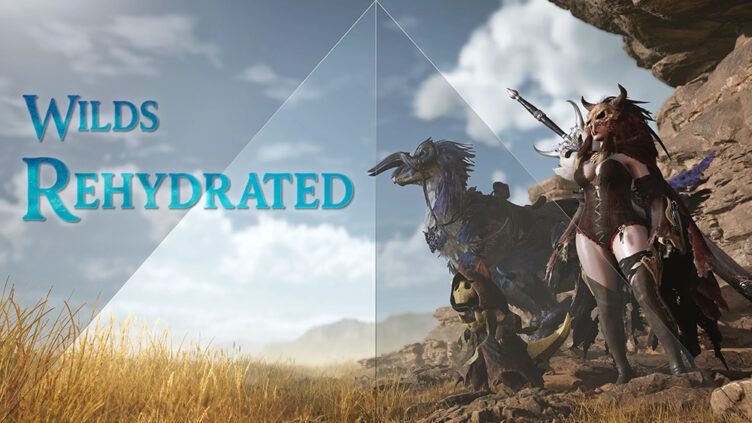
モンスターハンターワイルズ、遊んでいて「画面がちょっと乾いて見えるな…」と感じたことはありませんか?
広大なフィールドを駆け回っているとき、ふと気づくんです。「あれ、思ったより色味が薄い?」「現行機なのに、なんかパッとしないな」って。
このMODは、そんな違和感を見事に解消してくれます。制作者いわく、「キレイにするのが目的じゃない。リアルに感じられることが目的」とのこと。
- 自然な色合い ― 彩度マシマシでもなく、色抜けでもない。ちょうどいいバランス
- HDR/SDR両対応 ― スクショ映えじゃなく、実際にプレイするときに美しい調整
- 影と光が自然 ― 暗いところはちゃんと暗い。でも見えないストレスはない
- わざとらしさゼロ ― プラスチックみたいなシャープネスやぼやけたブルームなし
- 動作が軽い ― ReFramework + RenoDX/DPPEとの併用も想定済み
「グラフィックがなんか物足りない」と感じている方には、ぜひ試してほしいMODです。ワイルズの世界が、一段階くっきりと息づいて見えるようになります。
導入方法:HDR版とSDR版があるので、それぞれ導入方法が異なります。ここではSDRの導入方法を解説していきます。
「Fluffy Mod Manager」に入れるだけでOKです。上記で解説しているので、そちらも参考にしてみて下さい。
■方法A(公式インストーラ)
- 以下の公式サイトから最新版のReShadeをダウンロードします。
→ https://reshade.me - ダウンロードしたインストーラーを起動し、
MonsterHunterWilds.exeを選択します。 - レンダリングAPIの選択画面が表示されたら、
DirectX 12を選択してください。 - エフェクトのインストール画面では、
Standard effectsを必ずインストールしてください。
(スキップしないでください)
■方法B(インストーラー不要)
- Wilds Rehydrated – ReShadeの「Update files」セクションから、
「ReShade Base Package(Full Addon Support)」をダウンロードします。 - ダウンロードしたファイルを解凍し、中身をすべて以下のフォルダにコピーします。
...\steamapps\common\MonsterHunterWilds
- 「Disable Post Processing Effects」をダウンロードします。
- Nexus Mods
→ https://www.nexusmods.com/monsterhunterwilds/mods/221 - Disable PP Effects v1.3.3(Unofficial TU4 Fix)
→https://www.nexusmods.com/monsterhunterwilds/mods/50?tab=files&file_id=15778
- Nexus Mods
- ダウンロードしたファイルを解凍し、
中身をすべて以下のフォルダにコピーしてください。もしくは「Fluffy Mod Manager」に入れてもOK。 ...\steamapps\common\MonsterHunterWilds
- Wilds Rehydrated – ReShadeから、
SDR版のプリセットを1つダウンロードします。 - ダウンロードしたプリセットを解凍し、
すべてのファイルを以下のフォルダにコピーします。 ...\steamapps\common\MonsterHunterWilds- 上書き確認が表示された場合は、「上書きする」を選択してください。
上級者・やりこみ向けMOD
Item Editor
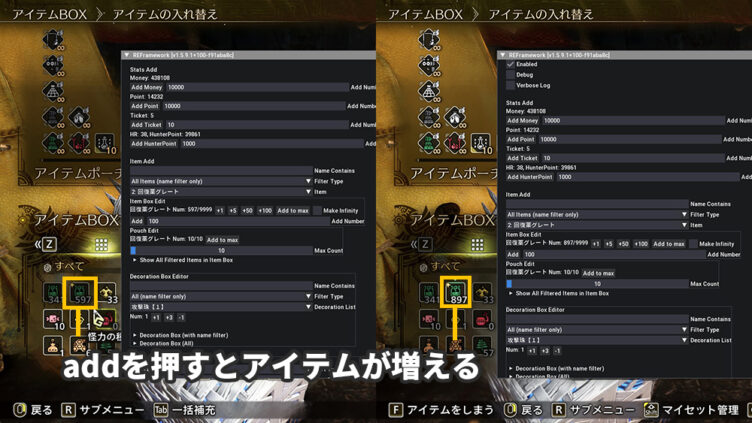
Item Editorは、ゲーム内のアイテムに関する情報を編集できるMODです。チート感満載の上級者向けMODです。
手持ちのアイテムの数を変えたり、無限化したり、消耗品を補充しやすくしたりできるです。また、Item Editorは自動補充系のMODと相性が良いです。組み合わせるとさらに手間が減ります。
注意点として、このMODはゲームバランスを大きく変えてしまいます。苦労して素材やお金を集める達成感が薄れてしまいますし、マルチプレイでの使用はおすすめしません。セーブデータへの影響も考えられるので、オフラインの検証用データで使うのが安心です。
導入方法:「Fluffy Mod Manager」に入れるだけでOKです。
前提として「REFramework」「CatLib」が必須なので、導入しておきましょう。
以下ではMOD制作者が解説しているインストール方法を解説していますが、Fluffy Mod Managerで導入して、autorunフォルダの中に「item_editor.lua」が入っていれば問題ありません。
手動で入れる場合の解説(クリックで開閉)
ゲームのインストールフォルダを開く。Steam →ライブラリ →モンスターハンターワイルズ →管理 →ローカルファイルを閲覧。DLしたファイルを「autorun」直下に配置する。ゲームフォルダの中が、最終的に以下のような構造になっていればOKです。
MonsterHunterWilds
├── dinput8.dll
├── MonsterHunterWilds.exe
├── reframework
│ ├── autorun
│ │ ├── item_editor.lua
設定項目の詳細(クリックで開閉)
■基本設定
| 項目名 | 内容 |
|---|---|
| Enabled | Item Editorを有効化 |
| Debug | デバッグ表示 |
| Verbose Log | 詳細ログ出力 |
■ステータス・数値追加(Stats Add)
| 項目名 | 内容 |
|---|---|
| Money | 現在の所持金 |
| Add Money | 所持金を追加 |
| Point | 現在のポイント |
| Add Point | ポイント追加 |
| Ticket | 所持チケット数 |
| Add Ticket | チケット追加 |
| HR / HunterPoint | HRと累計ポイント |
| Add HunterPoint | ハンターポイント追加 |
■アイテム検索・追加(Item Add)
| 項目名 | 内容 |
|---|---|
| All Items(name filter only) | 全アイテム一覧 |
| Name Contains | 名前検索 |
| Filter Type | 表示フィルター |
| Item | 選択中のアイテム |
■アイテムボックス編集(Item Box Edit)
| 項目名 | 内容 |
|---|---|
| Num | ボックス内所持数 |
| +1 / +5 / +50 / +100 | 指定数追加 |
| Add to max | 最大数まで追加 |
| Make Infinity | 無限化 |
| Add(数値入力) | 任意数を追加 |
■ポーチ編集(Pouch Edit)
| 項目名 | 内容 |
|---|---|
| Pouch Edit | クエスト中ポーチ編集 |
| Num | 現在の所持数 |
| Add to max | 最大数にする |
| Max Count | 最大所持数変更 |
■フィルター表示補助
| 項目名 | 内容 |
|---|---|
| Show All Filtered Items in Item Box | フィルター結果を一括表示 |
■装飾品編集(Decoration Box Editor)
| 項目名 | 内容 |
|---|---|
| All(name filter only) | 装飾品検索 |
| Num | 装飾品数変更 |
| Decoration Box | 装飾品全体操作 |
■アーティア編集(Artian Parts Box Editor)
| 項目名 | 内容 |
|---|---|
| Part Type | パーツ種類 |
| Part Rarity | レア度 |
| Part Performance | 性能タイプ |
| Part Bonus | 付与ボーナス |
| Num | 所持数変更 |
No Crafting Requirements
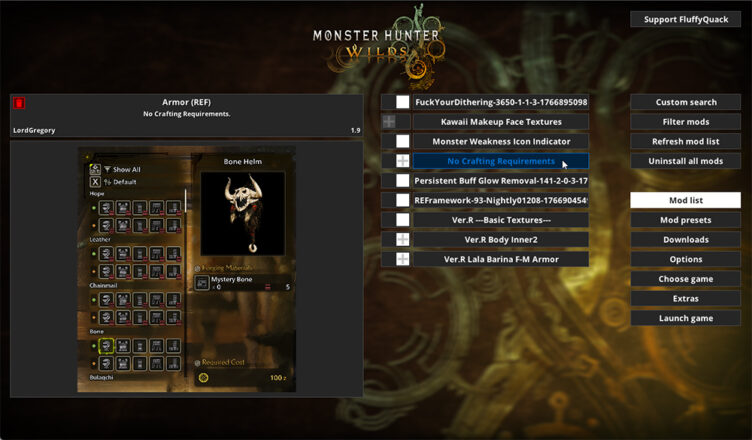
No Crafting Requirementsは、装備やアイテムを作るときに必要な素材を無視できるようにするMODです。こちらもチート感満載の上級者向けMODです。
モンハンをやっていると、「この装備を作りたいのに素材が足りない」「レア素材が全然出なくて何周もしてる…」という経験、ありますよね。このMODを入れると、素材が揃っていなくても装備やアイテムを作れるようになります。
特にMODの検証やスクリーンショット撮影、攻略の下調べをしたい方にとっては、作業時間をかなり短縮できます。
注意点として、このMODはゲームバランスを大きく変えてしまいます。苦労して素材を集めて装備を作る達成感が薄れてしまいますし、マルチプレイでの使用はおすすめしません。セーブデータへの影響も考えられるので、オフラインの検証用データで使うのが安心です。
便利なMODですが、使いどころを選んで活用しましょう。
導入方法:「Fluffy Mod Manager」に入れるだけでOKです。前提として「REFramework」が必須なので、導入しておきましょう。
選択肢一覧(クリックで開閉)
対象カテゴリ
| 項目 | 対象 |
|---|---|
| Armor | 防具 |
| Armor(Transcendence) | 特殊防具枠 |
| Weapons | 武器 |
| Kinsects | 猟虫 |
| Palico | オトモ |
| Talismans | 護石 |
挙動の違い
| 項目 | 意味 |
|---|---|
| 通常 | 素材数だけ0にする |
| Ignore Unlock Flags | 解放条件を完全無視 |
実装方式
| 項目 | 方式 | 特徴 | おすすめ度 |
|---|---|---|---|
| REF | REFramework(Lua) | 競合しにくい管理型 | 高 |
| loose | ファイル直差し | 競合しやすく壊れやすい | 低 |
関連記事
モンハンワイルズの推奨スペックとおすすめのゲーミングPCは、以下の記事でまとめています。
MODを導入するなら、推奨スペックよりワンランク上を選んでおくと安心です。グラフィック変更系のMODを色々入れたい場合は、VRAM容量が多いグラボがおすすめ。
余裕のあるスペックにしておけば、他のゲームを遊びたくなったときにも対応できるので、長い目で見るとコスパが良いです。