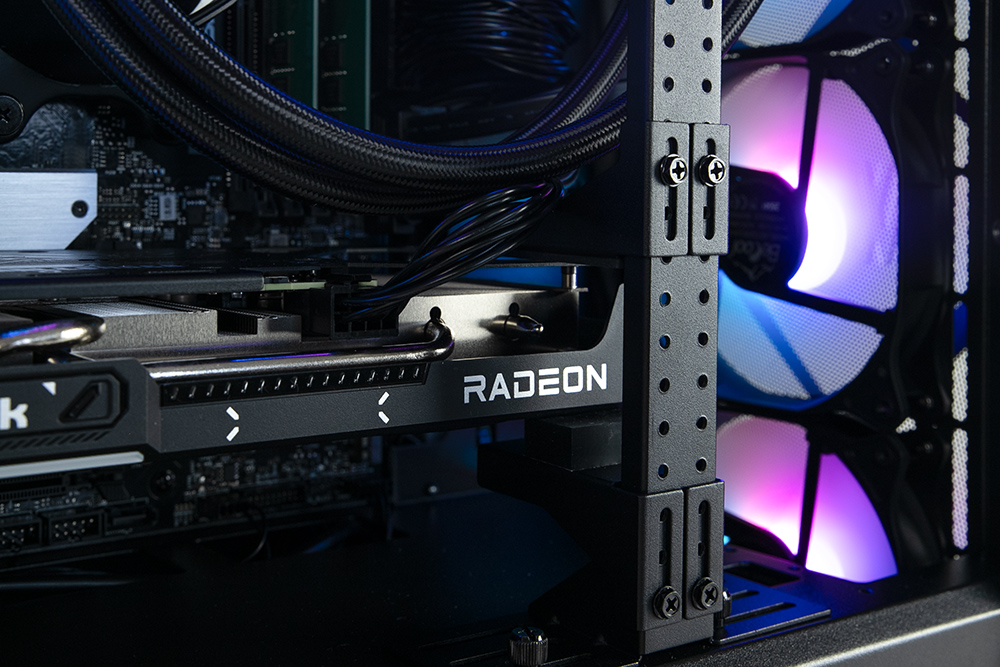
ゲーミングPCには高性能なパーツが搭載されているため、動作時の温度が高くなりやすい傾向があります。温度が上がるとファンの回転数も上がるため、騒音が発生しやすくなります。
もちろん、動作音が気にならないという方もいらっしゃいますが、静かな環境でプレイしたい方や、騒音が気になる方には、サイコムの「Silent-Master」シリーズなど、静音性を重視したモデルを選ぶのがおすすめです。
すでにPCをお持ちで、自分で静音化に挑戦したい方は、以下の方法をチェックしてみてください。
ゲーミングPCがうるさくなる主な原因
ゲーミングPCの騒音は、主に冷却ファンの回転音が原因です。
ゲーミングPCには高性能なCPUやグラフィックボードが搭載されており、ゲームプレイ中はこれらのパーツが高負荷状態になります。高負荷になると発熱量が増え、温度を下げるためにファンの回転数が自動的に上がります。この回転数の上昇が、騒音として感じられるわけです。
騒音の原因となりやすいパーツは主に以下の4つです。
- CPUクーラーのファン:高負荷時に回転数が急上昇しやすい
- グラフィックボードのファン:ゲーム中に最も負荷がかかるため、騒音の主原因になりやすい
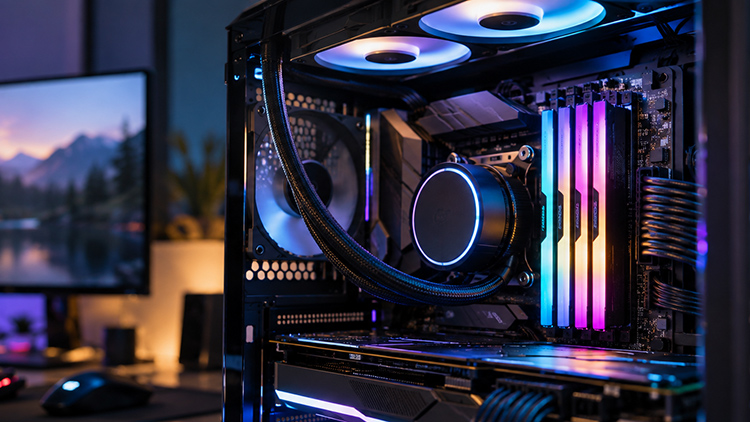
- ケースファン:PC内部の排熱を担うが、数が多いと騒音も増えやすい
- 電源ユニットのファン:負荷が高いと回転し始め、騒音源になることがある
また、PC内部にホコリが溜まっている場合も要注意です。ホコリによって冷却効率が落ちると、ファンがより高速で回転するため、騒音が悪化する原因になります。
次の章では、パーツを交換せずに騒音を改善できる方法を紹介します。
パーツ交換なしで騒音を改善する方法
まずは、お金をかけずにできる対策から試すのがおすすめです。
PC内部のホコリを掃除する
PC内部にホコリが溜まると、冷却効率が低下してファンの回転数が上がり、騒音の原因になります。定期的な掃除で改善できるケースも多いため、まずはここから試してみましょう。
掃除に必要なもの
- エアダスター(スプレー缶タイプまたは電動タイプ)
- 柔らかいブラシや刷毛
- 静電気防止手袋(あると安心)
掃除の手順
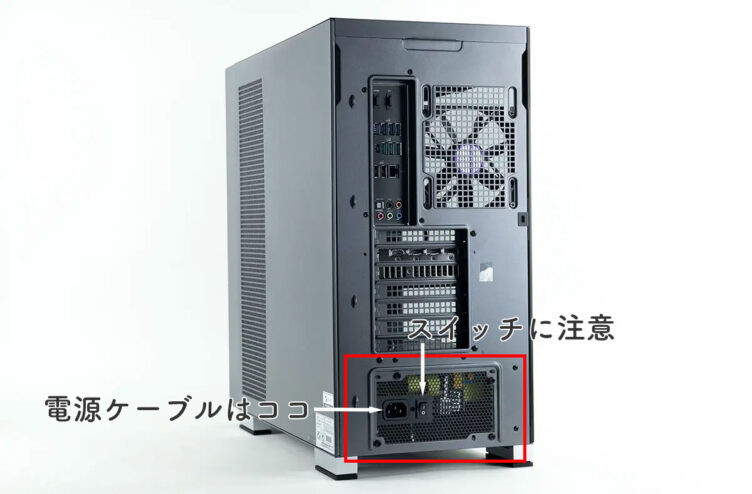
感電やショートを防ぐため、必ず電源を完全に切った状態で作業しましょう。
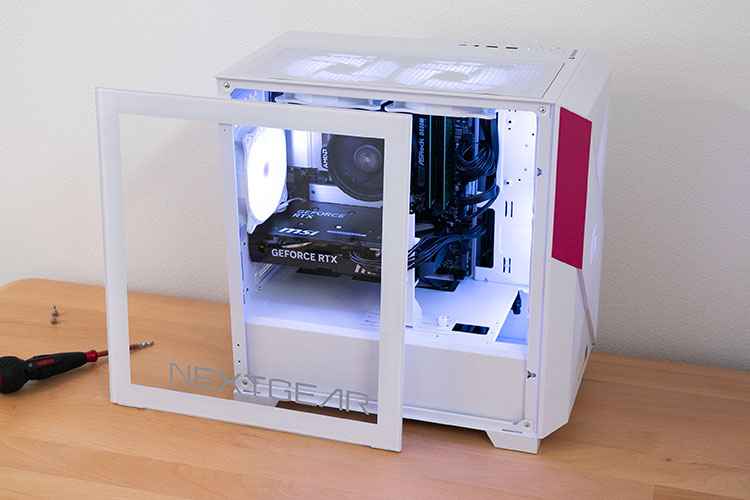
多くのケースはネジを外すか、スライドさせることでパネルを取り外せます。
ファンやヒートシンク、フィルター部分を中心に、ホコリを吹き飛ばします。ファンを回転させないように指で押さえながら作業するのがポイントです。
エアダスターで取りきれないホコリは、柔らかいブラシで優しく払い落とします。
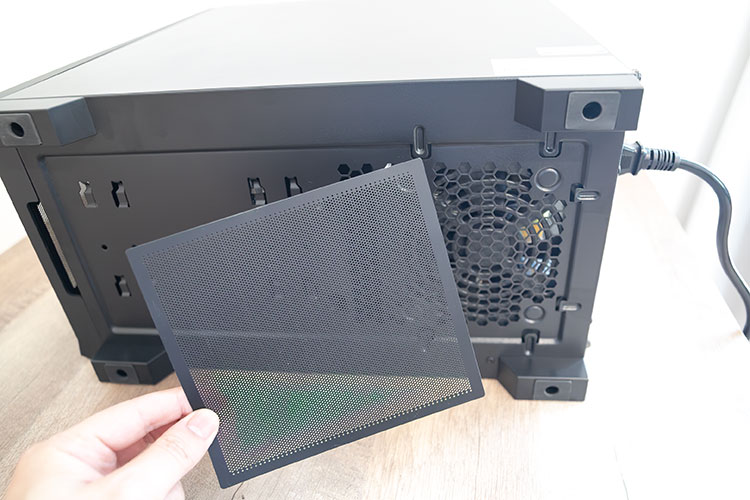
ケースにフィルターが付いている場合は、取り外して水洗いし、完全に乾かしてから戻しましょう。
掃除の頻度
使用環境にもよりますが、3〜6ヶ月に1回程度を目安に掃除するのがおすすめです。ペットを飼っている家庭や床置きで使用している場合は、ホコリが溜まりやすいため、より頻繁にチェックしましょう。
PCの設置場所・通気を見直す
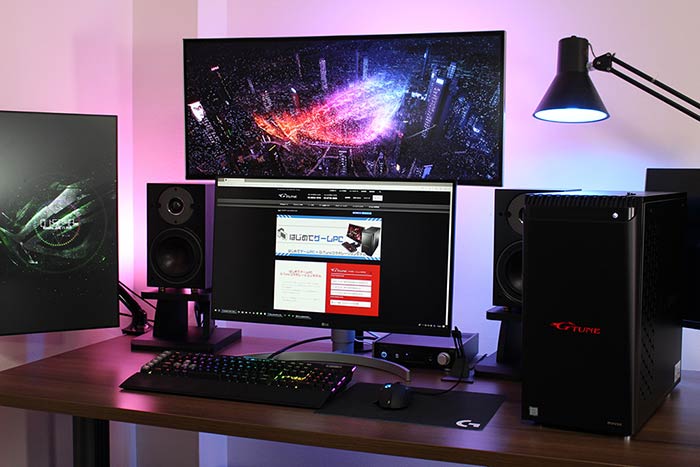
PCの設置場所や周囲の環境が悪いと、排熱がうまくいかずファンの回転数が上がり、騒音につながります。設置場所を見直すだけで改善することも多いので、以下のポイントをチェックしてみましょう。
壁や家具との距離を確保する
PCの背面や側面が壁・家具に近すぎると、排気した熱がこもってしまいます。最低でも10〜15cm程度の空間を確保し、空気の流れを妨げないようにしましょう。
床置きは避ける
床に直接置くと、ホコリを吸い込みやすくなるだけでなく、カーペットや畳がPC底面の通気口を塞いでしまうこともあります。可能であればデスクの上やPCスタンドを使って、床から離して設置するのがおすすめです。

 ポチップ
ポチップ
密閉された空間に置かない
デスクの下の棚やラック内など、密閉された空間にPCを設置すると、熱がこもりやすくなります。扉付きの収納に入れている場合は、扉を開けて使用するか、通気性の良い場所に移動させましょう。
室温にも注意
夏場など室温が高い環境では、PC内部の温度も上がりやすくなります。エアコンを使用する、PC周辺に小型の卓上ファンを置くなど、室温を下げる工夫も効果的です。
ファンの回転数を調整する(BIOS・ソフトウェア)
騒音の原因として多いのが、ファンの回転数が必要以上に上がっている状態です。BIOSからファンの回転数を調整することで、静音化できる場合があります。
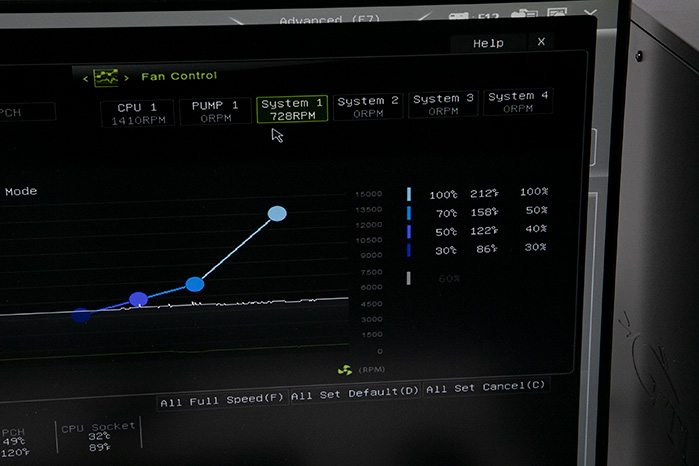
たとえばASRockのマザーボードの場合、BIOSで「Advanced Mode」→「H/W Monitor」→「CPU Fan 1 Setting」と進むと、「Full Speed / Performance Mode / Standard Mode / Silent Mode」から選択できます。
「Standard Mode」や「Silent Mode」に変更すると、かなり静かになります。CPU Fan 1だけでなく、他のファンもすべて同様に設定を変更すれば、劇的な静音効果が得られます。
ほとんどの場合、この方法で満足できる静かさになるはずです。ただし、回転数を下げすぎると冷却性能が落ちるため、「Standard Mode」あたりがバランスが良くおすすめです。
それでもうるさい場合は冷却・電源パーツの見直しが効果的
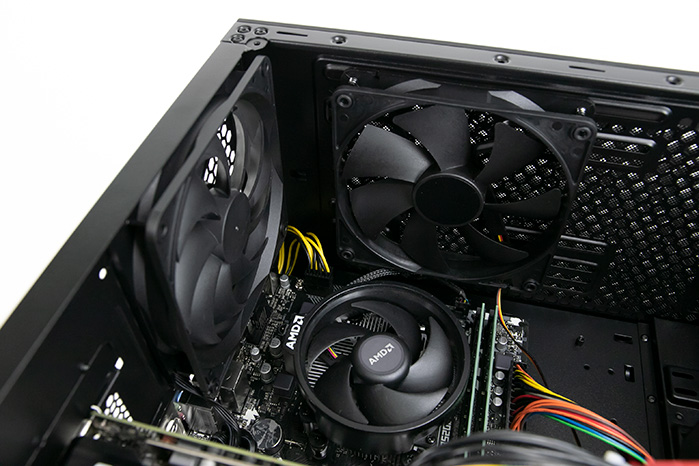
ケースファンを静音性の高いモデルに交換することで、騒音が劇的に改善される場合があります。BIOS設定だけでは満足できなかった方は、ファン交換に挑戦してみてください。

ケースファンの選び方と注意点
ケースファンを購入する際は、サイズの確認が重要です。
ケースファンは四隅のネジ穴で固定されているため、サイズが異なるとネジ穴の位置が合わず取り付けできません。現在使用しているファンのサイズを測定し、同じサイズの製品を購入しましょう。一般的なサイズは120mmや140mmです。
取り付けは、元のファンをドライバーで取り外し、新しいファンを同じ位置にネジ止めするだけです。電源ケーブルは、元のファンが接続されていたマザーボード上のピンヘッダーに差し込めば完了です。
120mmと140mmならどっちがいい?
結論から言うと、静音性と冷却性能を重視するなら140mmファンがおすすめです。ただし、ケースの対応サイズによっては120mmが適している場合もあります。
140mmの特徴は、低回転でも風量が出るため静音性が高い。面積が広く冷却効率も良い。ただしケースによっては取り付け位置が限られる。
120mmの特徴は、ほぼ全てのケースに対応し、価格も安く種類が豊富。ただし同じ風量を出すには高回転が必要になり、音が大きくなりやすい。
| ケース別おすすめ | |
|---|---|
| ミドル〜フルタワー | 140mm |
| ミニタワー / ITX | 120mm |
CPUファンも高負荷時に騒音を感じやすいポイント
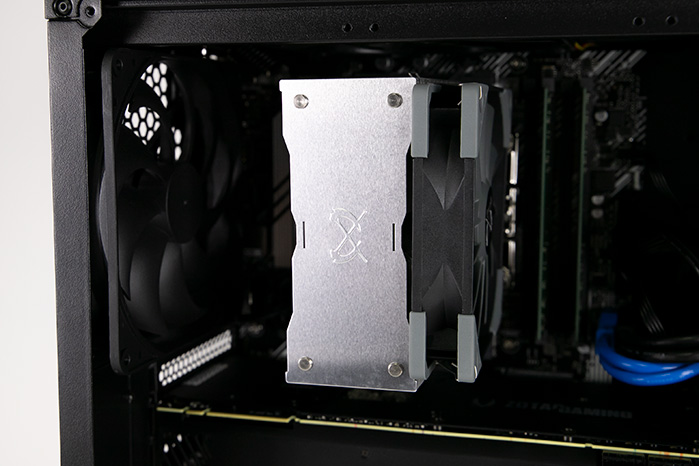
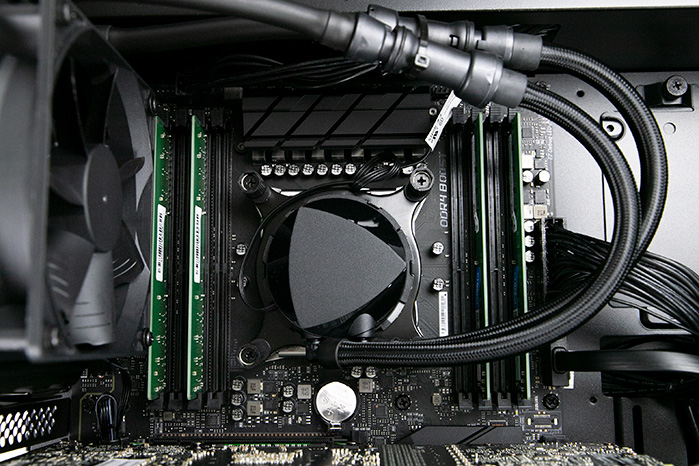
CPUファンは、ゲーム中や高負荷時に回転数が一気に上がりやすく、騒音を感じやすいパーツです。特に標準的な空冷クーラーでは、冷却が追いつかず音が大きくなることがあります。
高性能なCPUを使用している場合は、冷却性能に余裕のあるCPUクーラーに交換するのがおすすめです。回転数を抑えながら安定した冷却ができるため、騒音も驚くほど軽減されます。
電源ユニットも負荷時に騒音の原因になる
ゲーミングPCの騒音は、ケースファンやCPUファンだけでなく、電源ユニットが原因になっている場合もあります。特にゲーム中など消費電力が大きくなる場面では、電源内部のファンが高速回転し、音が目立つことがあります。
また、電源の品質や設計によっては「ジー」という高周波音が発生することもあります。これはコイル鳴きと呼ばれる現象で、動作上の問題はなくても騒音の原因になります。
静音性を重視する場合は、容量に余裕のある電源、80PLUS Gold以上の高効率モデル、低負荷時にファンが停止するセミファンレス設計の電源を選ぶと、騒音を抑えやすくなります。
うるさいを改善するおすすめパーツ
ここでは、静音性に定評のあるパーツを中心に、ゲーミングPCの騒音対策として効果の高い製品を紹介します。
ケースファン
 ポチップ
ポチップ
ケースファンの交換を検討している方には、Noctua NF-A12x25 G2 PWMがおすすめです。Noctuaの定番120mmファンの第2世代モデルで、静音性・風量・静圧を高い次元で両立しています。
| サイズ | 120 × 120 × 25 mm |
|---|---|
| 最大回転数 | 約 1,800 rpm(PWM制御対応) |
| 回転数範囲 | 約 360〜1,800 rpm |
| 最大ノイズレベル | 約 22.5 dB(A) |
| 最大風量 | 約 107.3 m³/h |
| ベアリング | SSO2(高耐久・低振動) |
| 付属品 | Low-Noise Adaptor、防振マウント、延長ケーブル |
PWM制御により温度に応じて回転数を自動調整でき、低負荷時は約360rpmまで下がるためほぼ無音で運転できます。最大回転時でも約22.5dB(A)と静かな設計です。
高静圧設計のため、ケースの吸気・排気だけでなく、簡易水冷のラジエーターや大型空冷クーラーの補助ファンとしても性能を発揮します。静音ゲーミングPCを目指す方にとって、汎用性の高い選択肢です。
空冷CPUクーラー
 ポチップ
ポチップ
| ファンサイズ | 140mm × 2基 |
|---|---|
| 最大ノイズレベル | 約24.8dB(A) |
| ヒートパイプ | 8本 |
| 本体サイズ | 高さ168mm / 幅150mm / 奥行152mm |
| 対応ソケット | Intel LGA1700系 / AMD AM5・AM4 |
| 静音オプション | Low-Noise Adaptors(L.N.A.)付属 |
静音性と冷却性能を両立したい方には、Noctua NH-D15 G2がおすすめです。空冷CPUクーラーの最高峰モデルとして評価されており、ハイエンドの水冷クーラーに匹敵する性能を持ちながら、非常に静かに動作します。
水冷CPUクーラー
 ポチップ
ポチップ
静音性と高い冷却性能を両立したい方には、be quiet! SILENT LOOP 3 360mmがおすすめです。ファンとポンプの両方に静音設計を徹底した簡易水冷クーラーで、ゲーミングPCの騒音対策として人気があります。
| ファン構成 | 120mm × 3基(Silent Wings 4 PWM) |
|---|---|
| ノイズレベル | 50%時:約19.8dB(A) / 100%時:約38.8dB(A) |
| ラジエーターサイズ | 397 × 120 × 27mm |
| 対応ソケット | Intel LGA1851・1700・1200系 / AMD AM5・AM4 |
| その他 | リフィルポート付属、ARGB照明対応 |
電源
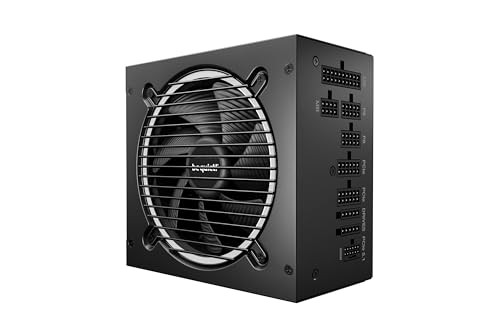 ポチップ
ポチップ
| 効率認証 | 80PLUS Gold(最大約94.4%) |
|---|---|
| 冷却方式 | セミパッシブ(低負荷時ファン停止) |
| ファン | 120mm 静音ファン |
| 規格 | ATX 3.1 / PCIe 5.1 対応 |
| 保証 | 10年 |
| サイズ | 160 × 150 × 86mm(標準ATXサイズ) |
電源ユニットの騒音が気になる方には、be quiet! Pure Power 13 Mシリーズがおすすめです。80PLUS Gold認証の高効率設計に加え、低負荷時はファンが停止するセミパッシブ冷却を採用しており、普段使いではほぼ無音で動作します。
まとめ
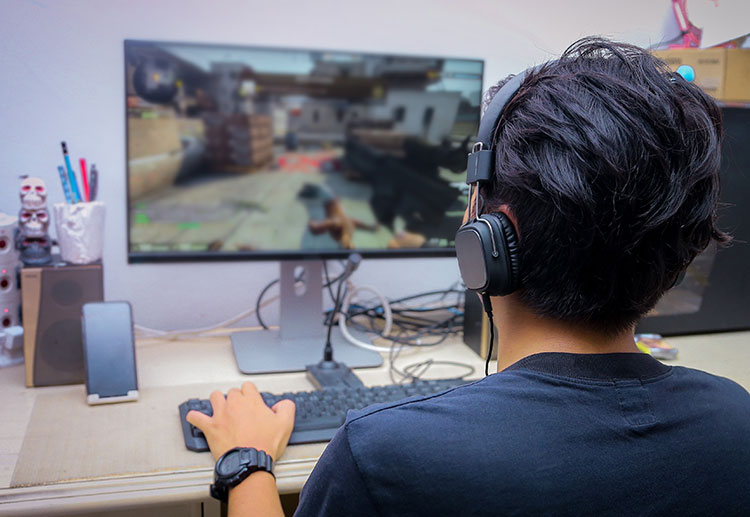
ゲーミングPCの騒音は、BIOSの設定や環境の見直しだけで改善するケースも多く、いきなりパーツ交換をする必要はありません。
それでも気になる場合は、ケースファンやCPUファンの交換を検討してみてください。自己責任にはなりますが、静音性の高いパーツに交換することで大きな効果が得られることもあります。
また、ゲーム中はイヤホンやヘッドホンを使用すれば、ファンの音はほとんど気にならなくなります。普段の作業時に騒音が気になる方も、ワイヤレスイヤホンなどを活用すると快適に過ごせるでしょう。
ただし、後から対策を重ねるよりも、最初から静音性を重視したゲーミングPCを選ぶ方が確実です。以下の記事では静音性の高いゲーミングPCを紹介しているので、あわせて参考にしてみてください。