「メモを取っても結局見返さない」「どこに何を書いたか分からなくなる」そんな経験はありませんか?
Obsidian(オブシディアン)は、そんな悩みを解決してくれるノートアプリです。書いたメモをリンクでつなげることで、情報がバラバラにならず、必要なときにすぐ見つけられる。使い続けるほど、自分だけの知識データベースが育っていきます。
この記事では、Obsidianの基本的な使い方から、勉強・仕事での活用法、便利なプラグインまで、初心者にもわかりやすく解説します。「気になっているけど、何から始めればいいかわからない」という方は、ぜひ参考にしてください。
Obsidianとは?特徴をわかりやすく解説
Obsidianは、Markdown形式でノートを書き、情報同士をリンクでつなげるナレッジ管理ツールです。
単なるメモアプリではありません。ノートを相互にリンクさせることで、自分だけの「知識ネットワーク」を構築できます。この特徴から、「第二の脳(Second Brain)」を育てるツールとして人気を集めています。
データは自分の手元に残る
Obsidian最大の特徴は、すべてのデータがあなたのデバイス内に保存されること。10年後も、50年後も読めるデータとして保存されます。
- オフラインで動作:ネット接続なしでもサクサク使える
- データが消えない:
.mdファイルとして保存されるので、サービス終了後も手元に残る - 動作が速い:ローカル処理のため、起動もページ移動も軽快
究極の互換性を持っているのが強いです。Markdown形式(.md)はただのテキストデータなので、Obsidianがなくなっても、Windowsのメモ帳やVS Codeで開けます。
ローカル処理なので、クラウドサービスの規約変更やサービス終了に脅かされる心配もないです。
リンクで知識をつなげる
Obsidianでは、ノートをフォルダで分類するのではなく、リンクでつなげることを重視しています。この仕組みが、単なるメモアプリとの大きな違いです。
自分好みにカスタマイズできる
プラグインで機能を拡張可能。カレンダー、タスク管理、AI連携など、必要なものだけ追加できます。見た目もテーマやCSSで自由に変更できます。
Vault(保管庫)で環境を分ける
ノートと設定をまとめた単位を「Vault」と呼びます。仕事用・プライベート用など、独立した環境を複数持てます。
料金:個人利用は完全無料
有料オプションとして、デバイス間同期の「Obsidian Sync」やWeb公開の「Obsidian Publish」があります。
Notionとの違い
| Obsidian | Notion | |
|---|---|---|
| 向いている用途 | 個人の思考整理・知識蓄積 | チーム共同編集・プロジェクト管理 |
| データ保存 | ローカル(自分のPC) | クラウド |
| オフライン | 完全対応 | 一部制限あり |
Obsidianの始め方・インストール方法
Obsidian(オブシディアン)は、PC・スマホで使えるノートアプリです。データは自分のデバイスに保存される「ローカルファースト」設計で、自分だけの知識ネットワークを構築できます。
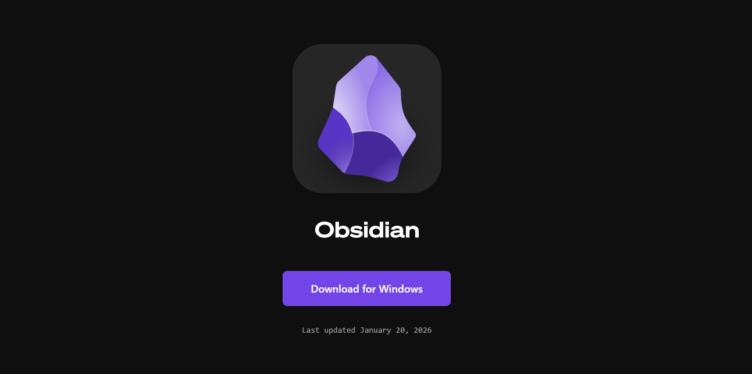
公式サイト(obsidian.md)にアクセスし、インストーラーをダウンロードします。
スマホ版もあるので、App StoreまたはGoogle Playで「Obsidian」と検索してインストール可能です。
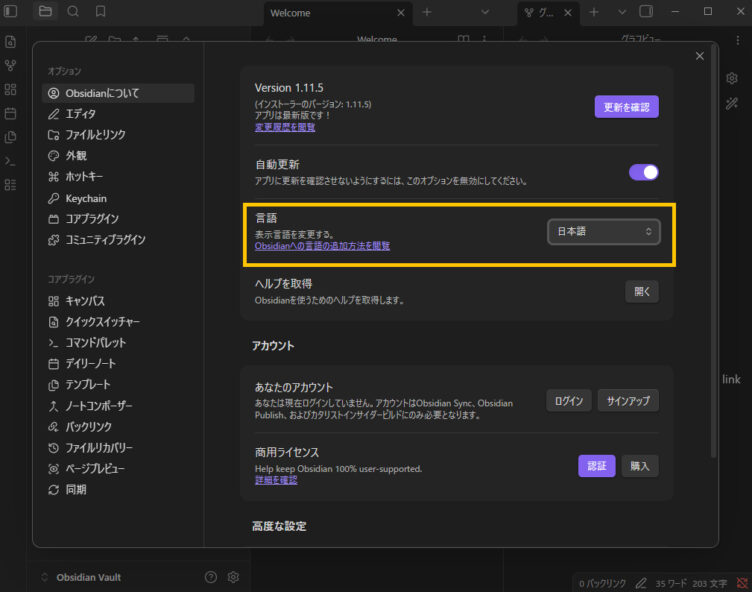
初回起動時、画面下部の言語設定から「日本語」を選択できます。
後から変更する場合は、左下の歯車アイコン →「About」→「Language」→「日本語」を選び、アプリを再起動してください。
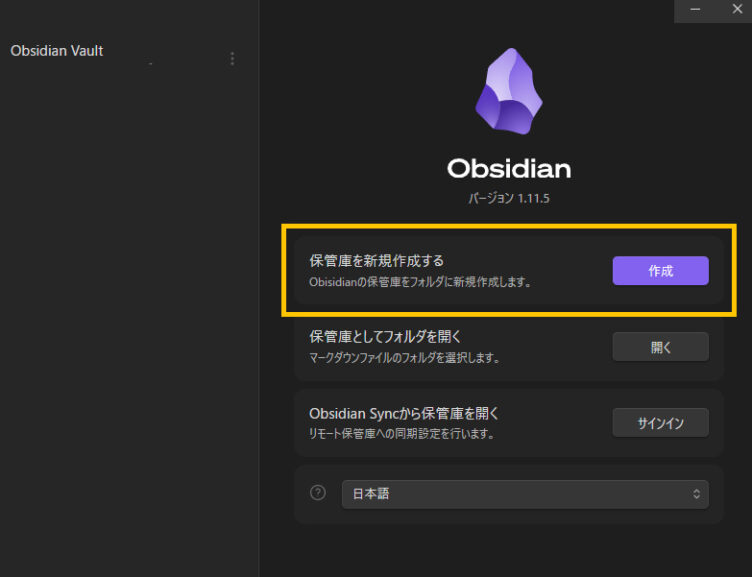
Obsidianでは、ノートと設定をまとめたフォルダを「Vault(保管庫)」と呼びます。
「保管庫を新規作成する」を選択し、作成を押すとフォルダが作成できます。
名前を入力してフォルダを管理する事ができます。
保存場所に関しては、PCのみで使うならローカル環境でもOKですが、スマホでも使いたい場合には、ドロップボックスやGoogleドライブなどのクラウドサービスを活用しましょう。
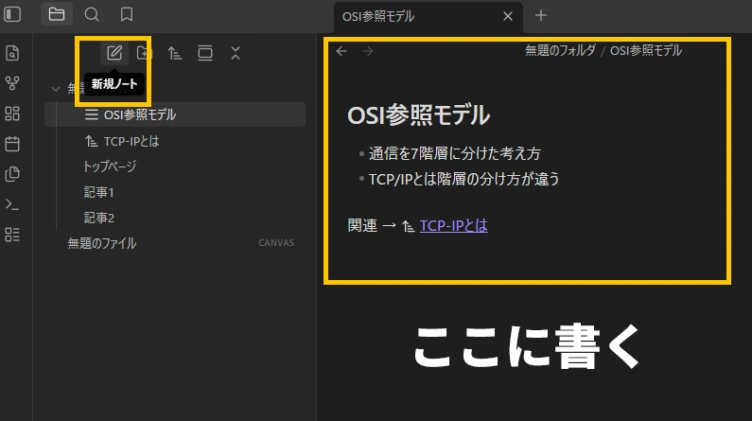
新規作成:左サイドバーの「新規ノート」アイコンをクリック
書き方:Markdown形式で記述。# で見出し、- で箇条書き
リンク:[[ノート名]] で他のノートとつなげられる
Obsidianの使い方
画面の見方・使い方
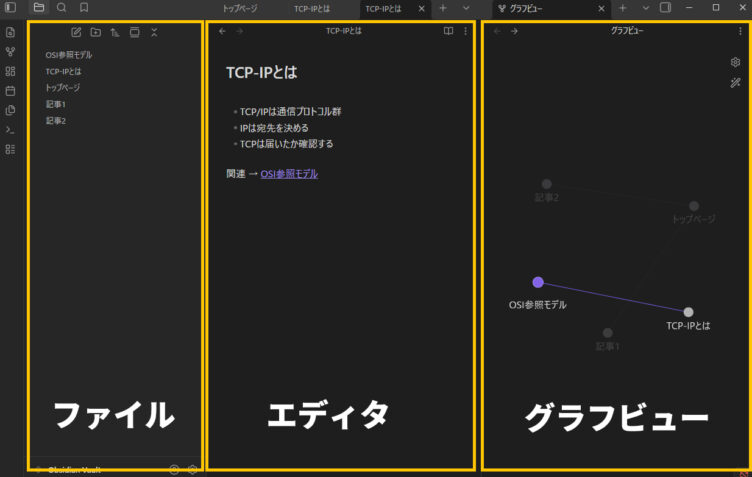
左端:サイドバー(ナビゲーションエリア)
機能を呼び出すためのショートカット集です。ノートを開く場所ではなく、各機能への入口になっています。
左側:ファイルエクスプローラー
ノートやフォルダが一覧表示される場所です。上部のアイコンで表示を切り替えられます。
| 機能名 | 何ができる? | どんな時に使う? |
|---|---|---|
| ファイル/フォルダ | Vault内のノートとフォルダを一覧表示 | 普段のノート開閉・整理 |
| 検索 | ノート名・本文を全文検索 | 「あのメモどこ?」となった時 |
| ブックマーク | よく使うノートや検索条件を固定 | 毎日見るノートをすぐ開きたい |
中央:エディタ
ノートを編集するメインエリアです。タブを複数開いたり、画面を分割して2つのノートを同時に表示することもできます。
右側:グラフビュー(任意)
ノート同士のつながりを可視化する機能です。必要なければ閉じても問題ありません。
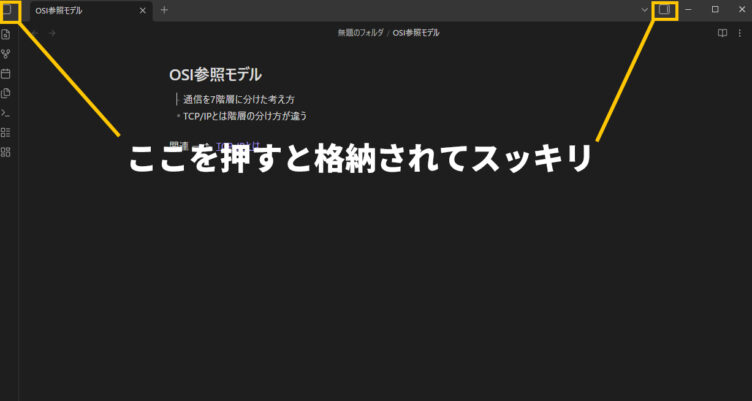
画面の左上と右上に、サイドバーを隠すアイコンがあります。クリックすると左右のパネルが閉じて、エディタだけの表示に。文章を書くことに集中したいときに活用してみてください。
2分割のやり方
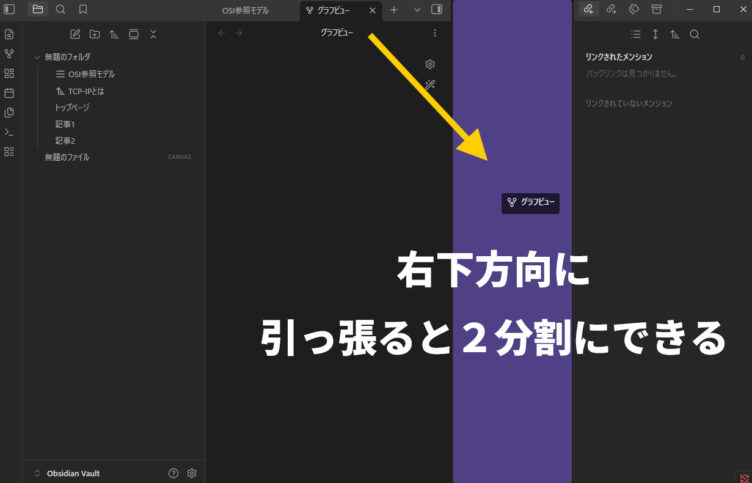
グラフビューを消してしまって、出し方がわからないという状況になることもあるでしょう。そんなときは、タブを右下方向にドラッグしてみてください。紫色のハイライトが表示された状態で離すと、画面を2分割して同時に表示できます。
リンクの基本
Obsidianでは、ノート同士をリンクでつなぐことで、知識や情報を関連付けて管理できます。
リンクは [[ノート名]] と入力するだけで作成でき、存在しないノート名を指定した場合は新規ノートとして作成されます。
- 双方向リンク:
[[名前]]と書くだけでリンク完成。リンク先からも参照元が自動表示される - グラフビュー:ノートのつながりを視覚化。どの情報が中心か、孤立しているかが一目でわかる
💡 入力を楽にするコツ 半角の状態なら[[と入力すると勝手に[[]]と入力される補助があります。全角で出したいなら毎回[[]]と入力するのは少し手間です。
Google日本語入力などのIMEを使っているなら、辞書登録がおすすめ。たとえば「かっこ」や「k」で[[]]が一発で出るように登録しておくと、リンク作成がぐっとスムーズになります。
Obsidianを勉強に使う例
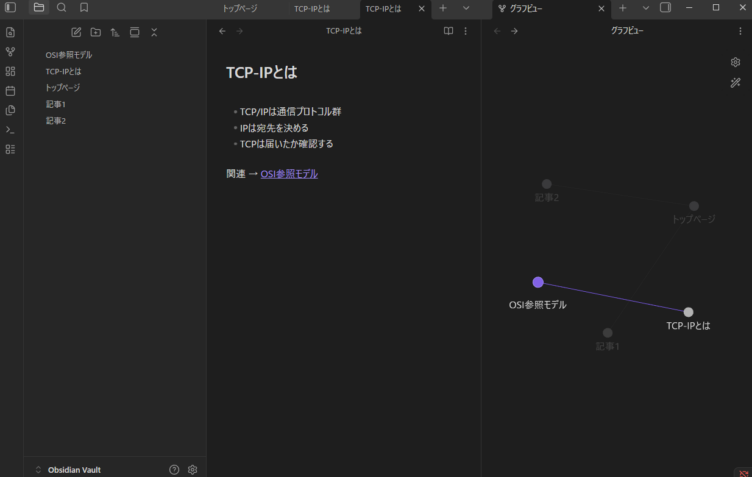
たとえばIT資格の勉強中、「TCP/IP」について学んだとします。
ノート名:TCP-IPとは
- TCP/IPは通信プロトコル群
- IPは宛先を決める
- TCPは届いたか確認する
関連 → [[OSI参照モデル]]
中身はこれだけでOK。箇条書き数行+リンク1つ。
次に「OSI参照モデル」を学んだら、また別ノートを作ります。
ノート名:OSI参照モデル
- 通信を7階層に分けた考え方
- TCP/IPとは階層の分け方が違う
関連 → [[TCP/IPとは]]
こうしておくと、どちらのノートを開いても、もう一方にすぐ飛べます。単元ごとに独立しているけど、関係性は一瞬で思い出せる。暗記ではなく「理解」につながる勉強法です。
Obsidianのおすすめ設定
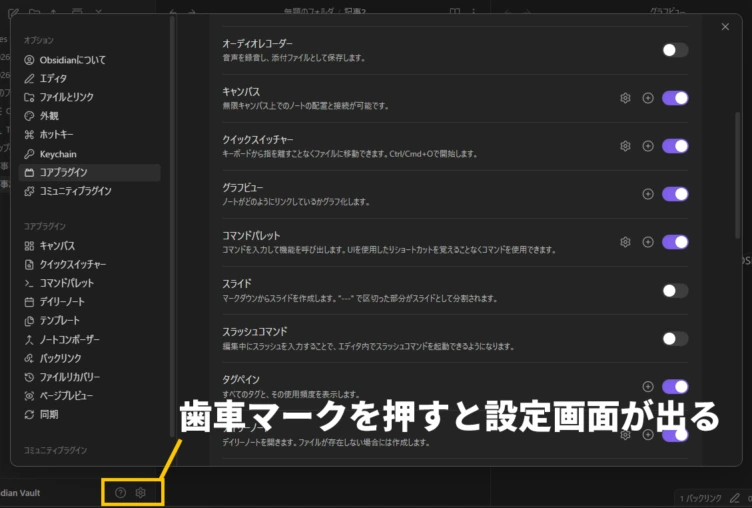
おすすめの初期設定
日本語化 → About → Language →「日本語」を選択
編集モード → エディタ →「ライブプレビュー」に変更 (Markdownで書きながらリアルタイムで装飾が反映されます)
行番号表示 → エディタ →「行番号を表示」をオン
ファイル管理設定
新規ノートの作成場所
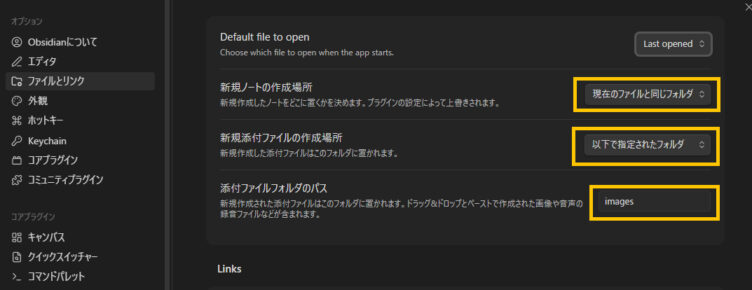
Obsidianでは、新規ノートの作成場所を現在開いているファイルと同じフォルダーに設定しておくのがおすすめです。
設定方法
設定 →「ファイルとリンク」→「新規ノートの作成場所」→「現在のファイルと同じフォルダ」を選択
この設定のメリット
- 関連するノートが自然と同じ場所にまとまる
- フォルダ整理を意識せず、思考の流れを止めずに書ける
- 「さっき作ったノートどこ?」がなくなる
設定しないままだと、新規ノートがVault直下に作成され、ノートが散らばりがちです。リンクで整理するObsidianでも、作成時点で文脈を保っておくと後の管理が楽になります。
添付ファイルの保存場所
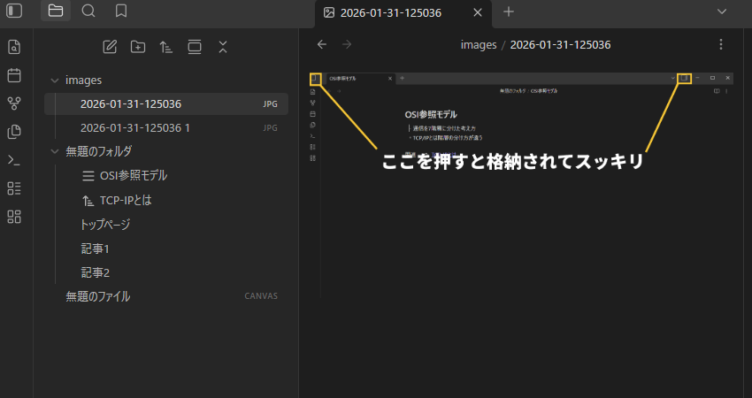
画像などをそのまま保存するとファイル一覧が散らかるため、「images」といった専用フォルダをVault内に作成し、設定の「新規添付ファイルのデフォルトの場所」でそのフォルダを指定します
Obsidianを便利にするおすすめプラグイン
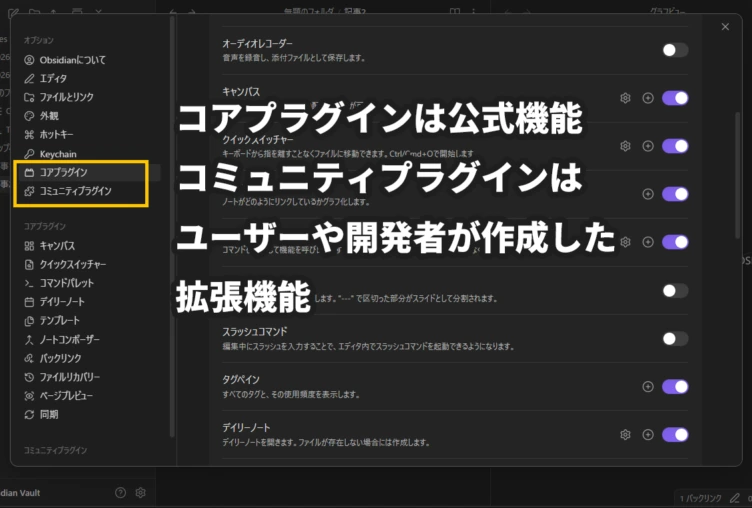
Obsidianには2種類のプラグインがあります。
コアプラグイン
Obsidianに最初から用意されている公式機能です。設定画面からオン・オフを切り替えるだけで使えます。動作が安定しており、安心して利用できます。
コミュニティプラグイン
ユーザーや開発者が作成した拡張機能です。Obsidianの機能を大きく広げられますが、導入は自己責任となります。便利なものが多い一方、品質にばらつきがあります。
Obsidianの操作に慣れてから、必要なものだけ追加していくのがおすすめです。
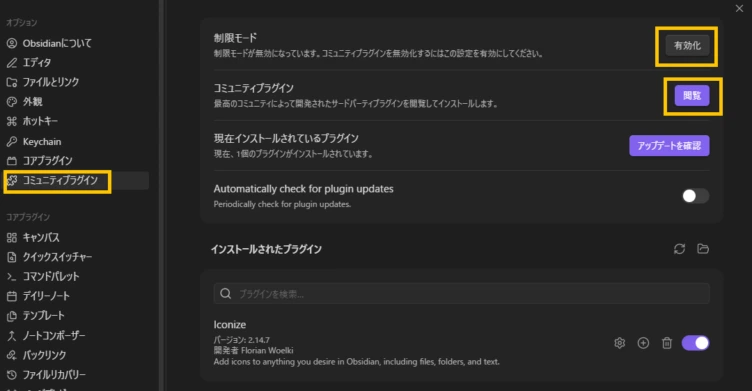
人気のコミュニティプラグイン5選
Obsidianには多くのプラグインがありますが、まずは利用者が多く用途が明確なものから試すのがおすすめです。
① Dataview
ノートをデータベースのように扱える定番プラグインです。条件を指定してノートを自動で一覧表示できます。ノート数が増えてきたら必須です。
② Tasks
チェックボックスを高機能なタスク管理に進化させます。期限や優先度をつけたり、複数ノートのタスクをまとめて一覧化できます。仕事と勉強を両立したい人に便利です。
③ Templater
テンプレート機能を強化するプラグインです。ノート作成時に決まった形式を自動生成したり、日付を自動入力できます。デイリーノートの運用が格段に楽になります。
④ Calendar
カレンダー表示からデイリーノートを開けるプラグインです。日付をクリックするだけでノート作成。日記や学習記録をつけたい人に向いています。
⑤ Kanban
ノートをカンバンボード形式で管理できます。タスクの進捗を視覚的に把握でき、Trelloのような感覚で使えます。プロジェクト管理や案件管理におすすめです。
同期・バックアップの方法
Obsidianはデータを自分のデバイスに保存する「ローカルファースト」設計です。そのため、複数デバイスで使いたい場合やバックアップを取りたい場合は、自分で設定する必要があります。
公式サービス「Obsidian Sync」を使う
開発元が提供する、最も確実で簡単な方法です。
- エンドツーエンド暗号化でセキュリティが高い
- バージョン履歴も保存される
- PC・スマホ間の同期がスムーズ
料金は月額4〜10ドルの有料プランです。安定性を重視するならこれが一番です。
クラウドストレージで同期する(無料)
保管庫(Vault)をクラウドストレージの同期フォルダ内に作成する方法です。
使えるサービス iCloud Drive、Dropbox、Google Drive、OneDriveなど
設定方法 Vault作成時に、保存場所としてクラウドサービスのフォルダを指定するだけです。
注意点
- Dropboxではノート名に絵文字を使うと同期トラブルが起きることがあります
- 安定性のため、Vaultフォルダは「常にローカルに保存」する設定にしておくのがおすすめです。
プラグインで同期・バックアップする
コミュニティプラグインを使えば、より柔軟な設定ができます。
Remotely Save:公式Syncを使わずに、Dropbox・OneDrive・S3・WebDAVなど経由で同期できます。無料で複数デバイス同期したい人に人気です。
Remotely Saveの使い方はこちらの動画が参考になります。
Obsidian Git:VaultをGitで管理し、GitHubに自動バックアップできます。変更履歴も残るので、過去の状態に戻したいときにも便利です。
バックアップの基本的な考え方
Obsidianのデータは.md(マークダウン)ファイルとして保存されています。特殊な形式ではないので、バックアップも簡単です。
- 手動バックアップ:Vaultフォルダをまるごとコピーするだけ
- 自動バックアップ:Google DriveやGitHubとの連携で定期的に自動保存も可能
- サービス終了しても安心:データは手元に残り、他のテキストエディタでも開ける
よく使われるObsidian活用例
Obsidianは単なるメモアプリではありません。使い方次第で、日々の記録から仕事の効率化、創作活動まで幅広く活用できます。ここでは、よく使われている5つの活用パターンを紹介します。
日記・デイリーノート

多くの人がObsidianを使い始めるきっかけになるのが、デイリーノートです。
その日あったこと、感じたこと、ふと思いついたアイデアをサッと書き留めておく。それだけでも十分価値がありますが、Obsidianの強みは過去のノートとつなげられること。
たとえば、今日書いた気づきが、3ヶ月前のメモとリンクでつながったとき、自分の考えがどう変わったか振り返ることができます。日記が単なる記録ではなく、自分を知るためのツールになります。
読書メモ・勉強ノート

本を読んだり、何かを学んだりしたとき、内容をまとめるだけで終わっていませんか?
Obsidianでは、読書メモや学習ノートを「1テーマ=1ノート」で作り、リンクでつなげていきます。すると、別々の本で学んだことが思わぬ形で結びつくことがあります。
Kindleのハイライトを自動で取り込むプラグインもあるので、電子書籍派の人にも便利です。学んだことが点で終わらず、線になっていく感覚を味わえます。
ブログ・YouTube台本・執筆活動

文章を書く人にとって、Obsidianは強力な味方です。
日頃からメモしておいたアイデアの断片を、リンクをたどりながらつなぎ合わせていく。そうすると、ブログ記事やYouTube台本の骨組みが自然とできあがります。
実際に、Obsidianで蓄積したノートをもとにKindle本を出版した人もいます。書くネタがないと悩む時間が減り、過去の自分が未来の自分を助けてくれる仕組みが作れます。
仕事・プロジェクト管理

会議のたびに議事録を取っているけど、後から見返すことがない。そんな経験はありませんか?
Obsidianでは、議事録の中でプロジェクト名や担当者名をリンクにしておくだけで、後からそのノートを開いたときに関連する発言が自動で集まってきます。
「あの話、いつの会議で出たっけ?」と探し回る時間がなくなります。情報が自然と整理される仕組みを作っておけば、引き継ぎや振り返りも格段に楽になります。
AIとの連携

最近注目されているのが、ObsidianとAIを組み合わせた使い方です。
Obsidianのノートはすべてテキストファイルなので、CursorなどのAIツールに読み込ませることができます。
「過去のメモからこのテーマに関係する情報を探して」「このノートを要約して」といった使い方ができ、自分専用のAIアシスタントのように活用できます。蓄積したノートが多いほど、AIの回答も的確になっていきます。
よくある質問(FAQ)
- Obsidianは無料で使えますか?
-
はい、基本機能はすべて無料で使えます。有料プランは公式の同期機能や公開機能を使いたい人向けなので、通常利用なら無料で十分です。
- クラウドに保存されますか?
-
Obsidianはローカル保存が基本です。ノートは自分のPCやスマホ内にMarkdownファイルとして保存されます。クラウド同期したい場合は、Obsidian SyncやGoogleドライブ、Dropboxなどを併用します。
- ノートが増えると管理が大変になりませんか?
-
Obsidianはリンクでつなぐ設計なので、ノートが増えるほど整理しやすくなります。完璧に分類する必要はなく、関連ノートをリンクするだけでOKです。
- Notionとどちらがおすすめですか?
-
情報共有やデータベース重視 → Notion
勉強・思考整理・個人利用 → Obsidian
Obsidianは自分の知識を長期的に育てたい人に向いています。
- スマホでも使えますか?
-
はい、iPhone・Androidどちらにも対応しています。
まとめ
Obsidianは、ノートを「書いて終わり」にしないためのアプリです。
書いたメモをリンクでつなげることで、知識や思考が少しずつ積み重なっていく。データは自分のパソコンやスマホに保存されるから、サービスが終わっても消える心配がない。必要に応じて機能を追加できるから、自分の使い方に合わせて育てていけます。
基本操作を覚えて、最低限の設定だけ整えて、勉強でも仕事でも、まずは1つの用途で試してみる。それだけで十分です。プラグインやAI連携は、「あったら便利かも」と思ったときに追加すればいい。
Obsidianは、きれいに整理するのが得意な人より、考えながら書き続ける人に向いているツールです。完璧じゃなくていい。雑でもいいから、まず書く。
1ノート1テーマで気軽に始めてみてください。続けていくうちに、それがいつの間にか自分だけの知識データベースに育っていきます。