ゲーム中にGPU使用率を見たら50~70%しかなく、「グラボの性能を使い切れていないのでは?」と気になることがあります。
気にしたいのは、GPU使用率が低いのにfpsも足りていない場合です。この場合はCPUボトルネックやフレームレート上限、ゲーム側の仕様によって、GPUが十分に動けていない可能性があります。
この記事では、GPU使用率が低くなる原因と、CPUとGPUのどちらが上限になっているかを見分ける方法を解説しています。
GPU使用率が低くても、fpsが出ていれば問題ない
GPU使用率は、高ければ高いほど良いというわけではないです。
フレームレート上限を60fpsに設定していて実際に60fpsで安定しているなら、GPUはそれ以上の映像を描く必要がないためです。
使用率が30~50%程度でも正常です。144fps上限で144fpsを維持できている場合も同じで、GPUは必要な仕事を終えて待機しているだけです。
軽いゲームやメニュー画面、負荷の低い場所でも使用率は下がります。反対に4Kや最高画質で重いゲームを動かすと、90~100%近くまで上がりやすくなります。


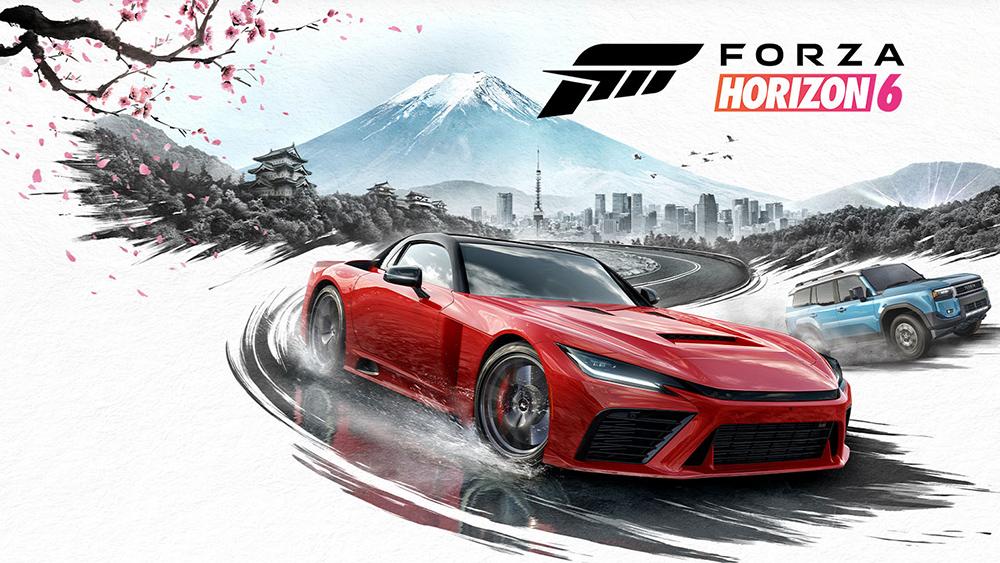
『Forza Horizon 6』で実際に比べてみました。
左は3840×1600・最高画質・フレームレート無制限の状態です。GPU使用率は80%を超えています。
右は同じPCで、解像度をフルHD相当まで落とし、最低画質・ウィンドウモードにしたうえで、フレームレートを約70fpsに制限しました。GPU使用率は20%程度まで下がっています。
このように、同じゲーム・同じPCでも、画質や解像度、フレームレート上限を変えるだけで、GPU使用率は大きく変化します。
なので、数字そのものより、次の2点を確認してみましょう。
- 目標とするfpsが出ているか
- カクつきや引っかかりが起きていないか
どちらも問題なければ、GPU使用率が低くても関係ないです。
ゲーム中にGPU使用率が低くなる原因
主な原因は次の4つです。
フレームレート上限・垂直同期が設定されている
最初に確認したいのが、ゲーム内のフレームレート上限と垂直同期です。

60fpsや144fpsなどの上限に到達すると、GPUはそれ以上のフレームを描画しないです。使用率が低いのは性能不足ではなく、余力が残っているからです。
NVIDIAコントロールパネルやAMD Software、RivaTuner Statistics Serverなど、ゲーム外で別の上限が設定されていることもあるので、設定した方はそこも併せて確認しておきましょう。
CPUボトルネックが起きている
GPU使用率が低く、fpsも伸びない場合はCPUボトルネックが考えられます。
ゲームではCPUがキャラクターの動き、物理演算、敵のAIなどを処理し、GPUへ描画の指示を送ります。CPUの処理が間に合わなくなると、GPUは次の指示を待つことになり、性能に余裕があっても使用率が上がりません。

この「待っている時間」を実際に計測した検証があります。GamersNexusは『Starfield CPUベンチマークとボトルネック:IntelとAMDの比較』で、1フレームのうちGPUが本当に処理していた時間の割合(GPU Busy)を測りました。
RTX 4090とCore i3-13100Fの組み合わせでは平均81.8fps、この割合は0.57です。GPUは1フレームの6割ほどしか動いておらず、残りの時間はCPU側の処理などによってGPUが待たされており、RTX 4090の性能を十分に引き出せていないです。
CPUをCore i9-13900Kに替えるとGPU Busy Ratioは0.95まで上がり、CPUが次のフレームを素早く用意できるため、GPUがほぼ休まず動き、CPUボトルネックからGPUボトルネックに近い状態へ変わったことが分かります。
CPUボトルネックは、こうした環境で起こりやすくなります。
- フルHD・低画質で高いfpsを狙っている
- 240fpsや360fpsを目標にしている
- 古いCPUと新しい高性能GPUを組み合わせている
- NPCや建物が多いゲームを遊んでいる
- 大規模戦闘や街中などCPU負荷の高い場所にいる
自分のCPUの現在地を知りたい方はこちらの記事がおすすめです
ゲームの仕様や最適化によってGPUを使い切れない
PCの性能ではなく、ゲーム側の仕様や最適化が原因になることもあります。
一部のゲームは特定の処理に負荷が集中しやすく、高性能なCPUとGPUを使ってもフレームレートが伸びない事があります。エルデンリングのようにゲーム自体に60fpsなどの上限が設定されている場合もあります。
同じゲームの中でも、場所によって状況が変わります。GamersNexusが『Dragon’s Dogma 2』を4Kで計測したところ、街中ではRTX 4070 TiとRTX 4090がほぼ同じフレームレートになりました。街の外ではGPUごとの差が出ています(2024年4月、発売直後のバージョン)。NPCが多い場所ではCPU側が上限を決めるため、グラボを強化しても街中のfpsは横ばいです。
特定のゲームだけGPU使用率が低く、ほかのゲームやベンチマークでは90~100%近くまで上がるなら、グラボの故障である可能性は低いです。この場合はパーツを交換しても大きく改善しないことがあるので、ゲーム側のアップデートを待つか、CPU負荷の高い設定を調整するのが現実的です。
内蔵GPUや省電力設定で動作している
GPU使用率がほぼ0%で、ゲームも極端に重い場合は、グラフィックボードが使われていない可能性があります。
デスクトップPCでは、モニターケーブルがマザーボード側ではなくグラフィックボード側の端子に挿さっているか確認してみて下さい。

ゲーミングノートPCの場合には、NVIDIAコントロールパネル→3D設定の管理→グローバル設定の下に『高パフォーマンス NVIDIA プロセッサ』というのが出現すると思いますので、有効にしておきましょう。
ゲーミングノートをバッテリーだけで動かしている場合も、GPUの消費電力が制限されて性能が下がります。ゲームをするときはACアダプターを接続して下さい。
CPUボトルネックかどうかを見分ける方法
CPUボトルネックかどうかを見分ける最も簡単な方法は、同じ場所で画質を変えてfpsが増えるか確認する方法です。
解像度や画質を下げてもfpsが増えないか確認する
ゲーム内の同じ場所で、解像度または画質を下げてみます。
最高画質で80fpsだったゲームを低画質にしても85fps程度にしかならないなら、GPUが主な原因ではない可能性があります。GPUの仕事を軽くしてもfpsが変わらないため、CPUやゲームエンジン側でフレームレートが止まっていると考えられます。つまりCPUボトルネック or ゲーム側の問題と切り分けられます。
画質を下げて80fpsから120fpsへ伸びたなら、GPU側の負荷が高かったと判断できます。
実際の検証でもCPUボトルネックだとfpsが増えない
TechSpotは『Starfield』を、6コアCPUのRyzen 5 3600とRyzen 5 7600で比較しています。Ryzen 5 3600はどの画質でも約60fpsで頭打ちになり、画質を下げても、それ以上は伸びませんでした。
RX 7700XT

RX 7900XT

参考TechSpot「Are 6 Core CPUs Enough for PC Gaming?」
ウルトラで差が出ないのは、GPU側が先に上限になっているからです。画質を下げるとGPUの仕事が減って、CPUボトルネックが解消されます。するとCPU性能が高いRyzen 5 7600など上位CPUがfpsを伸ばします。
同じ検証でGPUをより高速なRadeon RX 7900 XTに替えると、Ryzen 5 7600はフルHDウルトラで90fpsまで伸び、低設定ではRyzen 5 3600より73%高い結果になりました。Ryzen 5 3600は約60fps前後のままです。グラボを強化してもCPU側がボトルネックになっているからFPSが伸びないことがよく分かる例です。
CPU使用率ではなくコアごとの使用率を確認する

CPU使用率が40%だからCPUに余裕があるとは限らないです。
タスクマネージャーのCPU使用率は、すべてのコアをまとめた数字です。ゲームが一部のコアしか使えない場合、全体の使用率は低く見えても、ゲームに必要な処理は限界に達していることがあります。
GPU使用率も同じで、タスクマネージャーの表示は実際より低く出ることがあります。GPUの中の一部だけが100%で動いていても、全体をならした数字として表示されるためです。
数字そのものより、画質を下げたときにfpsが伸びるか、CPU負荷の高い場所でだけfpsが落ちていないかを見る方が分かりやすいです。
別のゲームやベンチマークでもGPU使用率を確認する
特定のゲームだけでなく、別の重いゲームやベンチマークも動かしてみましょう。
ほかのゲームでGPU使用率が90%以上になり、同じGPUの一般的なベンチマーク結果に近いスコアが出るなら、グラフィックボードは正常に動いている可能性が高いです。
すべてのゲームとベンチマークで使用率もスコアも低い場合は、次の項目を確認します。
- GPUドライバ
- Windowsの電源設定
- GPUとCPUの温度
- メモリがデュアルチャネルで動いているか
- グラフィックボードの補助電源
- ノートPCの動作モード
自分のGPUがどの位置かチェックしておこう
GPU使用率が低い場合はCPUとGPUのどちらを買い替える?
買い替え目安は以下をチェックしてみてください。
| ゲーム中の状態 | 見直す部分 |
|---|---|
| GPU使用率が90~100%でfpsが足りない | GPUまたは画質設定 |
| GPU使用率が低く、画質を下げてもfpsが増えない | CPUやメモリ |
| 目標fpsに届いている | 交換不要 |
| すべてのゲームで使用率も性能も低い | 設定・温度・電源・ドライバ |
| 特定のゲームだけ使用率が低い | ゲーム側の仕様や最適化 |
CPU交換が有効なのは、画質を下げてもfpsが伸びない場合です。
CPUの世代が古いと、CPUだけでなくマザーボードやメモリの交換も必要になります。費用がかさむ場合は、パーツ単位で更新するよりゲーミングPC本体を買い替える方がおすすめです。
GPU使用率が高いのにfpsが不足しているならグラボを交換する事でフレームレートの向上が期待できます。
買い替えならこちらが参考になります

まとめ
GPU使用率が低くても、目標fpsが出ているなら問題ないです。フレームレート上限に到達し、GPUに余力が残っている正常な状態です。
注意したいのは、GPU使用率が低いのに期待したfpsも出ていない場合です。
まずフレームレート上限と垂直同期を確認し、同じ場所で解像度や画質を下げてみて下さい。それでもfpsがほとんど増えないなら、CPUやゲームエンジン側が上限になっている可能性があります。