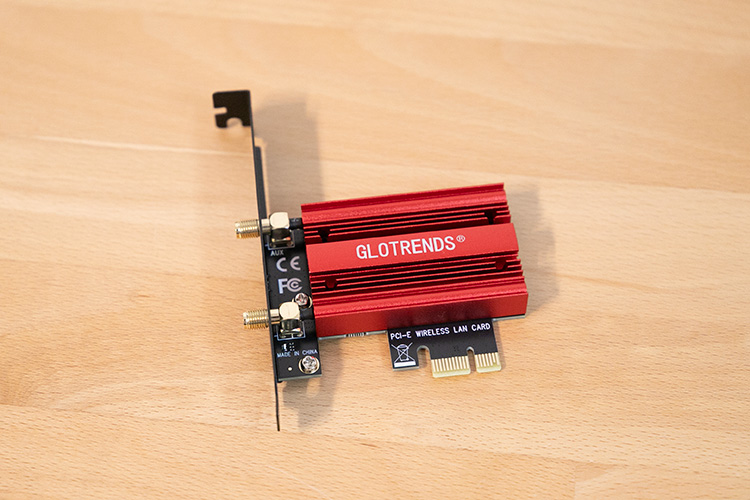
「デスクトップPCでWi-Fiを使いたい」「通信を安定させたい」「オンラインゲームでも快適に遊びたい」そんなときに便利なのがPCIeタイプのWi-Fiカードです。
しかし、「種類が多くてどれを選べばいいの?」「取り付けって難しそう…」と不安に感じている初心者も多いはず。
そこでこの記事では、PCIe Wi-Fiカードの特徴や選び方、おすすめのモデル、具体的な取り付け手順、そしてトラブル対処まですべてを初心者向けに分かりやすく解説します。
写真や動画を使いながら手順を丁寧に紹介しているため、この記事を読みながら作業すれば 初めてでも10〜15分で取り付け可能です。
- Wi-Fi 6 / 6E / 7 の違い
- 初心者向けのおすすめモデル3選
- 認識しないときの対処法
など、購入前〜作業後の不安もまとめて解消できる内容になっています。
これからPCIe Wi-Fiカードを取り付けたい方や、自宅の通信環境を改善したい方は、ぜひ参考にしてみてください。
Wi-Fiカード(PCIe)とは?
Wi-Fiカード(PCIe)とは、デスクトップPCに無線LAN(Wi-Fi)機能を追加するための拡張カードのことです。
PCIeタイプの特徴
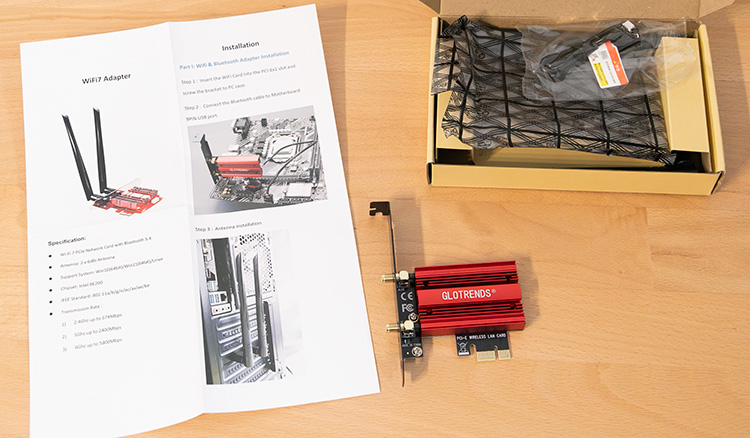
マザーボードにあるPCI Express(PCIe)スロットに差し込んで使うタイプで、USB接続タイプよりも通信が安定しやすく、速度も出やすいのが特徴です。
PCIe Wi-Fiカードには、外付けアンテナが2本以上ついていることが多く、PCケースの外から電波を拾えるため、オンラインゲーム、高画質動画のストリーミング、大容量ファイルのダウンロードのような高速通信が必要な用途に向いています。
近年のマザーボードにはWi-Fiが標準搭載されていないモデルも多く、「あとからWi-Fiを使いたい」「有線が使えない」という場合にPCIe Wi-Fiカードはとても便利です。
USBタイプと比べると取り付けは少しだけ手間ですが、一度取り付ければ安定して使えるのが大きなメリットです。
USBアダプタとの違い
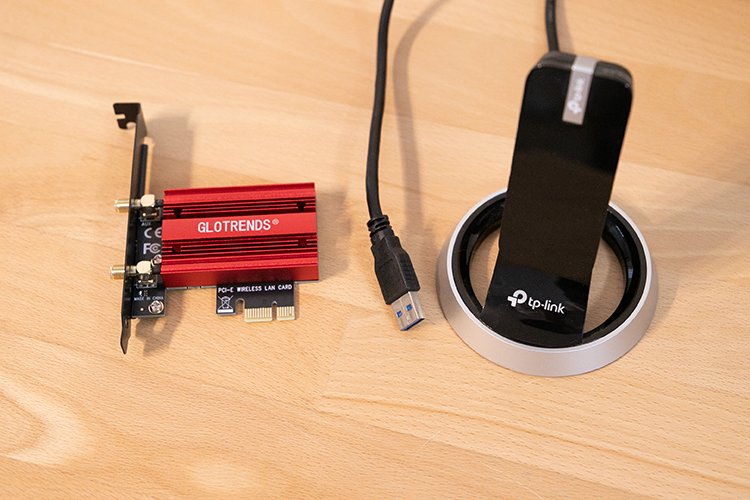
Wi-Fi機能を後から追加する方法には、PCIeタイプのWi-FiカードとUSBタイプのWi-Fiアダプタの2種類があります。どちらも無線LANを使えるようになりますが、性能や安定性に違いがあります。
| 商品 | 特徴 | おすすめ度 |
|---|---|---|
| PCIe Wi-Fiカード | 高速で安定した通信ができる 長期間的に無線環境を構築したい方におすすめ | |
| USB Wi-Fiアダプタ | USBに挿せば使用可能 通信の安定性はPCIeタイプより劣ります 他のパソコンでも使い回せる 小さいので無くす可能性がある 短期間使うシーンにおすすめ |
- 安定性・速度重視 → PCIe Wi-Fiカードがおすすめ
- とりあえずWi-Fiを使えればOK → USBアダプタでもOK
対応しているPCの確認方法
PCIeタイプのWi-Fiカードは、デスクトップPCであればほとんどの場合取り付け可能ですが、PCIeスロット(PCI Express)が空いているか確認しましょう。
Wi-FiカードはPCIe x1スロットを使用します。「PCIe x1」「PCIe x4」「PCIe x16(グラボ用)」のいずれかが空いていれば取り付けできます。
PCケースを開けて、空きスロットを目視で確認する
PCIe Wi-Fiカードのメリット・デメリット
| メリット | デメリット |
|---|---|
| 通信が安定して高速 外付けアンテナで受信感度が高い Bluetooth対応モデルが多い 邪魔にならない | PCケースを開ける必要がある スロットやスペースによっては取り付け不可 USBタイプよりやや高め 可搬性がない |
安定性・速度重視ならPCIeタイプ、手軽さ重視ならUSBタイプがおすすめです。
Wi-Fi 6E と Wi-Fi 7の違いを簡単に解説
Wi-Fi の規格は世代ごとに速度や安定性が進化しています。初心者でもわかりやすいよう比較表でまとめました。
| Wi-Fi 6 | Wi-Fi 6E | Wi-Fi 7 | |
|---|---|---|---|
| リリース年 | 2019年 | 2022年 | 2024年 |
| 規格名 | IEEE802.11ax | IEEE802.11ax | IEEE802.11be |
| 周波数 | 2.4GHz帯 5GHz帯 | 2.4GHz帯 5GHz帯 6GHz帯 | 2.4GHz帯 5GHz帯 6GHz帯 |
| 最大通信速度 | 9.6 Gbps | 9.6 Gbps | 46 Gbps |
| 特徴 | 実用性が高く、家庭用途の主流 | 6GHz帯で混雑が少なく安定しやすい | 有線級の高速通信・ゲーム向け |
| 対応状況 | デバイス多数対応 | ルーター普及中 | 最新機種のみ対応 |
現在の家庭用の標準でコスパ重視ならWi-Fi 6。6GHz帯が使えるようになり、マンションなど混雑環境でも安定しやすいので安定性重視ならWi-Fi 6E。
最大通信速度が別次元に。最新&高速を狙うならWi-Fi 7がおすすめです。
初心者におすすめのWi-Fiカード
ここでは、PCIeタイプのWi-Fiカードの中でも初心者に使いやすく、性能・コスパのバランスが良いモデルを厳選して紹介します。
| 製品名 | 規格 | Bluetooth | 特徴 | おすすめ度 |
|---|---|---|---|---|
| OKN Wi-Fi 6E AX5400 | Wi-Fi 6E | 5.3 | 安定性・コスパ重視 | |
| GLOTRENDS Wi-Fi 7 | Wi-Fi 7 | 5.4 | 最新規格で安価 | |
| TP-Link Archer TBE550E | Wi-Fi 7 | 5.4 | 高性能だけど高価 |
【コスパ重視】OKN WiFi 6E PCIe 無線LANカード AX5400
- こんな人におすすめ
-
- とにかく安く安定したカードが欲しい
- Wi-Fi 6E性能で十分
【Wi-Fi 7を安く導入】GLOTRENDS Wi-Fi 7
- こんな人におすすめ
-
- できるだけ安くWi-Fi 7を導入したい
- 注意点
-
- Windows 11限定
- AMDマザーボード非対応
- 初心者は少し注意
【高速&安定性重視】TP-Link Archer TBE550E(Wi-Fi 7 BE9300)
- こんな人におすすめ
-
- 最高レベルの通信速度を求めたい
- 高画質ストリーミング・ゲームなど負荷の高い用途で使いたい
- LEDステータス表示が欲しい
- 注意点
-
- 価格は高め
Wi-Fiカード(PCIe)取り付けに必要なもの
PCIeタイプのWi-Fiカードを取り付けるために、事前に用意しておくべきものは以下です。
- Wi-Fiカード(PCIeタイプ)
- プラスドライバー(PCケースの開閉用)
- LEDライト / 静電気防止手袋(無くてもOKですが、あったら便利)
【初心者の盲点】BluetoothはUSBヘッダ接続が必要
PCIeタイプのWi-Fiカードを使う場合、Bluetoothがそのまま使えるとは限らない点に注意が必要です。
多くのWi-Fiカードでは、Wi-FiはPCIeスロット経由で動作しますが、Bluetooth機能はマザーボードのUSBヘッダに接続しないと使えません。
そのため、Wi-Fiは問題なく使えているのに、Bluetoothだけが表示されないということがあります。
また、BTOパソコンや小型ケースでは、フロントUSB用にUSBヘッダがすでに使われており、空きがない場合もあります。その場合、Bluetoothを接続できず使えないことがあります。
USBアダプタを使えばBluetoothは利用可能
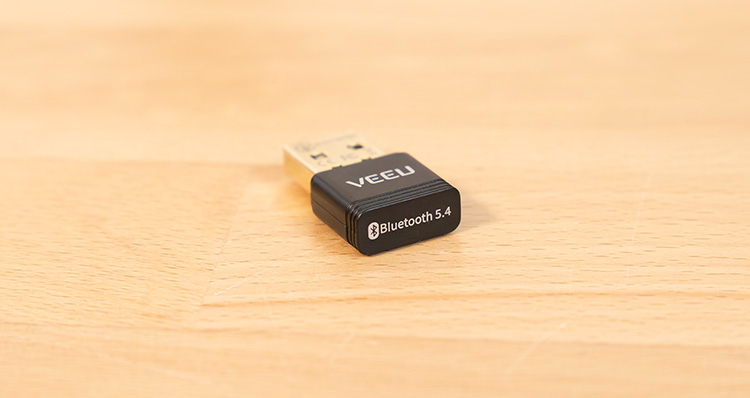
USBヘッダに空きがない場合でも、USB接続のBluetoothアダプタを使えばBluetooth機能を追加できます。
USBポートに挿すだけで使えるため、配線が苦手な方でも簡単に導入できるのがメリットです。
ただし、USBアダプタを追加で購入する手間がかかるため、最初からWi-Fi・Bluetooth対応のBTOパソコンを選ぶのも初心者にはおすすめです。
PCIe Wi-Fiカードの取り付け手順
ここでは、デスクトップPCにPCIeタイプのWi-Fiカードを取り付ける手順を、初心者でも迷わず作業できるように、順番に解説していきます。
ますはサクッと動画で確認してみて下さい。
①PCの電源を完全に切り、ケーブルをすべて抜く
作業前に必ず「電源ケーブル」「DisplayPort」「HDMI」「USB機器」をすべて抜きます。電源が入ったままケースを開けると故障の原因になります。
② PCケースの側面パネルを外す
側面のネジをドライバーでゆるめ、PCケースの側面パネルをスライドして取り外します。初めての人はここで緊張しやすいですが、ゆっくり開ければ問題ありません。
③ PCIe x1スロットを確認する
マザーボード上にある小さいPCIe x1スロットを探します。
- PCIe x1
- PCIe x4
- PCIe x16(グラボ用)
のどれでも動作するため、空いているスロットを使えばOKです。一般的には、下部に位置するPCIe x1スロットに取り付けることが多いです。
④ 背面の金属ブラケットを1つ外す
Wi-Fiカードのアンテナを取り付けるために、PC背面のPCIスロットカバーを1枚外します。ネジを外して金属プレートを取り外しておきましょう。
⑤ Wi-FiカードをPCIeスロットにまっすぐ挿し込む
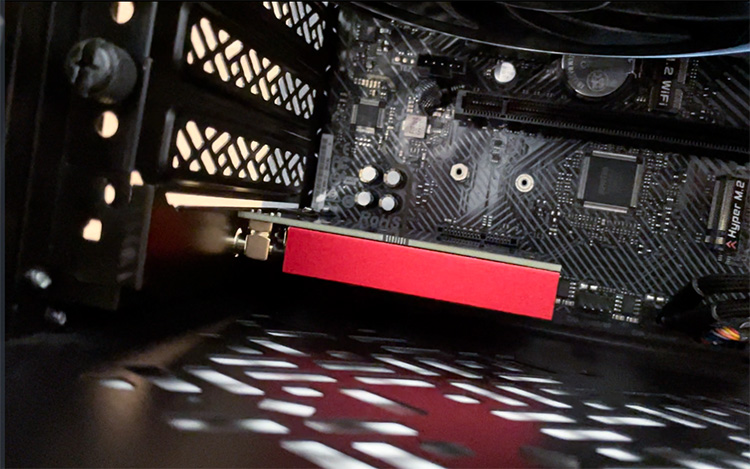
カードの金色の端子をスロットに合わせて、まっすぐ下に押し込むように挿します。
力はほとんど要らず、「カチッ」と奥まで入ればOKです。※ 斜めに挿さないように注意!
⑥ ネジで固定する
カードが挿さったら、PC背面のブラケット部分を付属のネジで固定します。これでカードがグラグラせず、安定して動作します。
⑦ アンテナを取り付ける
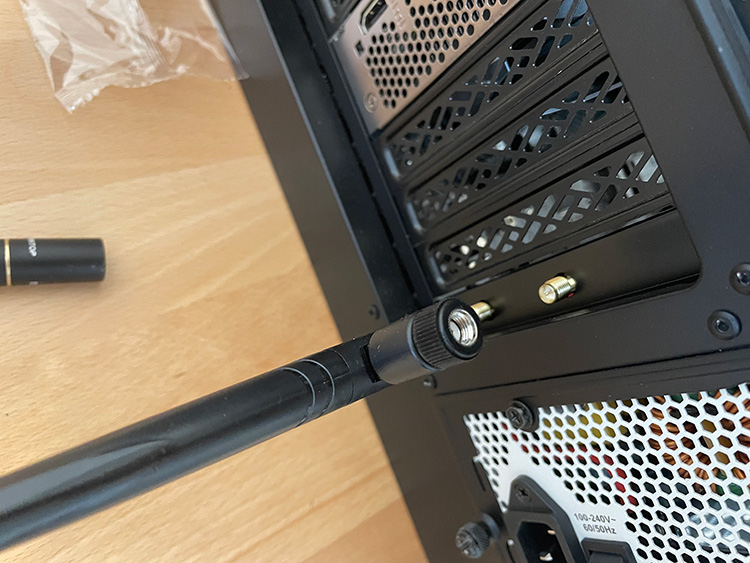
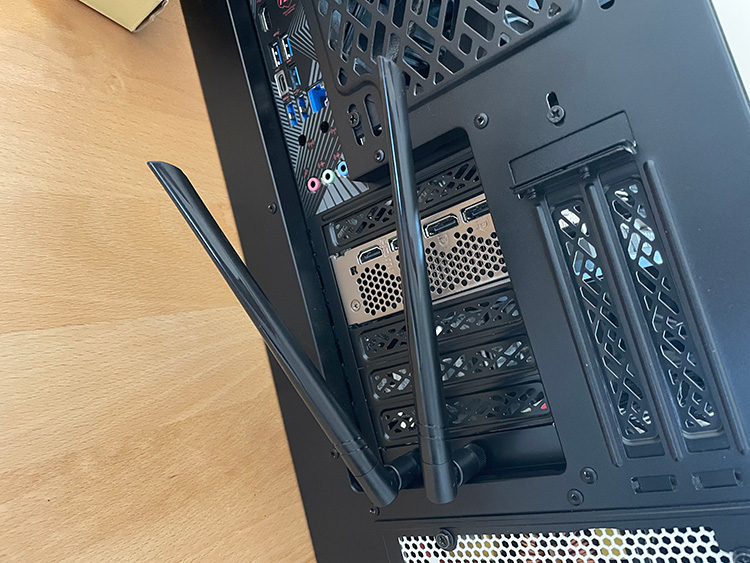
Wi-Fiカードの背面にあるコネクタにアンテナをねじ込みます。アンテナは垂直に立てると電波が最も安定します。
⑧ PCを元に戻して電源を入れる
側面パネルを元に戻し、ケーブルを接続してPCの電源を入れます。
⑨ ドライバーをインストールする
Windowsが自動でドライバーを認識する場合もありますが、安定動作のために付属のドライバの使用や、説明書に従ってWi-FiとBluetoothの両方のドライバーをインストールしましょう。
速度をチェックしよう
Wi-Fiカードの取り付けとドライバーのインストールが問題なく完了したら、実際に通信速度がしっかり出ているかを確認しましょう。正しく動作していれば、有線LANに近い安定した速度が出るはずです。
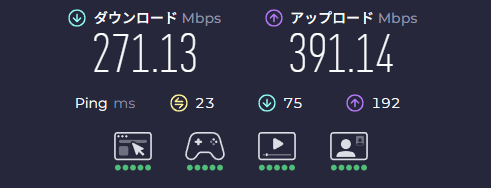
速度計測には、無料で使えて信頼性の高いSpeedtestを利用するのがおすすめです。ワンクリックで「ダウンロード速度」「アップロード速度」「Ping(応答速度)」を確認できます。
もし速度が極端に遅い場合は
- アンテナの取り付け位置
- ドライバーが最新か
- ルーターがWi-Fi 6E / Wi-Fi 7に対応しているか
などをあわせて確認してみてください。
問題なく速度が出ていれば、Wi-Fiカードの取り付けは完了です。快適な無線LAN環境でPCを使いましょう。
Wi-Fiが繋がらない・認識しないときの対処法
PCIeタイプのWi-Fiカードを取り付けても、
「Wi-Fiが表示されない」
「ネットに繋がらない」
などのトラブルが起きることがあります。
ここでは、初心者でも確認しやすい順番で対処方法をまとめました。
デバイスマネージャーで認識されているか確認する
Windowsのデバイスマネージャーを開き、以下が表示されているかチェックします。
- ネットワークアダプター(Wi-Fi)
- Bluetooth
もし表示されていない場合は、カードが挿さっていないか、ドライバーが未インストールの可能性があります。
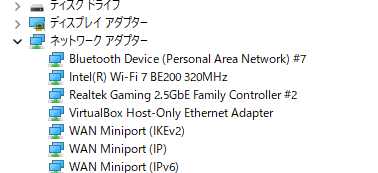
上の画像ならIntel(R) Wi-Fi 7 BE200と出ているので無線LANカードが入っている状態。Bluetooth Deviceと表示されているので、Bluetoothが使える状態というのがわかります。
最新ドライバーをインストールする
説明書に記載されている事が多いので、説明書に従ってドライバーをインストールして下さい。
付属CDのドライバーが古い場合や、Windowsが自動認識しない場合は、メーカーサイトから最新ドライバーをダウンロードします。
Wi-Fi用とBluetooth用で別れているモデルが多いので、必要なら両方インストールしましょう。
アンテナが正しく装着されているか確認する
アンテナがゆるんでいる、または外れていると電波が弱くなりすぎて接続できない可能性もあります。しっかり挿してあるか確認しましょう。
別のPCIeスロットに挿してみる
カードがしっかり挿さっていて、アンテナも正しく装着されている。ドライバーも最新…。でも認識しない場合は、スロットが故障しているケースが考えられます。
- PCIe x1
- PCIe x4
- PCIe x16(グラボ用)
どれでも動作するため、別スロットで動くかチェックするのは効果的です。
まとめ
PCIeタイプのWi-Fiカードは、USBアダプタよりも通信が安定しやすく、オンラインゲームや高速ダウンロードでも快適に使えるのが大きなメリットです。
取り付け作業は一見むずかしそうに見えますが、手順どおりに進めれば 5〜10分ほどで簡単に取り付けできます。
初心者でも十分チャレンジできる内容なので、自宅のWi-Fi環境を強化したい方は、ぜひPCIeタイプを検討してみてください。
また、Wi-Fiカードは規格選びがとても重要です。Wi-Fi 6Eなら「安定性とコスパ」、Wi-Fi 7なら「最新性能と高速通信」が手に入ります。
この記事で紹介した3つのモデルは、用途に合わせて選びやすくおすすめの製品です。
- コスパ重視 → OKN Wi-Fi 6E AX5400
- Wi-Fi 7を安く導入 → GLOTRENDS Wi-Fi 7(Intelのみ)
- 高速&安定性重視 → TP-Link Archer TBE550E
Wi-Fiカードを交換するだけで、普段のネット環境が一気に快適になることも少なくありません。この機会に、ぜひあなたのPC環境に合ったモデルを選んでみてください。