ゲーミングキーボードを探すと、価格は6千円前後から4万円台まで幅があり、「ラピッドトリガー」「磁気式」など初めて見る言葉も並んでいて、どれを買えばいいか迷いますよね。
結論から言うと、対戦FPSを本気で遊ぶならラピッドトリガー対応モデル、RPGや普段使いが中心なら打ちやすさと価格で選ぶのがおすすめです。
この記事では、FPS・コスパ・普段使い・コトコト系の4つの用途に分けておすすめモデルを紹介しています。
FPSにおすすめのゲーミングキーボード
VALORANTやApex Legends、CS2など対戦FPSを遊ぶ人向けに、ラピッドトリガー対応モデルを3台選びました。キーを離した直後に入力が切れるので、左右に動いてピタッと止まる操作がしやすくなります。
AIM1 瞬
1万円台でラピッドトリガーが使える
FPS用のキーボードを手頃な価格で選ぶなら、AIM1の「瞬(MATATAKI)」が最有力候補です。
1万円台ながら、キーが反応する深さ(アクチュエーションポイント)を0.1〜4mmで調整でき、ラピッドトリガーも0.01mm単位で設定できます。高級モデルと同じくらい細かく追い込めるのが強みです。
75%サイズなので、マウスとの距離が近くFPSゲームとの相性も抜群。ただ、右端のキー配置は独特なので、最初の数日は慣れが必要です。
打鍵音はしっとり落ち着いたタイプで、ゲーミングキーボードにありがちなカチャカチャ音が苦手な人にも合います。スイッチを差し替えられるホットスワップにも対応しています。
VALORANTやApex Legendsを遊ぶ人、ラピッドトリガーを初めて試す人

 ポチップ
ポチップ
| キースイッチ | 磁気式(リニア) |
| サイズ | 75% |
| キー配列 | 日本語・英語 |
| 接続 | USB有線 |
| 反応位置の調整 | 0.1〜4mm |
| ラピッドトリガー | 対応(0.01mm単位) |
| ポーリングレート | 最大8,000Hz |
Logicool G515 RAPID TKL
FPSと文字入力を両立したい人に
ゲームと普段使いの両方を1台で快適にしたいなら、G515 RAPID TKLが本命です。
高さ22mmの薄型ボディに、磁気式スイッチとラピッドトリガーを組み合わせているのが特徴です。厚みのあるゲーミングキーボードより手首の角度がゆるやかで、長時間のタイピングでも疲れにくい形です。
反応する深さは0.1〜2.5mmの範囲で調整できます。FPSでは浅く、文章を打つときは深めにしておくと、誤入力を抑えながら両方を快適にこなせます。
FPSも仕事もこの1台で済ませたい人、薄型キーボードが好きな人
 ポチップ
ポチップ
| キースイッチ | 磁気式アナログ(薄型・リニア) |
| サイズ | テンキーレス |
| キー配列 | 日本語配列 |
| 接続 | USB有線 |
| 反応位置の調整 | 0.1〜2.5mm |
| ラピッドトリガー | 対応(最短0.1mm) |
| ポーリングレート | 1,000Hz |
Razer Huntsman V3 Pro Tenkeyless
プロの使用率トップクラスの定番
プロと同じ定番モデルを選びたいなら、Razer Huntsman V3 Pro Tenkeylessが有力候補です。
プロゲーマーの使用機材を集計しているProSettings.netのデータ(2026年10月時点、2,440人)では、使用率で2位でした。1位のWooting 80HEと並ぶ、プロシーンの定番キーボードです。
打鍵音は大きめで、タイピングの心地よさより対戦での性能を優先したモデルです。
より高いポーリングレートを求める人向けに、8,000Hz対応の「Huntsman V3 Pro Tenkeyless 8KHz」も用意されています。
プロと同じ定番モデルを使いたい人、CS2やVALORANTを本格的に遊ぶ人
 ポチップ
ポチップ
| キースイッチ | 第2世代アナログオプティカル(光学式) |
| サイズ | テンキーレス |
| キー配列 | 日本語・英語 |
| 接続 | USB有線(着脱式USB-C) |
| 反応位置の調整 | 0.1~4.0mm |
| ラピッドトリガー | 対応(最短0.1mm) |
| ポーリングレート | 1,000Hz |
安い・コスパ重視のゲーミングキーボード
初めてのゲーミングキーボードを予算から選びたい人や、まずは手頃な価格で試してみたい人におすすめの超絶コスパのキーボードをご紹介。
MonsGeek FUN60 Pro SP
6千円以下でラピッドトリガー
とにかく安くラピッドトリガーを試したいなら、MonsGeekのFUN60 Pro SPがおすすめです。6千円以下で、0.01mm単位のラピッドトリガーと最大8,000Hzのポーリングレートに対応しています。
打鍵音は高めでカシャカシャ鳴るタイプです。音の落ち着きを重視するなら、AIM1 瞬かコトコト系のモデルがおすすめ。FPS専用のキーボードとして割り切るなら、コスパの良さは際立っています。
安くラピッドトリガーを試したい人、FPS専用のキーボードが欲しい人
 ポチップ
ポチップ
 ポチップ
ポチップ
| キースイッチ | 磁気式(Akko Glare Magnetic Switch) |
| サイズ | 60%(61キー) |
| キー配列 | 英語配列(日本語配列モデルもあり) |
| 接続 | USB有線(無線対応モデルもあり) |
| 反応位置の調整 | 0.1~3.4mm |
| ラピッドトリガー | 対応(0.01mm単位) |
| ポーリングレート | 最大8,000Hz(有線接続時) |
Keychron C3 Pro
1万円以下でガスケットマウントのメカニカル
1万円以下でメカニカルキーボードを選ぶなら、Keychron C3 Proがおすすめです。
高級キーボードに多いガスケットマウントと吸音フォームを、この価格帯で採用しています。底打ちがやわらかく、金属の反響音が抑えられた落ち着いた音です。
日本語配列で、キー配置はブラウザから変更できます(QMK/VIA対応)。ポーリングレートは1,000Hzで、一般的なPCゲームなら快適に遊べます。
スイッチ交換(ホットスワップ)は非対応で、バックライトは赤色のみです。見た目の豪華さより、打ち心地にお金をかけたモデルです。
1万円以下でメカニカルを試したい人、日本語配列で選びたい人
 ポチップ
ポチップ
| キースイッチ | Keychron Super 赤軸(メカニカル・リニア) |
| サイズ | テンキーレス(TKL・80%) |
| キー配列 | 日本語配列 |
| 接続 | USB有線(Type-C) |
| 反応位置の調整 | 非対応(約2.0mm固定) |
| ラピッドトリガー | 非対応 |
| ポーリングレート | 1,000Hz |
Logicool G PRO(G-PKB-002LNd)
定番ブランドの赤軸テンキーレス
有名メーカーのメカニカルキーボードを手頃な価格で選びたいなら、Logicool G PROの赤軸モデル(G-PKB-002LNd)がおすすめです。
スイッチは引っかかりの少ないGX REDリニアで、押下圧50g、反応位置1.9mmと素直な打ち心地です。テンキーレスなので、マウスを動かすスペースも広く取れます。
ケーブルは着脱式で、持ち運びや配線の取り回しも楽です。通常は1.4万円前後ですが、Amazonのセールでは1万円台前半までたびたび下がっています。
信頼できるメーカーの1台が欲しい人、セールで安く買いたい人
 ポチップ
ポチップ
| キースイッチ | GX RED(メカニカル・リニア赤軸) |
| サイズ | テンキーレス(TKL) |
| キー配列 | 日本語配列 |
| 接続 | USB有線(着脱式Micro USB) |
| 反応位置の調整 | 非対応(1.9mm固定) |
| ラピッドトリガー | 非対応 |
| ポーリングレート | 1,000Hz |
普段使いにおすすめのゲーミングキーボード
ゲームと仕事との兼用を想定したおすすめキーボードです。ワイヤレス接続、長時間の打ちやすさを重視して選びました。
Logicool G515 LIGHTSPEED TKL
ワイヤレスで使うならこれ
デスクのケーブルを減らしたい人には、G515 LIGHTSPEED TKLがおすすめです。
ゲームでは遅延の少ない専用レシーバー(LIGHTSPEED)、タブレットやノートPCにはBluetoothと、つなぐ機器に合わせて接続方法を切り替えられます。
高さ22mmの薄型ボディなので、手首を大きく持ち上げずにタイピングできます。スイッチはなめらかなリニアと、押した感触があるタクタイルの2種類から選べます。
名前が似ているG515 RAPID TKLとは別製品です。「LIGHTSPEEDはワイヤレス」「RAPIDはラピッドトリガー」と覚えておきましょう。
ワイヤレスで使いたい人、ゲームと仕事を同じキーボードでこなしたい人
 ポチップ
ポチップ
| キースイッチ | GLメカニカル(薄型・赤軸/茶軸) |
| サイズ | テンキーレス(TKL) |
| キー配列 | 日本語配列 |
| 接続 | LIGHTSPEED(2.4GHz)・Bluetooth・USB有線 |
| 反応位置の調整 | 非対応(1.3mm固定) |
| ラピッドトリガー | 非対応 |
| ポーリングレート | 1,000Hz |
Lofree Flow Lite
薄型・軽量で作業もはかどる
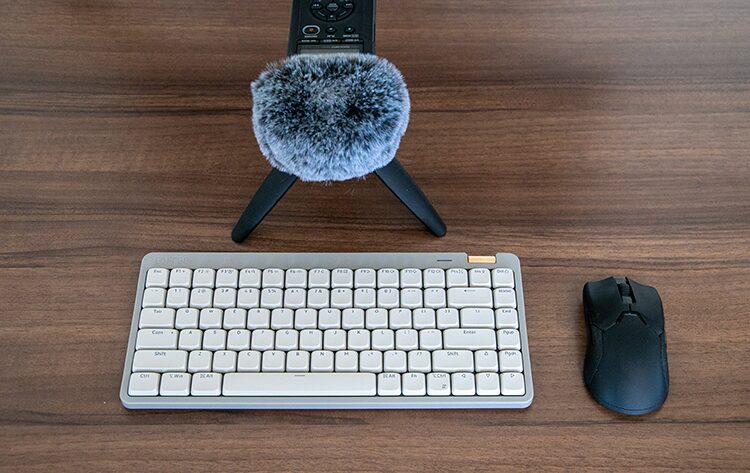
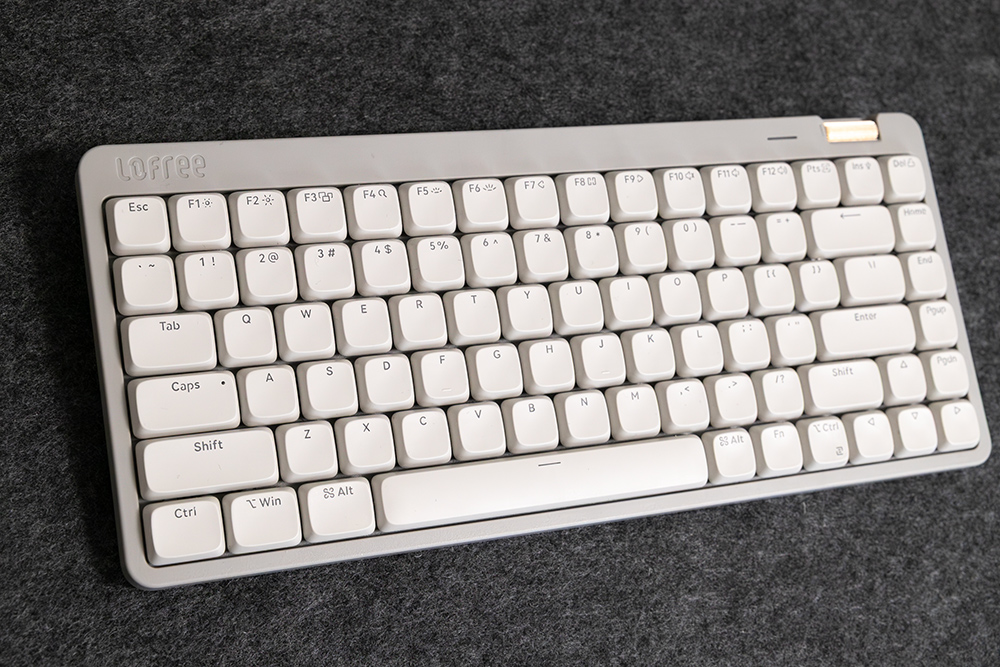
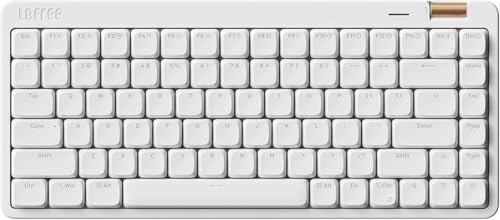
作業時間が長く、ゲームもそこそこ遊ぶ人には、Lofree Flow Liteがおすすめです。当サイトでは英語配列のFlow Lite84を購入して、作業用に使っています。
薄型ながらガスケットマウントを採用していて、打鍵はしっとりなめらかです。キーストロークが短いので指の移動が少なく、文章入力が速くなったと実感しています。
英語配列には1日で慣れました。日本語配列が良い人は、静音スイッチ「Void」を載せたJISモデルもあります。
- 通常版: Specterスイッチ。なめらかなリニア式で、打鍵感を重視
- JIS版: Voidスイッチ。打鍵音を抑えた静音リニア式
重さは約550gと軽く、無線・Bluetooth・有線の3通りで接続できるので、持ち運びにも向いています。
文章入力の時間が長い人、薄型で軽いキーボードが欲しい人、持ち運びもしたい人
 ポチップ
ポチップ
| キースイッチ | Lofree × Kailh Specter(リニア・薄型メカニカル) |
| サイズ | 75%(84キー) |
| キー配列 | 英語配列(US) |
| 接続 | USB有線・2.4GHz無線・Bluetooth 5.4 |
| 反応位置の調整 | 非対応(1.2±0.3mm固定) |
| ラピッドトリガー | 非対応 |
| ポーリングレート | 最大1,000Hz(有線・2.4GHz) |
コトコト系のおすすめゲーミングキーボード
「コトコト」とした低めで丸い打鍵音が好きな人向けのおすすめキーボードです。音を左右するのは軸に加えて、基板をゴムなどで挟んで衝撃を逃がす「ガスケットマウント」や、内部の吸音材といった構造です。
SmackApe Impact 80 JIS
1万円台で本格的なコトコト音
コトコト系の打鍵音を1万円台前半で楽しみたいなら、SmackApe Impact 80 JISがおすすめです。
ガスケットマウントに加えて、切れ込み入りの基板と複数層の吸音材を組み合わせています。この価格帯では珍しい作り込みで、打鍵音と打ち心地の良さが際立っています。
半角/全角キーやEnterキーの形まで一般的な日本語配列と同じなので、乗り換えてもすぐになじめます。有線・2.4GHz・Bluetoothの3通りで接続でき、VIAでキー配置も変えられます。
グレードはStandard・Pro・Ultraの3種類で、スイッチやプレートの素材が変わります。打鍵音は大きめなので、静かな環境で使うなら静音スイッチへの交換も考えておきましょう。
1万円台でコトコト音を楽しみたい人、日本語配列のテンキーレスが欲しい人
 ポチップ
ポチップ
| キースイッチ | メカニカル(リニア・モデルにより異なる) |
| サイズ | テンキーレス(80%) |
| キー配列 | 日本語配列(JIS) |
| 接続 | USB有線・2.4GHz無線・Bluetooth |
| 反応位置の調整 | 非対応(約2.0mm固定) |
| ラピッドトリガー | 非対応 |
| ポーリングレート | 約1,000Hz(有線) |
WOBKEY Rainy 75
雨音のような打鍵音で選ぶ本命
「雨音のような打鍵音」で人気を集めたRainy75の日本語配列モデルです。打鍵音と所有感にこだわるなら、コトコト系の本命になる1台です。
削り出しのアルミ筐体、5層の吸音材、14個のゴムパーツで基板を支えるガスケット構造を組み合わせています。しっとりやわらかく、それでいて芯のある打ち心地です。
本体は約1.8kg(公称)と重く、強く打ってもずれにくい安定感があります。持ち運びより、据え置きでじっくり使う人向けです。
日本語配列はブラックに加えて、2026年7月にLunaカラーも登場しています。打鍵音ははっきり大きいので、静かな環境で使うなら静音スイッチへの交換も検討しましょう。
打鍵音と高級感にこだわりたい人、据え置きでじっくり使う人
 ポチップ
ポチップ
| キースイッチ | Kailh Creamy Cocoa(メカニカル・リニア) |
| サイズ | 75% |
| キー配列 | 日本語配列(JIS) |
| 接続 | USB有線・2.4GHz無線・Bluetooth |
| 反応位置の調整 | 非対応(2.0±0.4mm固定) |
| ラピッドトリガー | 非対応 |
| ポーリングレート | 最大1,000Hz(有線) |
コトコト系をもっと比べたい人は、コトコトキーボードのおすすめと選び方で7台を比較しています。
ゲーミングキーボードの選び方
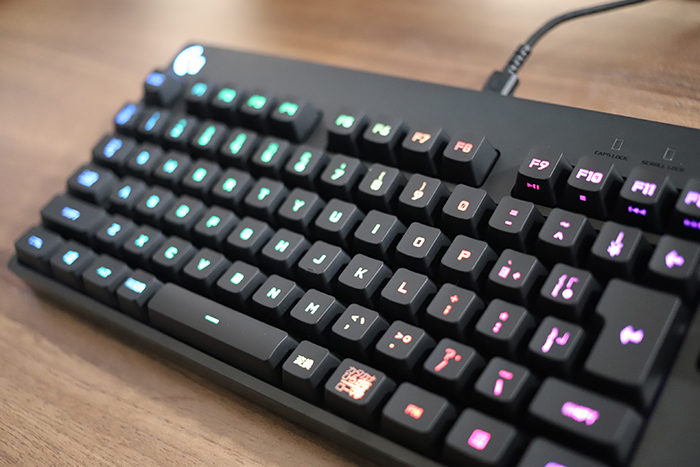
対戦FPSを遊ぶならラピッドトリガー対応を選ぶ
ラピッドトリガーは、キーを少し戻しただけで入力をオフにし、また少し押せばすぐオンに戻せる機能です。
一般的なキーボードは、決まった位置までキーが戻るまで入力が続きます。ラピッドトリガー対応モデルなら指を離した直後に入力が切れるので、FPSで左右に動いてピタッと止まる操作がしやすくなります。
サイズは迷ったらテンキーレス
| サイズ | 特徴 | 向いている人 |
|---|---|---|
| フルサイズ | テンキーまで搭載 | ゲームと仕事の兼用、MMORPG |
| テンキーレス | テンキーを省いて横幅を短縮 | 多くのPCゲーマー |
| 75% | テンキーレスからさらに右側を詰める | FPS中心、机が狭い人 |
| 60% | 矢印キーも省いた最小構成 | FPS専用で使う人 |
迷ったらテンキーレスを選べばOKです。テンキーの分だけ横幅が短くなり、マウスを大きく動かせます。
テンキーをたまに使う程度なら、テンキーレスと別売りのテンキーを組み合わせる方法もあります。60%はさらにコンパクトですが、初めての1台ならテンキーレスの方が扱いやすいでしょう。
スイッチは打ち心地と音で選ぶ
| スイッチ | 打ち心地 | 音 | 向いている用途 |
|---|---|---|---|
| メンブレン | やわらかい | 静か | 予算重視 |
| 赤軸(リニア) | なめらかで軽い | 控えめ | ゲーム全般・普段使い |
| 茶軸(タクタイル) | 軽いクリック感 | 中くらい | ゲームと文字入力 |
| 青軸(クリッキー) | はっきりしたクリック感 | 大きい | 打鍵感を楽しみたい人 |
| 磁気式 | リニアが中心 | 製品による | 対戦FPS |
初めてのメカニカルなら、クセの少ない赤軸が無難です。カチカチした打鍵感が好きなら青軸も楽しいですが、夜間や家族がいる部屋では音が響きやすいので注意しましょう。
ワイヤレスは専用レシーバー対応を選ぶ
今はワイヤレスでもゲーム向けの低遅延接続に対応したモデルがあり、ケーブルが邪魔なら無線を選んでOKです。
ゲームで使うなら、Bluetoothに加えて専用USBレシーバー(ロジクールならLIGHTSPEED)で接続できるモデルを選びましょう。
充電の手間を省きたい人や、価格を抑えたい人は有線モデルでOKです。
ゲーミングキーボードのよくある質問
まとめ
対戦FPSが中心ならラピッドトリガー対応モデル、それ以外のゲームが中心なら打ち心地・サイズ・価格で選ぶのがおすすめです。予算は自分が使う機能に絞って選ぶのが、満足度の高い選び方です。