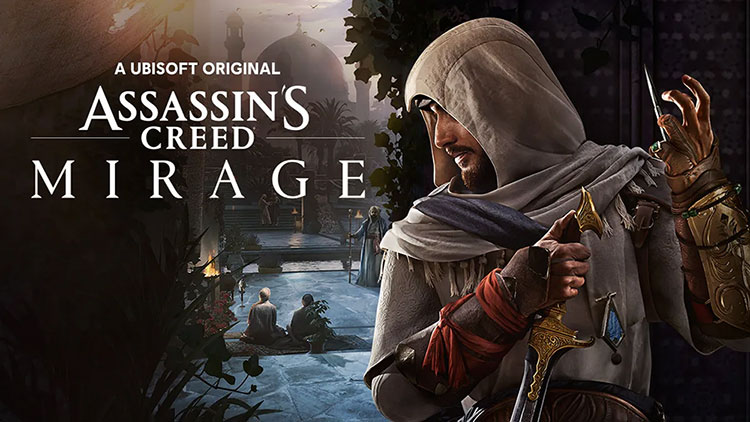
アサシンクリード最新作「アサシン クリード ミラージュ」は、第1作の「アサシンクリード」のオマージュが込められた”原点回帰”を目指した作品となっています。
アサシンクリードミラージュがどのくらいのスペックで快適に動作するかの推奨スペックの紹介と、アサシンクリードミラージュのグラフィックス設定、実際に計測したグラボ別fps、そして最後におすすめのゲーミングPCをご紹介します。
アサシンクリードミラージュの始め方
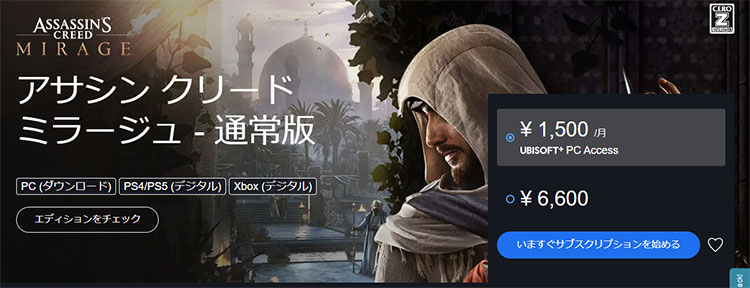
PC版アサシンクリードミラージュは、UBI Storeから購入する事が出来ます。また、Epic Games Storeからもダウンロード可能です。Steamでは販売されていないです。(2023年10月現在)待てる方は数年後に出る可能性が高いので気長に待つのも手です。
価格は6,600円(税込み)で、サブスクリプションサービスの『Ubisoft+』だと月額1,500円(税込み)でアサシンクリードミラージュがプレイ可能です。
アサシンクリードミラージュの推奨スペック
| 必要 | 推奨 | エンスージアスト | ウルトラ | |
|---|---|---|---|---|
| OS | Windows 10/11 | Windows 10/11 | Windows 10/11 | Windows 10/11 |
| CPU | Core i7-4790K Ryzen 5 1600 | Core i7-8700K Ryzen 5 3600 | Core i7-9700K Ryzen 7 3700X | Core i5-11600K Ryzen 5 5600X |
| GPU | Arc A380(6 GB) GTX 1060 (6 GB) RX 570 (4 GB) | Arc A750 (8 GB) GTX 1660 Ti (6 GB) RX 5600 XT (6 GB) | Arc A770 (8 GB) RTX 2070 (8 GB) RX 5700 XT (8 GB) | RTX 3080 (10 GB) RX 6900 XT (16 GB) |
| メモリ | 8 GB | 16 GB | 16 GB | 16 GB |
| VRAM | 6 GB / 4 GB | 8 GB / 6 GB | 8 GB | 10 GB / 16 GB |
| ストレージ | 40GB | 40GB | 40 GB | 40 GB |
| 解像度/FPS | 1080p/30 fps | 1080p/60 fps | 1440p/60 fps | 4K/60 fps |
| 画質 | 低 | 高 | 高 | ウルトラ |
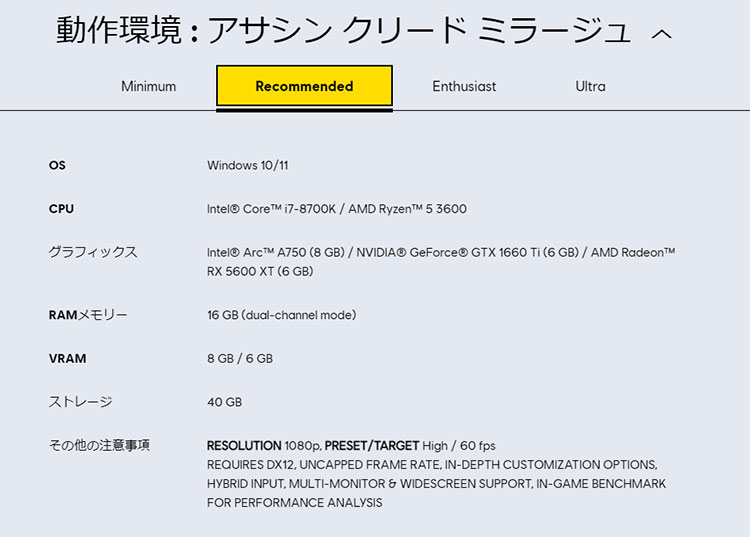
公式サイトに記載されているアサシンクリードミラージュの推奨スペック表です。
推奨スペックではインテル第8世代「Core i7-8700K」、メモリ16GB、グラフィックスはGTX 1660 Ti (6 GB)が指定されています。ミドルクラスのゲーミングPCで快適にプレイ出来る推奨スペックとなっています。
4K解像度の推奨スペックではNVIDIA GeForce RTX 3080 (10 GB) / AMD Radeon RX 6900 XT (16 GB)が指定されているので、ハイエンドゲーミングPCが適しているスペックとなっています。
公式サイトではエンスージアストとウルトラのVRAMが16 GB (dual-channel mode)と記載されているのですが、メモリとVRAMの記載が逆になっていると思われるため、上の表では修正しております。
VRAMって何?
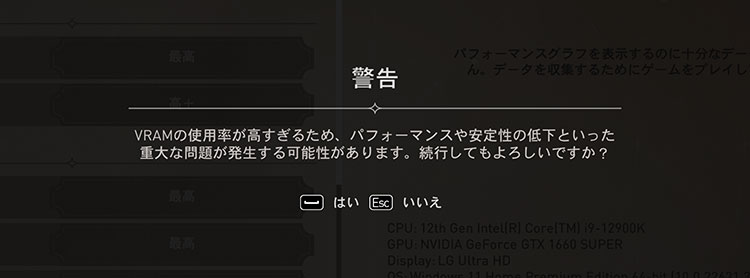
グラフィックスボードにはビデオメモリがそれぞれ搭載されています。VRAMを超過するとパフォーマンスや安定性が低下するので、VRAMを超過しないように画質設定を調整する必要があります。
アサシンクリードミラージュでは親切設計になっており、警告を表示してくれます。警告が出たらビデオメモリの消費が抑えられるように画質設定を下げよう。
以下のコンテンツでゲーミングPCのスペックの選び方を書いているので参考にしてみて下さい。
アサシンクリードミラージュの設定
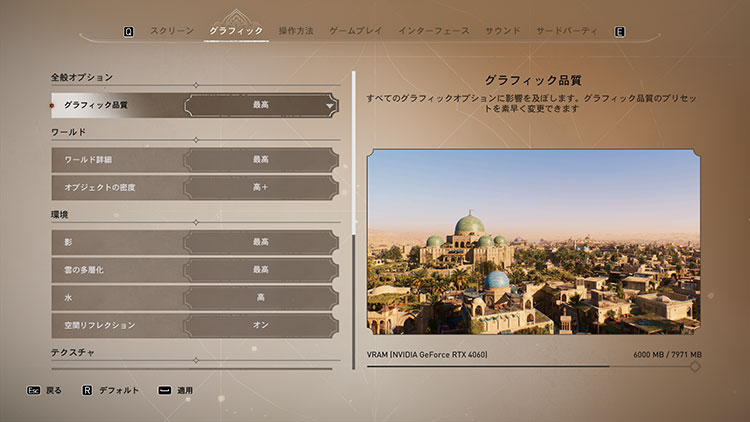
アサシンクリードミラージュにはプリセットが用意されており「グラフィック品質」という項目から全体のグラフィックス品質を一括設定する事が出来ます。
右には各種オプションの調整効果が書いてあるので、個別で調整したい方は説明を見ながら調整しよう。右下にはVRAMの消費量も記載されています。
解像度は複数用意されておりWQHD解像度や4K解像度に対応しています。フレームレートは無制限です。
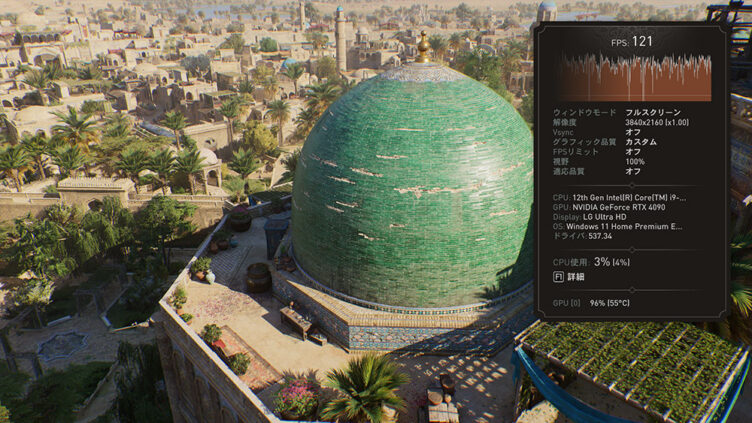
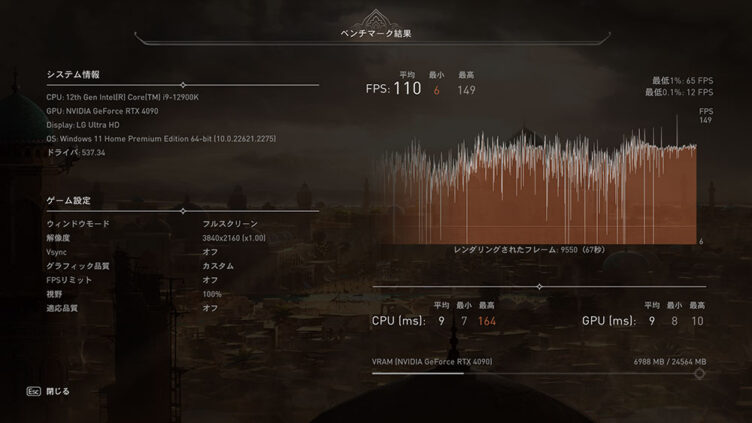
- ウィンドウモード:フルスクリーン
- 解像度:モニターのネイティブ解像度に設定(例:フルHDモニターなら1920×1080)
- V-sync:オフ
- グラフィック品質:好きな画質設定を選ぼう(一括で自動的に選定してくれます)
- FPSリミット:オフ
- 視野:100(お好み)
- 適応品質:オフ
アサシンクリードミラージュのベンチマークでは以上の項目が計測中に右に出てきます。また、ベンチマーク結果後の画面にも出てきます。
パフォーマンスに影響がある項目ですので、こちらの項目を以上のおすすめ設定を参考に設定してみて下さい。
アップサンプルタイプについて
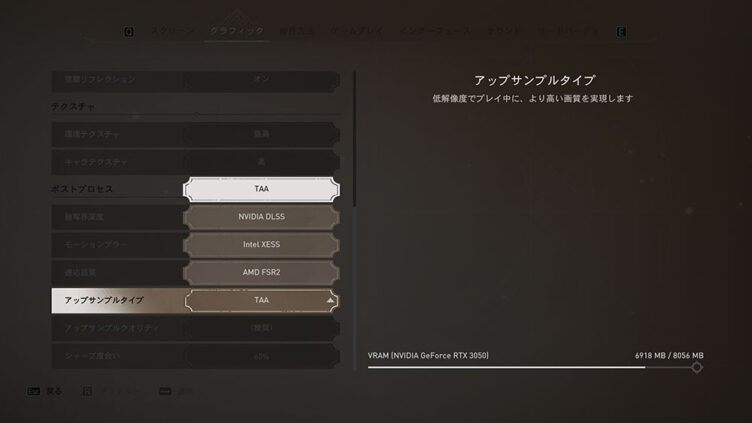
- TAA(デフォルト)
- NVIDIA DLSS
- Intel XeSS
- AMD FSR2
アサシンクリードミラージュで対応している超解像技術はNVIDIA DLSS(RTXグラフィックスが必須)、Intel XESS、AMD FidelityFX Super Resolution(FSR)の3つに対応しています。
アップサンプルタイプの選択によってパフォーマンス結果も変わってくるため、対応している超解像技術を活用するのもおすすめです。
Intel XeSSとAMD FSR2に関してはNVIDIA RTXグラフィックス以外をお使いの方はフレームレートが向上する機能なのでお試し下さい。
NVIDIA RTXグラフィックスをお使いの方はNVIDIA DLSSが使用可能なので、フレームレートと画質を向上させたい方は有効にしておきましょう。
こちらでゲーミングPC買ったら入れておきたいおすすめのソフトをまとめているので参考にしてみて下さい。
注意する設定
- 適応品質:オフ
- 解像度スクリーン:100%
アサシンクリードミラージュの設定で注意して欲しいのが適応品質です。グラフィック品質を最高にしたのに『画質悪いな…』という事が起きます。適応品質が60FPSに設定されている時に自動で解像度を調整する機能なので、画質を重視するならオフにしましょう。
また、例えばRTX 4060 Tiなどで4K解像度に設定すると自動的に解像度スケールが低い状態でゲームがスタートする事もあります。解像度スクリーンは100%に設定するのがおすすめです。
アサシンクリードミラージュはウルトラワイドに対応している?
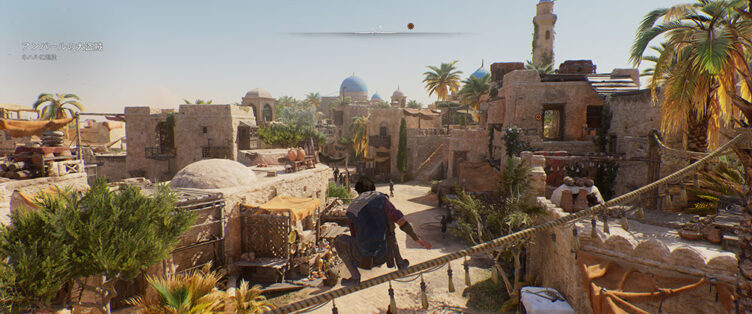
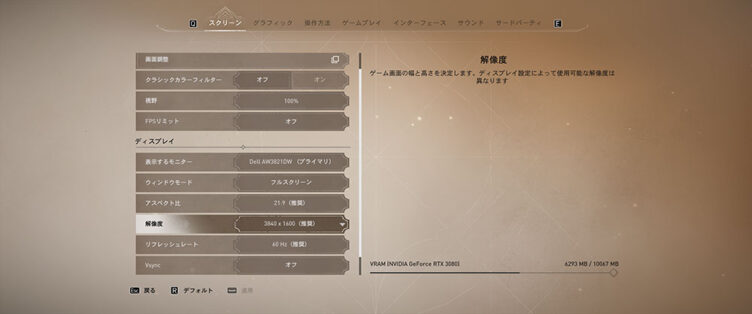
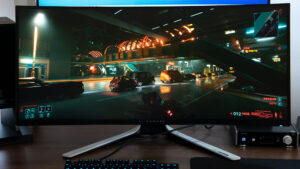
「アサシンクリードミラージュ」はウルトラワイドモニターに対応しています。ウルトラワイドモニターのメリットは、ゲームプレイでの臨場感の向上や、一度に視認出来る情報量が多くなる利点があります。
アサシンクリードミラージュのグラボ別fps
| |||
|---|---|---|---|
| GPU | 4K 3840×2160 | WQHD 2560×1440 | フルHD 1920×1080 |
| RTX 4090 | 110 FPS | 123 FPS | 124 FPS |
| RTX 4080 | 90 FPS | 121 FPS | 123 FPS |
| RTX 4070 Ti | 73 FPS | 112 FPS | 119 FPS |
| RTX 4070 | 63 FPS | 102 FPS | 119 FPS |
| RTX 4060 Ti | 46 FPS | 79 FPS | 105 FPS |
| RTX 4060 | 39 FPS | 67 FPS | 90 FPS |
| RTX 3060 | 32 FPS | 51FPS | 64 FPS |
| RTX 3050 | 26 FPS | 42 FPS | 56 FPS |
| GTX 1660 S | 17 FPS | 33 FPS | 43 FPS |
アサシンクリードミラージュのグラフィックスボード別のフレームレート(fps)を計測しました。画質はプリセットの最高画質です。
- フルHD:RTX 3060以上
- WQHD:RTX 4060以上
- 4K:RTX 4070以上
今回の計測ではアップスケーリングをTAAで計測しているため、NVIDIA DLSS / Intel XeSS / FSR2使用時には更にフレームレートが向上します。TAA使用時のおすすめグラフィックスボードとして参考にしてみて下さい。
おすすめのゲーミングPC
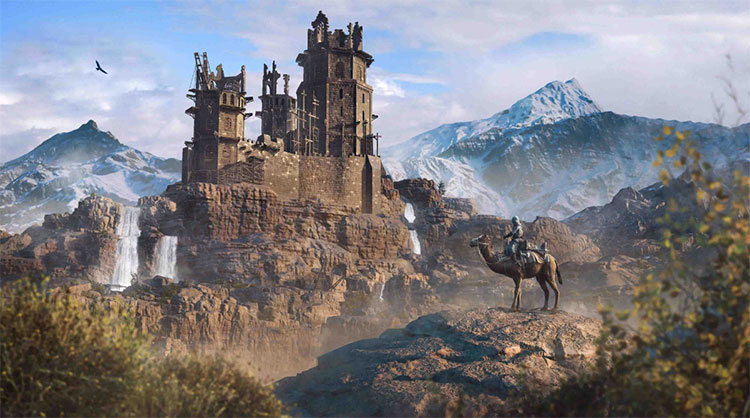
アサシンクリードミラージュにおすすめのゲーミングPCをご紹介します。
※価格・仕様は変動するため、最新情報はリンク先の公式サイトでご確認ください。
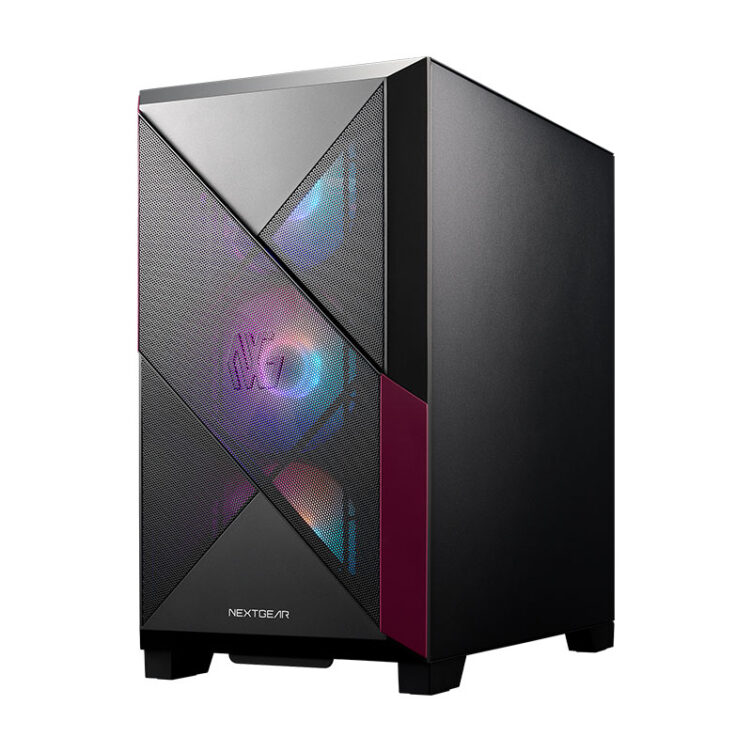
NEXTGEAR JG-A7G6T
| スペック | |
|---|---|
| CPU | Ryzen 7 5700X |
| グラフィック | RTX 5060 Ti(16GB) |
| メモリ | 16GB |
| ストレージ | 1TB NVMe SSD |
| ケース | ミニタワー |
| 価格 | 22万円台~ |
「NEXTGEAR JG-A7G6T」は、Ryzen 7 5700XとVRAM 16GBのGeForce RTX 5060 Tiを搭載。フルHDはもちろん、WQHDでも設定次第で快適に遊べる実力を持っています。
VRAM 16GBのおかげで最新タイトルの高画質設定にもしっかり対応でき、標準で水冷CPUクーラーが付いているので動作音も静か。長時間のプレイでもストレスなく遊び続けられます。
同価格帯の他社BTOは1年保証が多い中、マウスコンピューターは3年保証と24時間サポートが標準。水冷クーラーまで込みの総額で考えると、RTX 5060 Ti搭載モデルの中では最安値級です。予算を抑えつつ妥協したくないなら、この一台が最適解。
\ NEXTGEAR JG-A7G6Tも対象 /

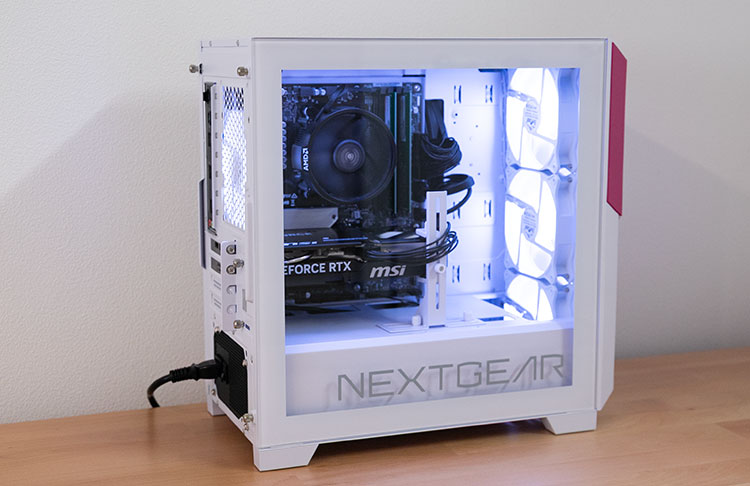
NEXTGEAR JG-A7G70
| スペック | |
|---|---|
| CPU | Ryzen 7 7800X3D |
| グラフィック | RTX 5070(12GB) |
| メモリ | 16GB |
| ストレージ | 1TB NVMe SSD |
| ケース | ミニタワー |
| 価格 | 30万円台~ |
「NEXTGEAR JG-A7G70」は、ゲーム性能に特化したRyzen 7 7800X3DとGeForce RTX 5070の組み合わせです。WQHDの高画質設定でも安定した高フレームレートで遊べる構成が魅力。
Ryzen 7 7800X3Dは3D V-Cacheの恩恵でゲームに圧倒的に強く、FPSやTPSなどフレームレートが勝敗に直結するタイトルでも余裕を持ってプレイできます。画質を落とさず、ぬるぬるで遊びたいならこのCPUとGPUの組み合わせが現状のベストバランス。
さらに24時間365日サポートと標準3年保証が付いているので、購入後も安心して使い倒せます。重量級タイトルを快適に楽しみたいなら、迷わずこの一台です。
\ NEXTGEAR JG-A7G70も対象/
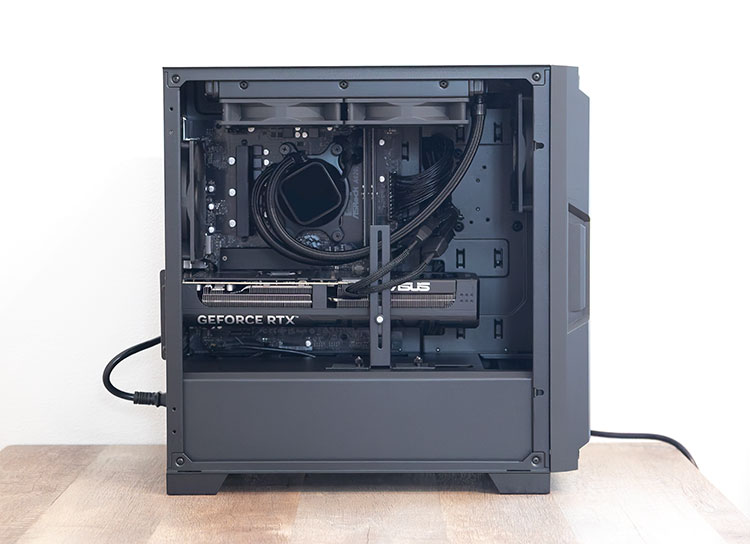
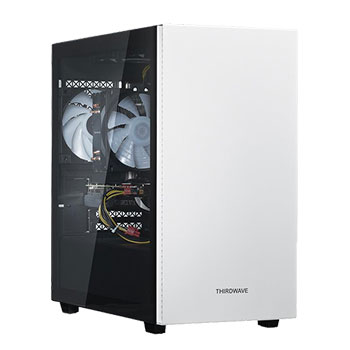
THIRDWAVE AD-R7X56A-01W
| スペック | |
|---|---|
| CPU | Ryzen 7 5700X |
| グラフィック | RTX 5060 (8GB) |
| メモリ | 16GB |
| ストレージ | 500GB NVMe SSD |
| ケース | ミニタワー |
| 価格 | 16万円台~ |
「THIRDWAVE AD-R7A56A-01W」は、Ryzen 7 5700XとGeForce RTX 5060を搭載。フルHD環境なら最新タイトルも快適に遊べる、エントリーモデルです。
RTX 5060は軽〜中量級タイトルなら余裕があり、重めのタイトルでも画質調整で十分対応可能。「まずはPCゲームを始めてみたい」という人にちょうどいい性能です。
最短翌日出荷なので、注文したら2日後には届いて遊べる。このスピード感はドスパラならでは。予算を抑えて今すぐゲーム環境を手に入れたいなら、この一台が最短ルートです。
こちらもおすすめ